
Googleタグマネージャー(以下:GTM)を登録したら、さっそくGoogleアナリティクス(以下:GA)を設定してみましょう!
ということで、今回は初心者でも簡単シリーズで、GTMにGAを簡単設定する方法をご紹介します。GTMでGAのタグを管理するということです。すでにご自身のサイトに直接GAを設定している方で、GTMでの設定に切り替える方法を、画像付きで分かりやすく書いていきます。
GAそのものを設定していないという方は、以下の記事を参考にしてみてください。

Googleタグマネージャーの設定方法は以下の記事で書いています。


タグの設定
まずはGTMにログインします。GAの画面からログインすると簡単です。

赤囲み部分をクリックすると、以下の画面になります。

画面左上(GAアイコンの右横)にGTMのアイコンがありますので、クリックしてください。GTMのアカウント、コンテナを選択すると、次の画像のようにワークスペースのページになります。ここからスタートです。

新しいタグの追加
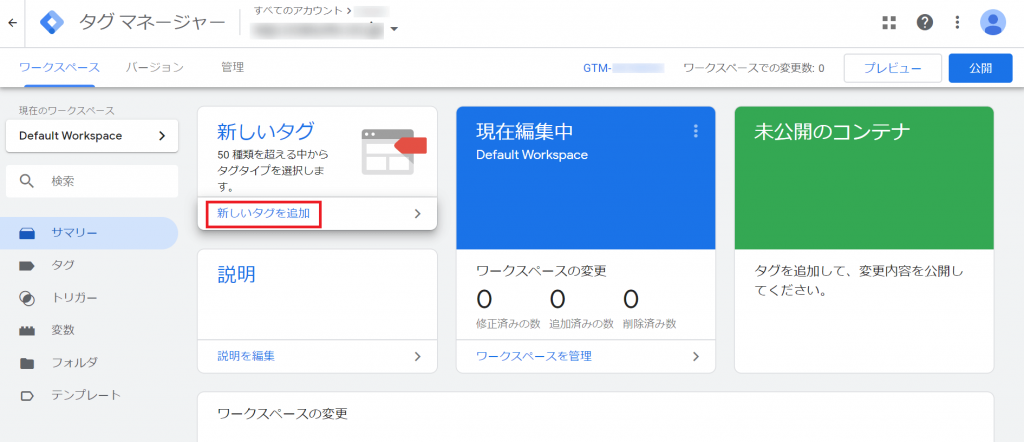
画面左上にある「新しいタグ」の部分から「新しいタグを追加」をクリックします。
タグの名前の設定
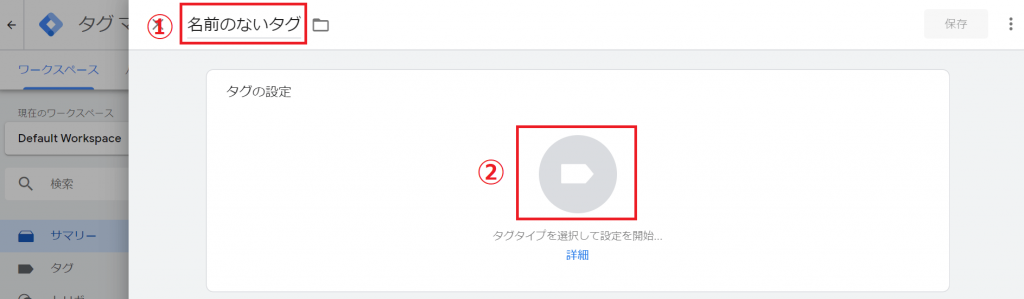
①「名前のないタグ」の部分に分かりやすくタグの名前を入力します。”グーグルアナリティクス”など自分が見てすぐわかるものが良いでしょう。
その後、②をクリックしてください。
タグタイプの選択
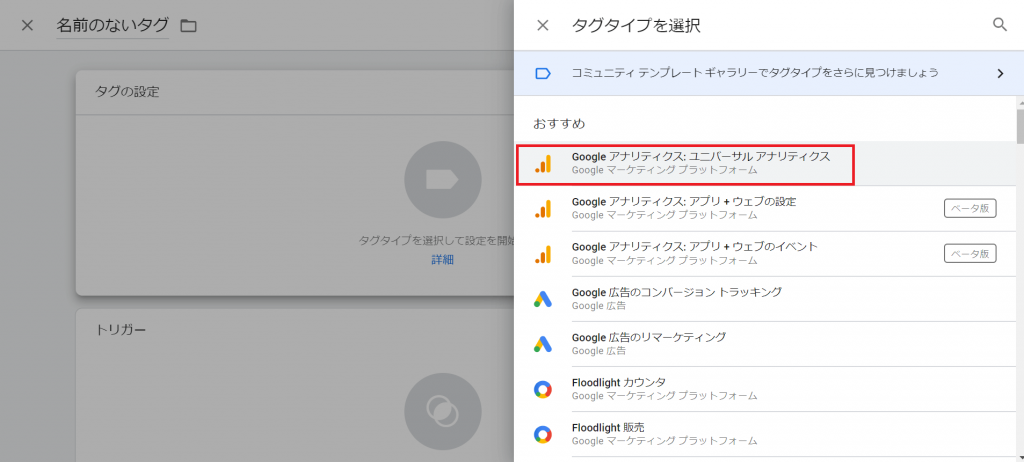
タグタイプがポップアップで表示されます。「おすすめ」に最上部に出ている「Googleアナリティクス:ユニバーサルアナリティクス」を選択します。
次の画面になります。
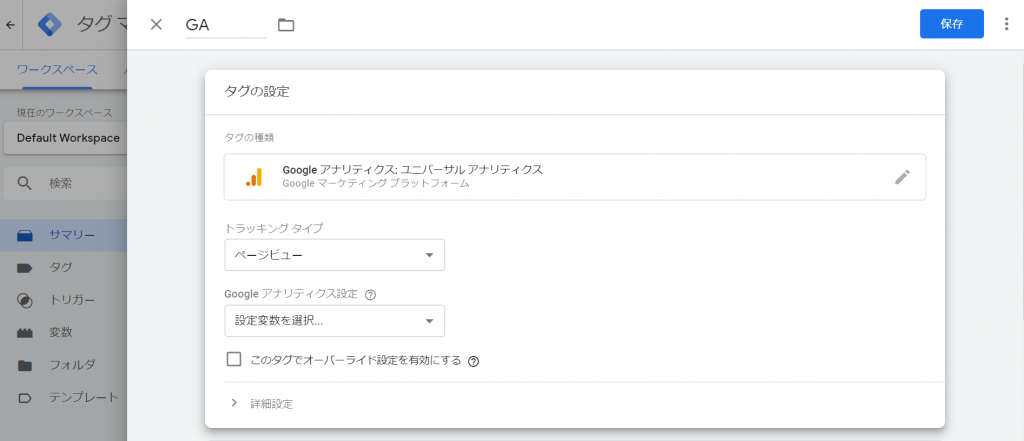
「トラッキングタイプ」は「ページビュー」のままでOKです。
「Googleアナリティクス設定」では、枠内右隅にある▼をクリックし、ドロップダウンを表示させてください。
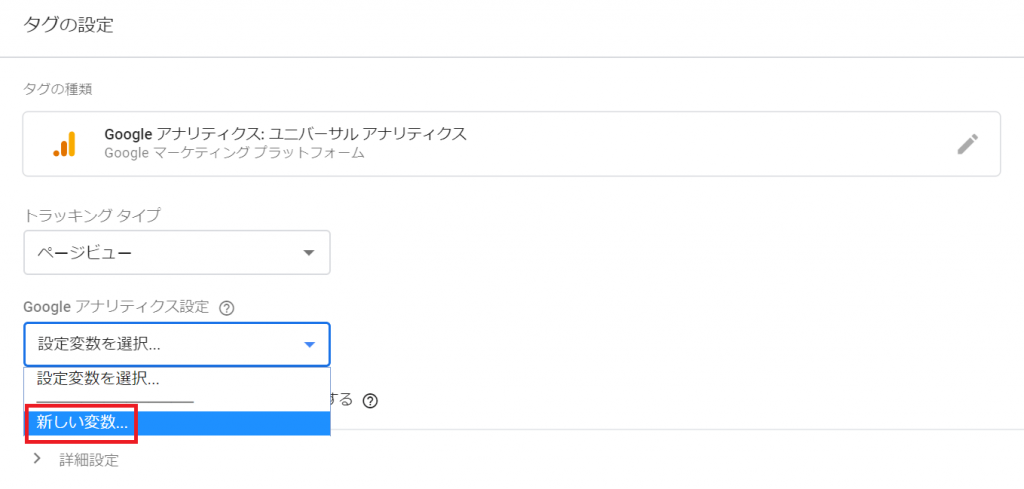
リストの中から「新しい変数」を選択します。
次の画面になります。
変数の設定
ここでは変数の名前やGAのトラッキングIDなどを設定します。
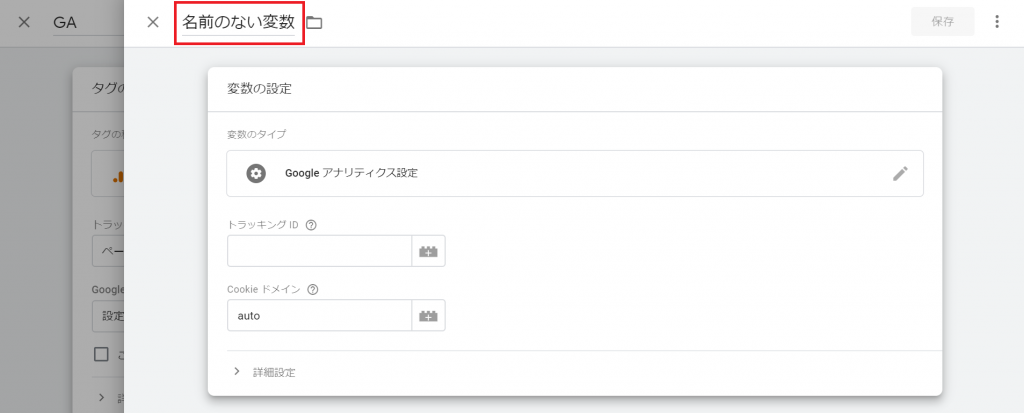
ここで変数の名前を設定します。”GA変数”など分かりやすいものを入力しておきます。
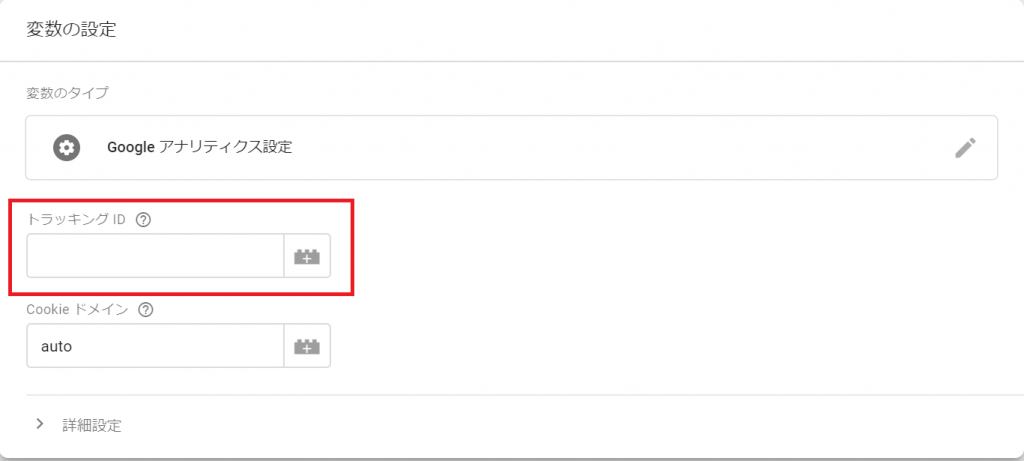
次にGAの「トラッキングID」を入力します。
GAのトラッキングIDは以下の手順で調べられます。ご存じの方は、この部分を飛ばしてください。

GAの左メニューの最下部にある「管理」をクリックします。
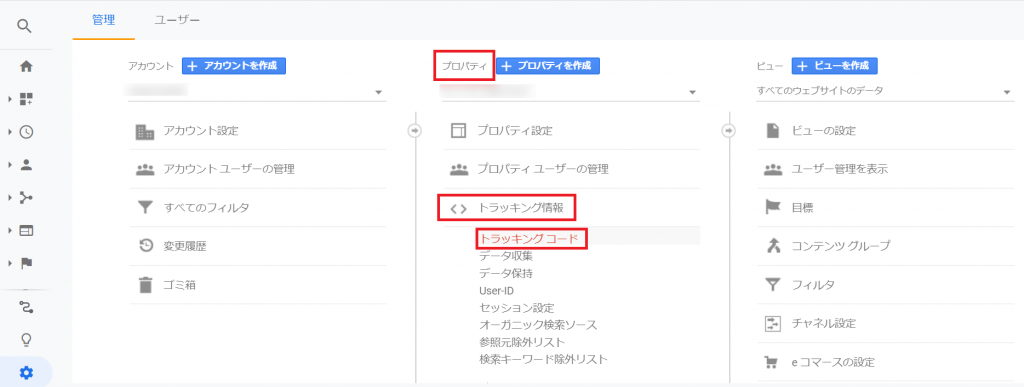
「プロパティ」内の「トラッキング情報」>「トラッキングコード」を選択します。
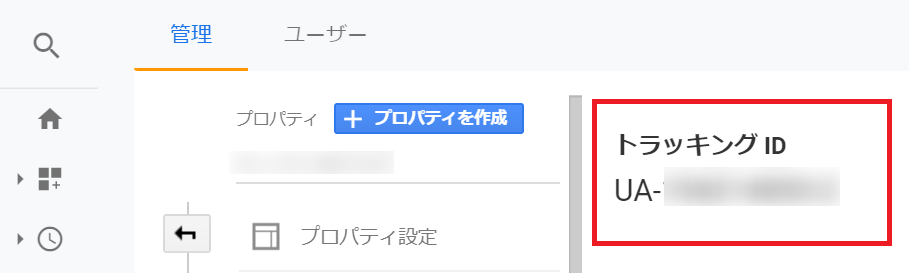
この部分に出てくるIDをコピーしておきます。
GTMに戻ります。
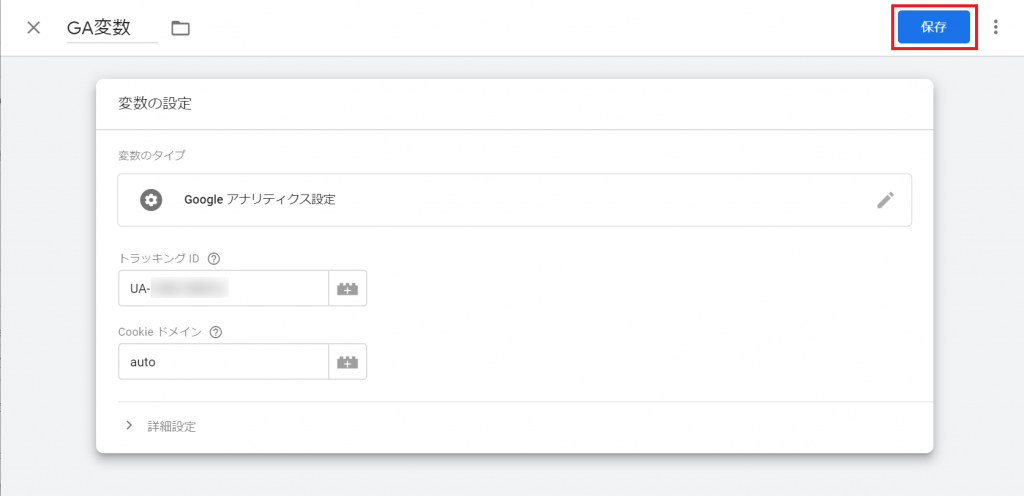
「トラッキングID」をペーストします。「Cookie ドメイン」は「auto」のままでOKです。
最後に画面右上の「保存」をクリックします。
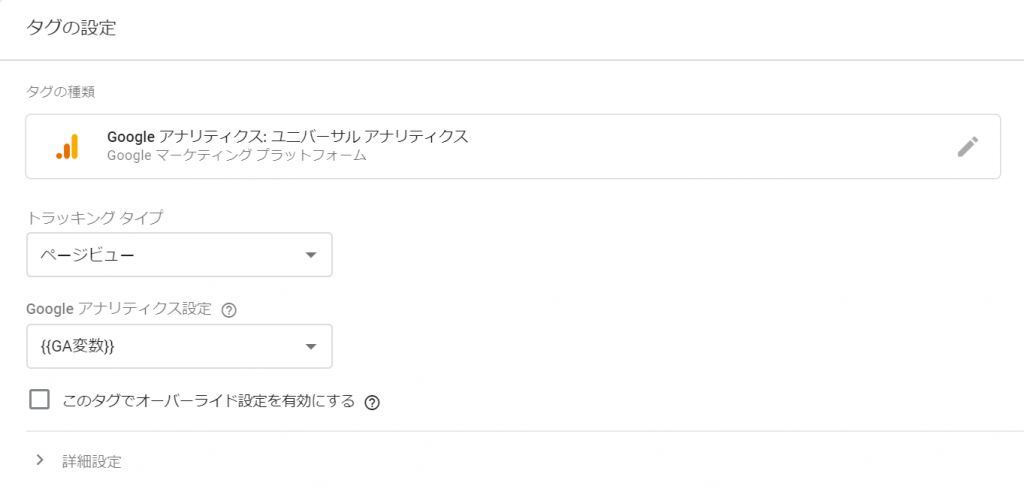
タグ、変数の設定は終了です。次にトリガーの設定に入ります。
トリガーの設定
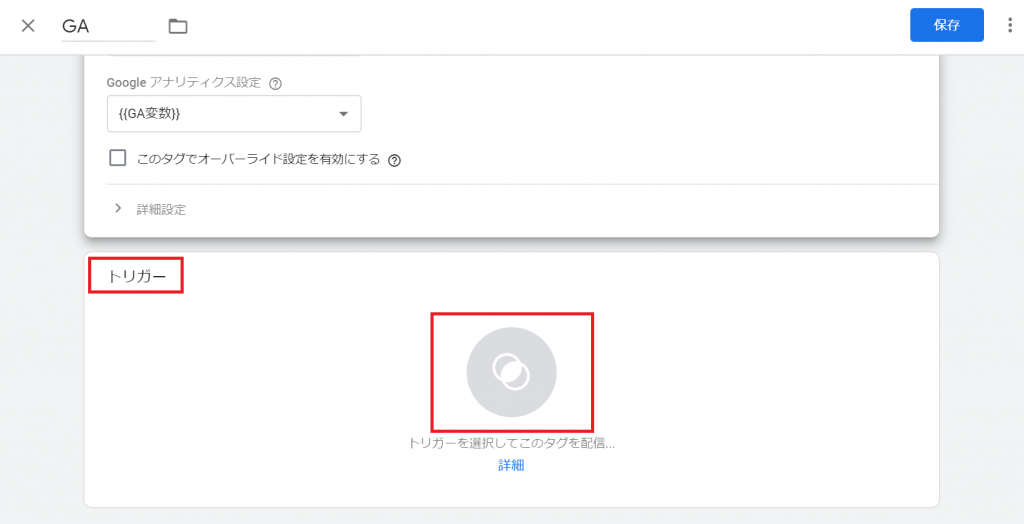
画面中央の赤囲み部分をクリックします。トリガーの選択です。
トリガーの選択

リストが表示されますが、「All Pages」をクリックします。
トリガーの設定はこれだけです。
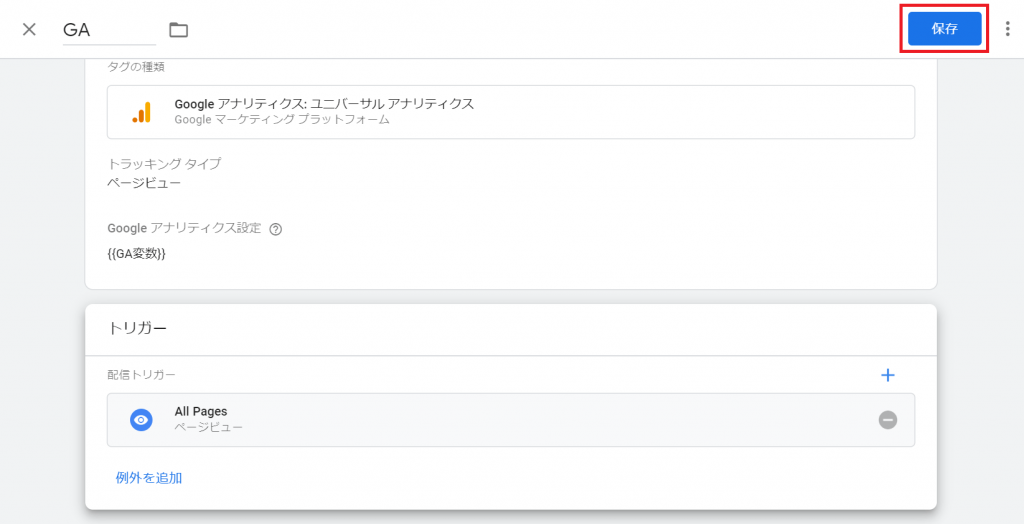
最後に「保存」をクリックします。
これで、GTMへのGAの設定はほぼ終了です。後は正常に機能しているかを確認して公開します。
公開
プレビューで確認

画面はワークスペースに遷移します。
画面右上にある「プレビュー」をクリックします。画像にあるようにオレンジ色の帯で「プレビュー中のワークスペース」が表示されます。同じブラウザで新しいタブを開き、対象のサイトにアクセスしてみてください。
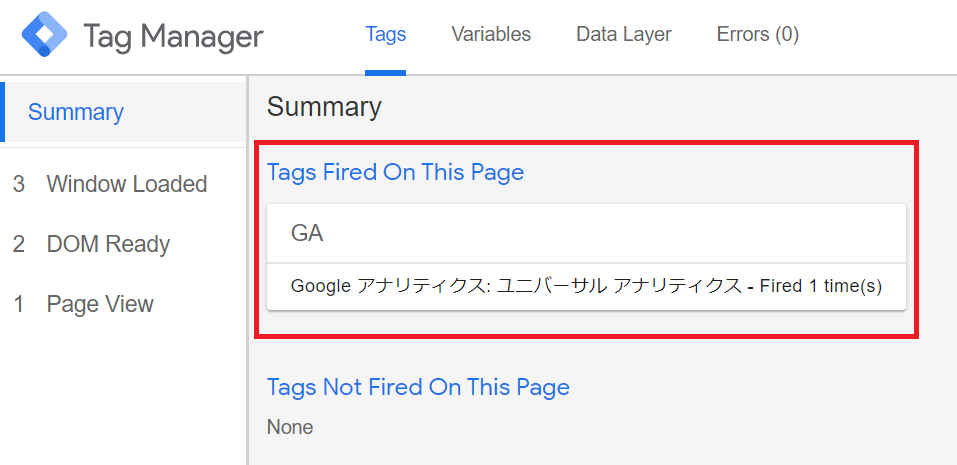
ページの最下部に、画像のような表示が出るはずです。
「Tags Fired On This Page」の部分に、実行されたタグが表示されます。今回はGoogleアナリティクスのタグを設定しましたので、タグの名前として設定した名前(画像ではGA)が表示されていれば正常に機能しています。もしも表示されていないならリロードしてみてください。
公開する
動作が確認できたら、ワークスペース画面の右上「プレビュー」の横にある「公開」をクリックし公開します。
ここでバージョン(変更履歴)を作成できます。
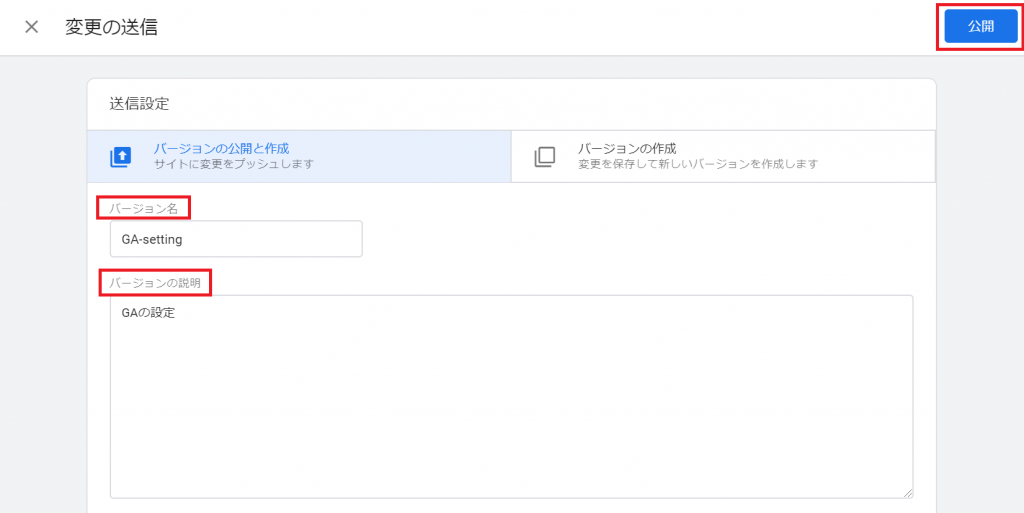
「バージョン名」と「バージョンの説明」を入力します。画像のように自分で見て分かりやすいものを設定します。最後に「公開」をクリックします。
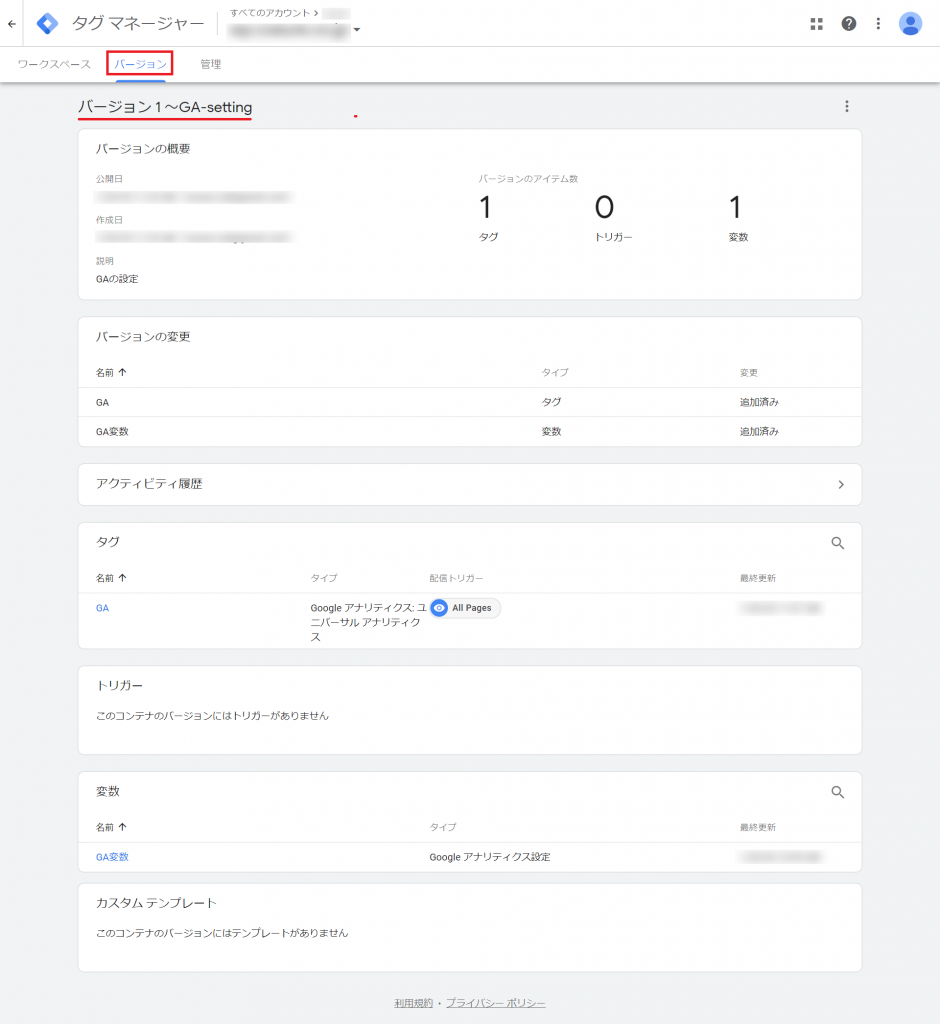
「バージョン」ページが表示され、バージョン(変更)の内容を確認できます。
今後サイトにもしものことがあっても、この変更履歴が残っているので特定のバージョンまで戻ることが可能になるわけです。
確認
GTMでGAが動いているのかの最終確認です。
GAから確認
リアルタイムレポート

GAの左メニューから「リアルタイム」>「概要」を選択し、確認します。
リアルタイムレポートでシグナルが出ているなら(自分でアクセスしたものを含む)データがとれています。
GAトラッキング情報

GAからトラッキングIDを確認してください。
IDの右に「ステータス」が表示されており、「過去48時間にトラフィックデータを受信しています」と表示されていればOKです。「現在のアクティブユーザー数」もこの部分で確認できます。
2重設定に注意
これまでのGAの設置方法によって異なりますが、すでに設置されているGAのトラッキングIDやタグをを外すことが必要です。
HTMLに直接タグを貼り付けている場合
該当するタグを削除します。<hear>~</head>内にあるGAのタグを、WordPressならテーマの編集を行って削除します。(中級者向け)
プラグインで設定している場合
プラグインの種類によって対応が異なります。お使いのプラグインの説明をご確認ください。「All in One SEO Pack」の場合、「一般設定」から「GoogleアナリティクスID」の部分に入っているコードを削除します。最後に設定を更新します。
テーマで設定している場合
テーマによって対応が異なります。通常、GAのトラッキングコードが入力されている部分を削除する必要があります。しかし、テーマによってはGTMとGA両方のIDが入力されていても2重計測しないように処理されるものもあります。例えば無料テーマ「Coconn(コクーン)」はそうです。
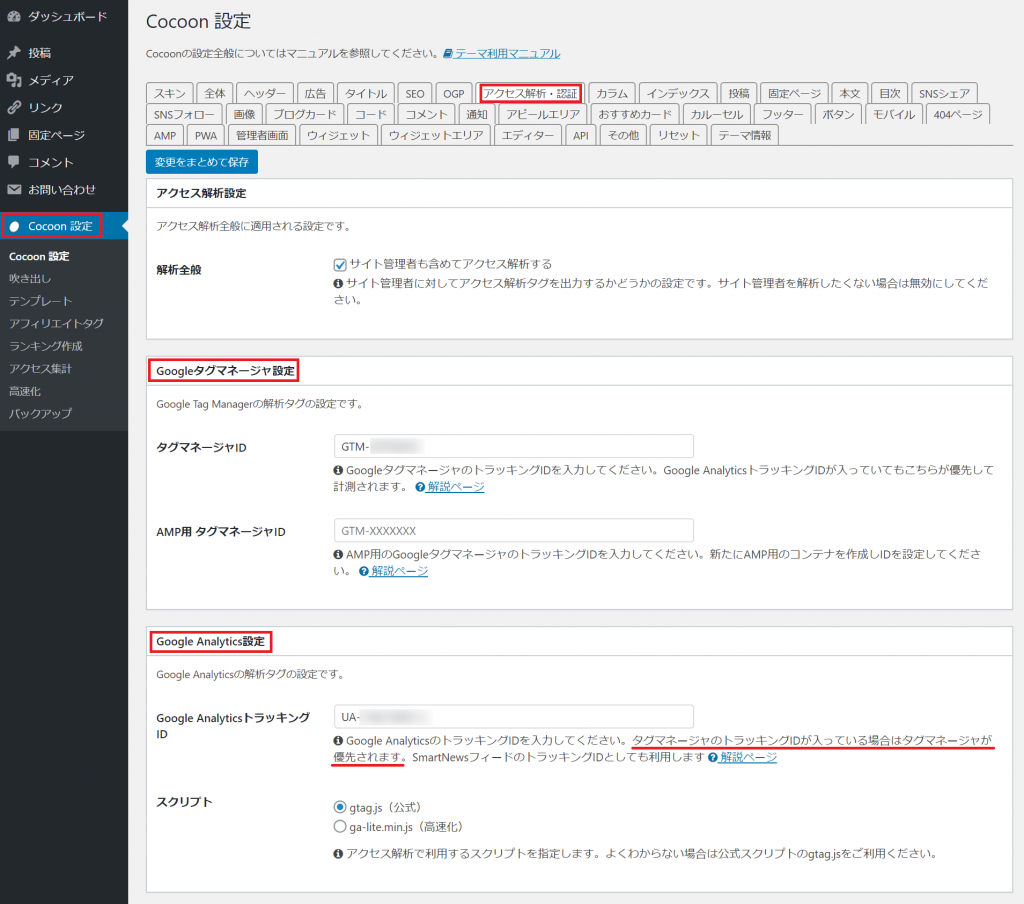
画像のように、「Google Analytics設定」の部分に「タグマネージャのトラッキングコードが入っている場合はタグマネジャが優先されます」と書かれており、両方のIDが入力されていても2重計測されないようになっています。
それぞれお使いのテーマによって異なりますので、テーマの説明をご確認ください。
まとめ
いかがでしたか。
今回はGoogleタグマネージャーにGoogleアナリティクスを設定する方法について、簡単解説してきました。設定が少し複雑に感じるかもしれませんが、一つ一つ順番に行っていけば確実にできると思います。
GTMは設定だけすれば、タグの管理が一括でできる大変優れたツールです。少しずつでも慣れていけば今後のサイトやブログ運営に必ずプラスになるでしょう。
この記事が皆さまのお役に立てばと願っています。今回もお付き合いいただきありがとうございました。