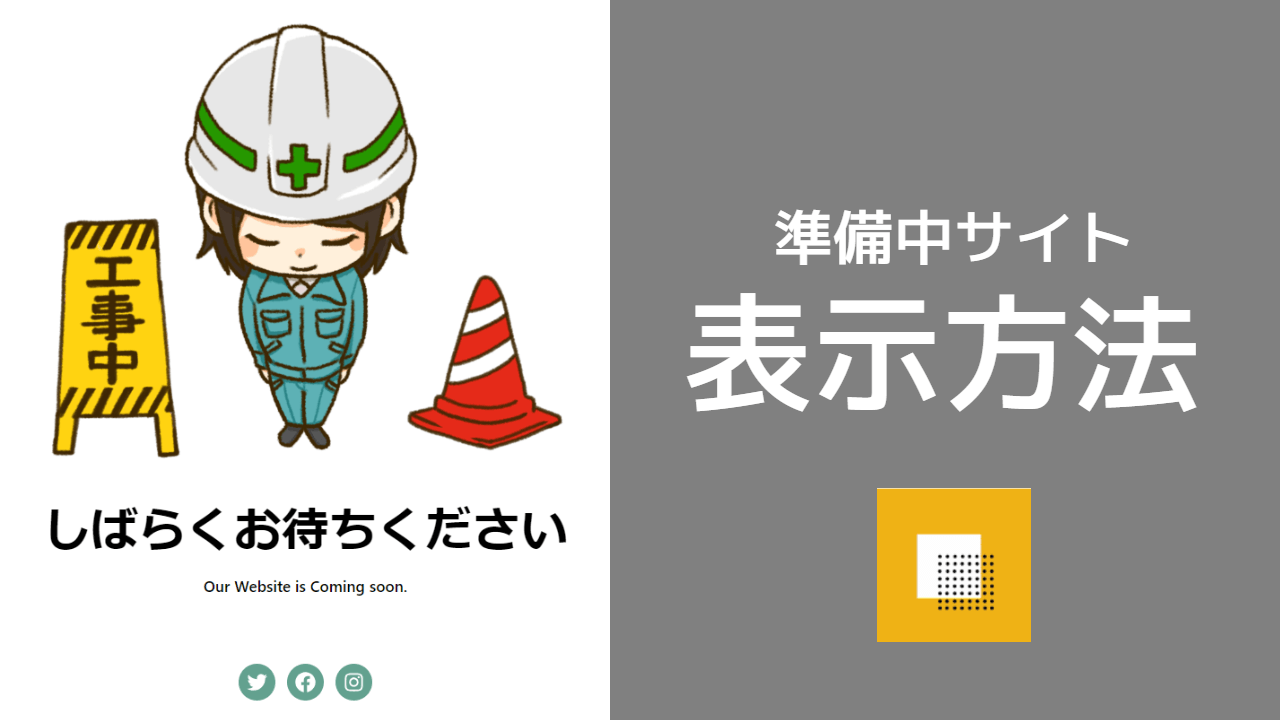
WordPressでサイトを準備中や編集中の時、そのことを表示する方法についてかんたん解説します。プラグイン『LightStart』を使う方法です。これまでの『WP Maintenance Mode』がアップデートして名称が変更されました。ページタイプを選びテンプレートを編集してかんたんに表示できます。
やりたいこと

わずかな設定だけで、画像のような表示が可能です。
LightStart

インストール
通常のプラグインと同様、左メニュー > プラグイン から「新規プラグインを追加」をクリックし,「LightStart」と検索します。「今すぐインストール」をクリックして「有効化」してください。

正式な名称は『LightStart – Maintenance Mode, Coming Soon and Landing Page Builder』です。旧バージョンの『WP Maintenance Mode』を使用していた方は,2023年の更新で名称が変更されているはずです。

左メニューに「LightStart」が追加されていますのでクリックします。ここから設定を行います。
表示させる方法
ページタイプの選択

インストール後,上の画像のような画面になります。
表示させたいページのタイプを次の3種類から選びます。
- Coming Soon
- Maintenance Mode
- Landing Page
「Continue」をクリックします。

新しいテンプレートやお知らせなどが必要ないなら「I‘ll skip for now thanks!」をクリックします。
ページ表示

「ページを表示」をクリックします。

固定ページで「メンテナンスページ」が作成されます。「LightStart」のテンプレートが使われていることも確認できます。

ブロックエディタ用のプラグイン「Otter Blocks」も親切に?インストールされています。編集する時に利用できるようになっています。

ダッシュボードのメニューにも追加されています。
編集

テンプレートを基に内容を編集できます。ブロックエディタと同じ要領で,画像やテキストなどを追加したり削除したりできます。
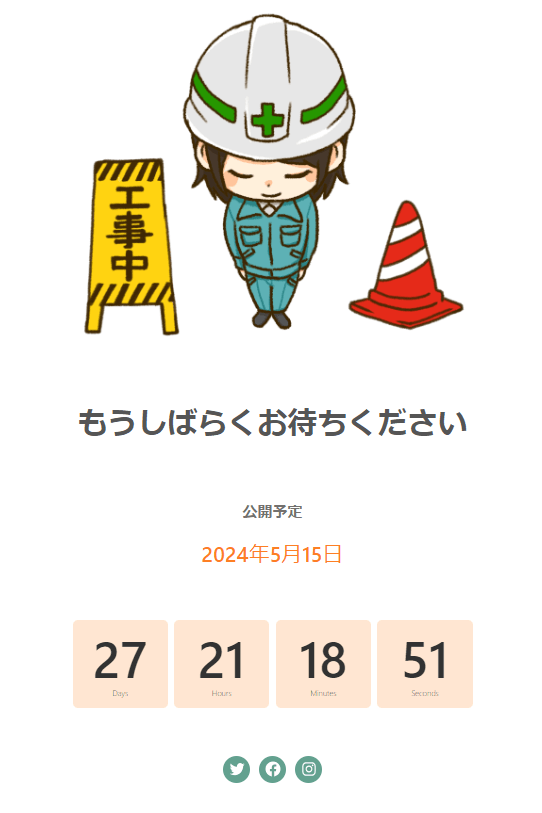
フォームを削除し,カウントダウンを設定しました。画像やテキストも変更してみました。
設定
ダッシュボードの左メニューにある「LightStart」をクリックします。
設定は、以下の4つのタブに分かれています。

- 一般
- デザイン
- モジュール
- ボットを管理
一般

ステータス(有効か無効化),検索エンジンボットのバイパス,アクセス権限の設定などができます。
ステータス
有効化している間は,メンテナンスモードが表示されます。
Robots Metaタグ

検索エンジンへの指示です。
- noindex,nofollow:インデックスさせない,リンクを辿らない
- index,follow:インデックスさせる,リンクを辿る
目的に応じて選べます。インデックスさせる場合,準備・編集後にページを公開しても,その内容がネット上に反映されるまでにいくらか時間がかかります。この点を考慮して決定しましょう。
通知

「はい」にしておくと,ダッシュボードの上部に画像のような表示が出ます。無効化忘れを防ぎやすいですね。
デザイン

おもにテンプレートの選択ができます。
最初にページのタイプを選びましたが,該当する固定ページを削除して別のタイプのページに変更できます。
テンプレートの選択
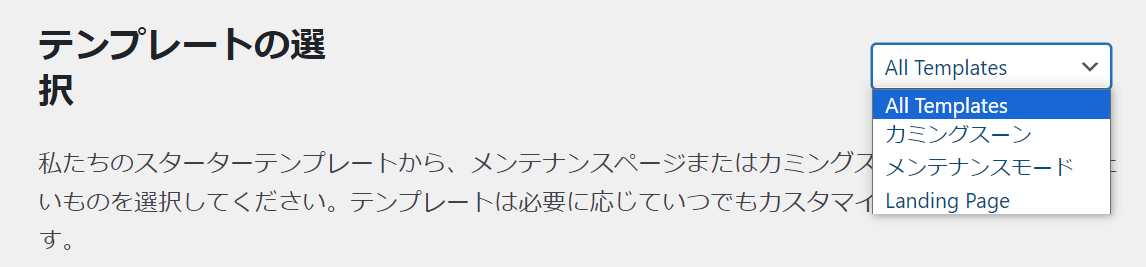
全てのテンプレートか3種類あるタイプに絞ることができます。

メンテナンスモードの場合は,上の4つに絞られます。お好みのテンプレートをにマウスホバーすると「テンプレートのインポート」が表示されます。クリックして「Continue」すれば,新たに作成された固定ページに遷移します。
モジュール

おもにトラッキングの設定です。
Googleアナリティクスとの連携,IPアドレスのマスキング設定もできます。
ボットを管理

メンテナンスモード表示されたページで,訪問者と会話するための設定です。
チャットをしているような感じで、訪問者の名前やメールアドレスを得ることも可能です。特に準備中のページの場合,公開後のページにも訪問してもらうために設定しておくとこともできるでしょう。
まとめ
いかがでしたか。今回はWordPressでサイトを準備中や編集中の時、そのことを表示する方法についてでした。
更新され新しくなったプラグイン「LightStart」は,いくつかのテンプレートから選んで使えるので便利ですね。もちろん,準備や編集が終わったら無効化をお忘れなく!そうしないと,サイトは完成してもずっとメンテナンスモードが表示されてしまいます。。。
この記事が少しでも皆様のお役に立つことを願っています。今回もお付き合いいただきありがとうございました。