

今回はTHE THORでアクセス解析ツールGoogleアナリティクスとサーチコンソールを設定する方法です。アナリティクスについては、UA(ユニバーサルアナリティクス)とGA4の場合の設定方法を書いています。
Googleアナリティクスとサーチコンソール
どちらもアクセス解析ツールですが、違いがあります。
- アナリティクス = サイトにアクセスされた情報の解析
- サーチコンソール = サイト情報やアクセス前の情報を解析
詳しくは、以下の記事で解説しています。

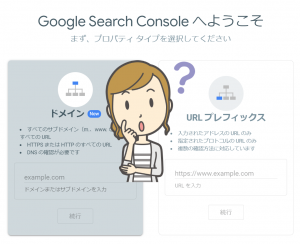
どちらもGoogleのサービスで、基本機能は無料で提供されています。登録や設定がまだの方は、以下の記事を参考にしてください。



THE THORにGoogleアナリティクスを設定する
Googleアナリティクスは進化を遂げ、現在では第4世代のGoogleアナリティクス4(以下、GA4)が提供されています。現状では、第3世代のユニバーサルアナリティクス(以下、UA)を使っているサイトが多いです。しかし、2023年7月1日でUAのサポートを終了するという発表がGoogleから公式に出されました。そのためUAからGA4への移行を行おうとする動きが盛んになっています。
この記事では、UAとGA4に分けて設定方法を解説します。
UA(ユニバーサルアナリティクス)の場合
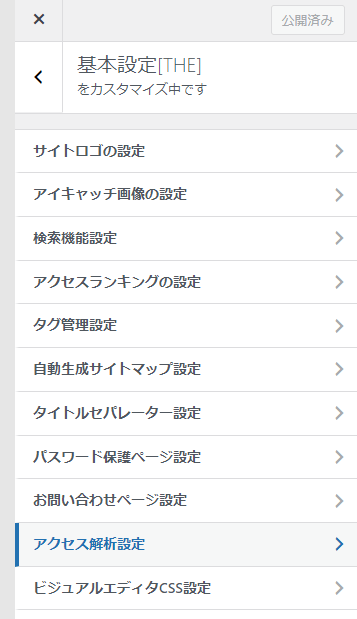
ダッシュボードから外観>カスタマイズ>へと進み、基本設定>アクセス解析設定 で設定できます。
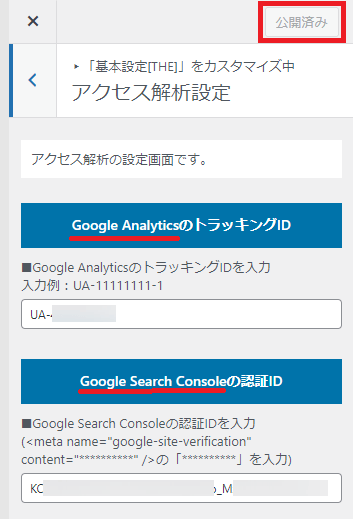
「Google AnalyticsのトラッキングID」の部分にトラッキングIDを入力するだけです。
トラッキングIDの確認
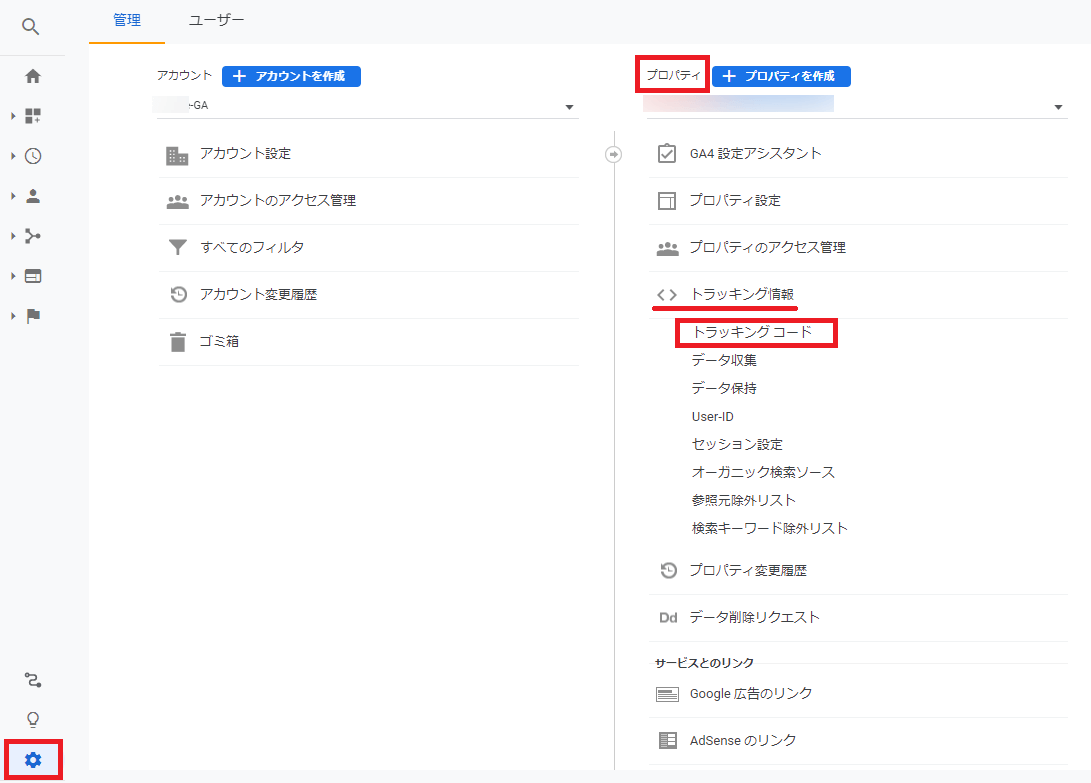
Googleアナリティクスのサイドメニュー下部にある「管理」(歯車マーク)からプロパティ内の「トラッキング情報」にある「トラッキングコード」をクリックします。
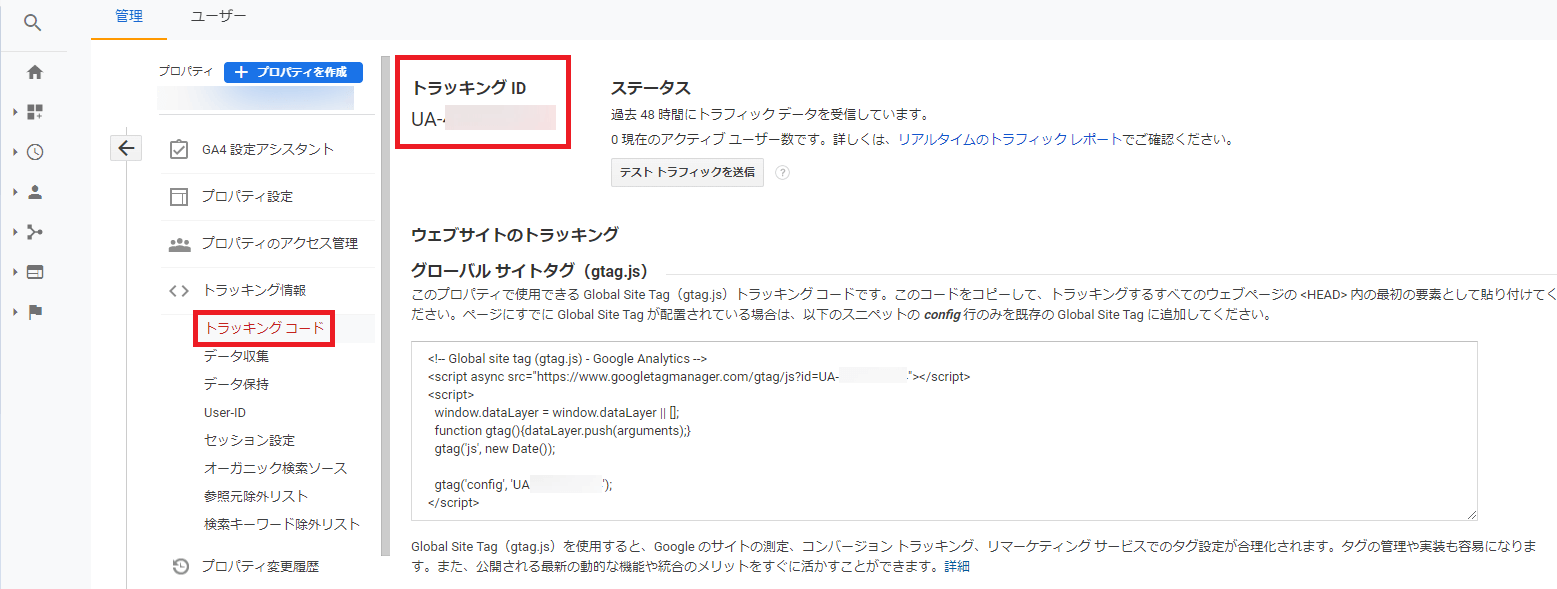
「UA- 」で始まるトラッキングIDをコピーして、先程のTHE THORの「Google AnalyticsのトラッキングID」にペーストします。最後に右上に出ている「公開」をクリックして設定完了です。
GA4(Googleアナリティクス4)の場合
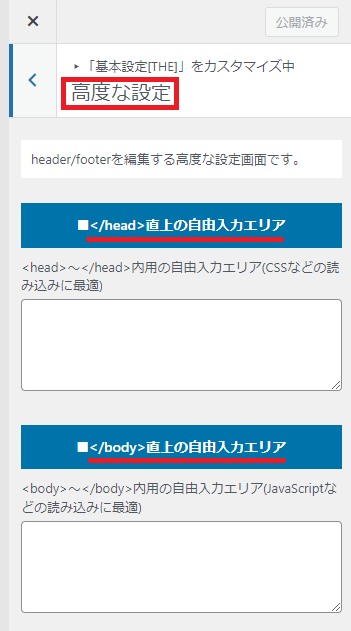
今度は、基本設定>高度な設定 に進みます。「</head>直上の自由入力エリア」の部分にGA4のコードをコピペします。
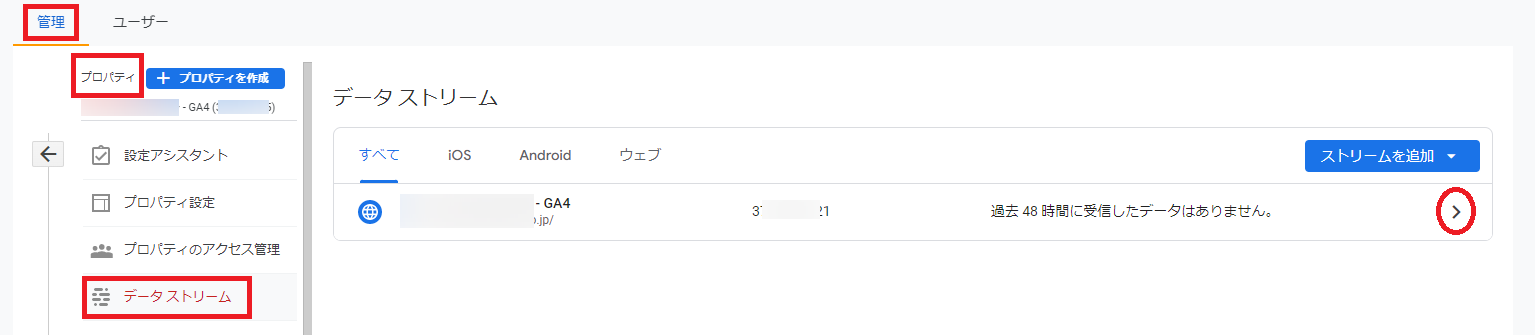
GoogleアナリティクスのGA4のプロパティを選択します。メニューから「管理」を選択し、プロパティ内の「データストリーム」をクリックします。該当するストリーム名を選択します。画像では1つだけですが、ストリーム名にGA4がついています。
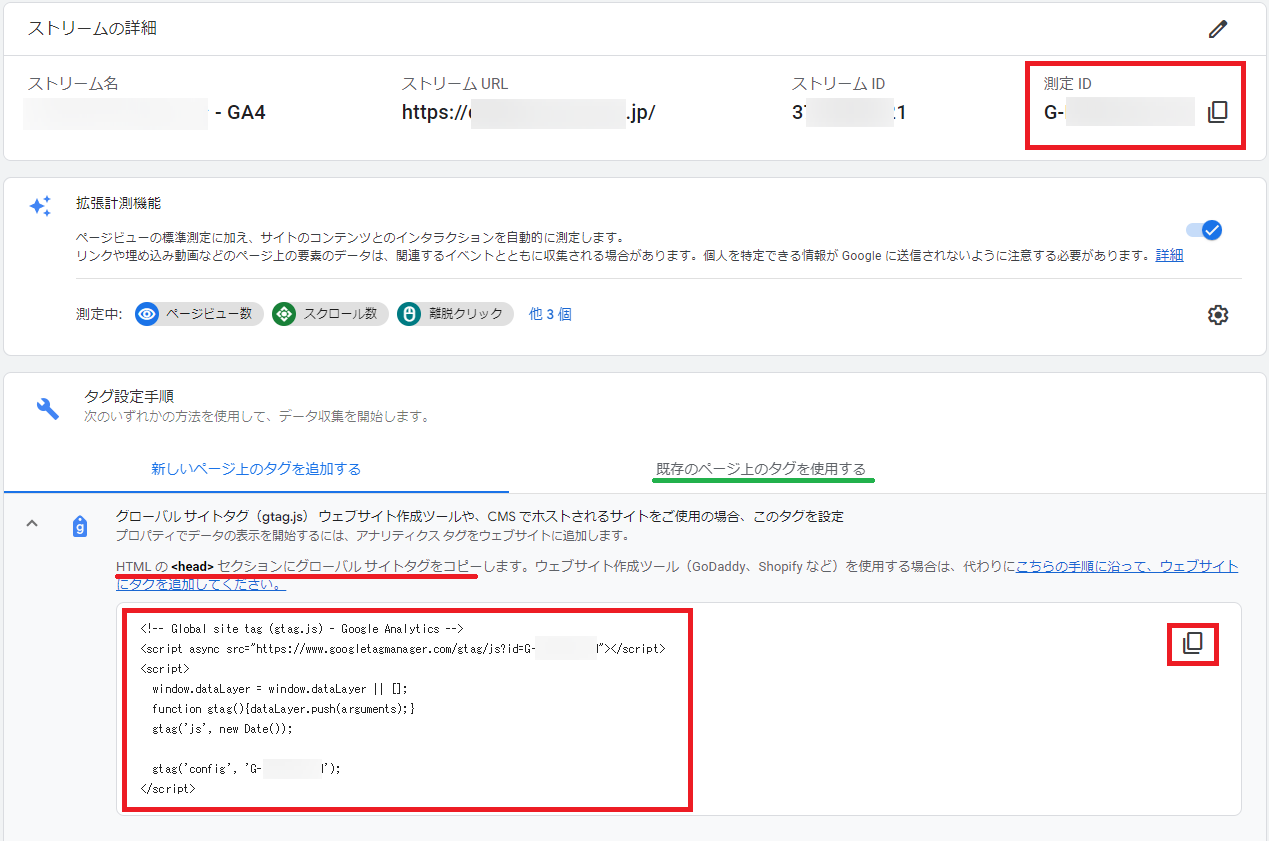
画像上部には、GA4の「ストリームID」や「測定ID」が表示されています。テーマによってはこのIDを設定するものもありますが、THE THORでは下部にあるグローバルサイトタグをコピペする必要があります。タグの右上に出ているコピーマークをクリックしてコピーしておきましょう。
THE THORに戻り、先程の「</head>直上の自由入力エリア」の部分にコードをペーストします。最後に右上の「公開」をクリックするのを忘れないようにしましょう。
Googleタグマネジャー(GTM)を使用する場合
上の画像には「既存のページ上のタグを使用する」というタブがあります。ここからGTMでの設定も可能です。ここでは詳細ははぶきますが、先程の「測定ID」を設定して設置できます。詳しくは、以下の関連記事で解説しています。

THE THORにサーチコンソールを設定する
UAの時と同じ場所で設定できます。基本設定>アクセス解析設定 へ進み、下部にある「Google Search Consoleの認証ID」にIDを入力するだけです。
認証IDの確認
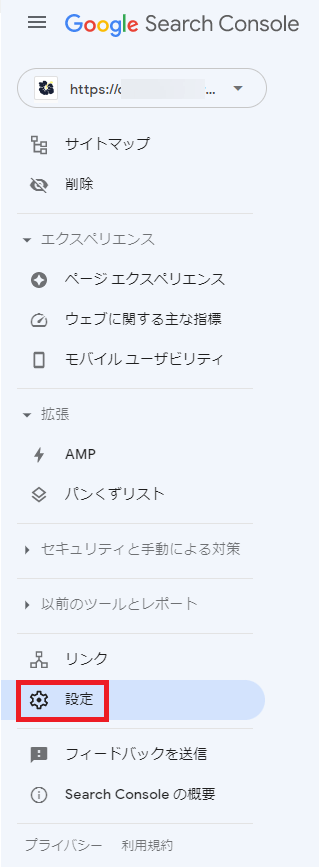
サーチコンソールのメニューから「設定」を選択します。その後、全般設定にある「所有権の確認」をクリックします。
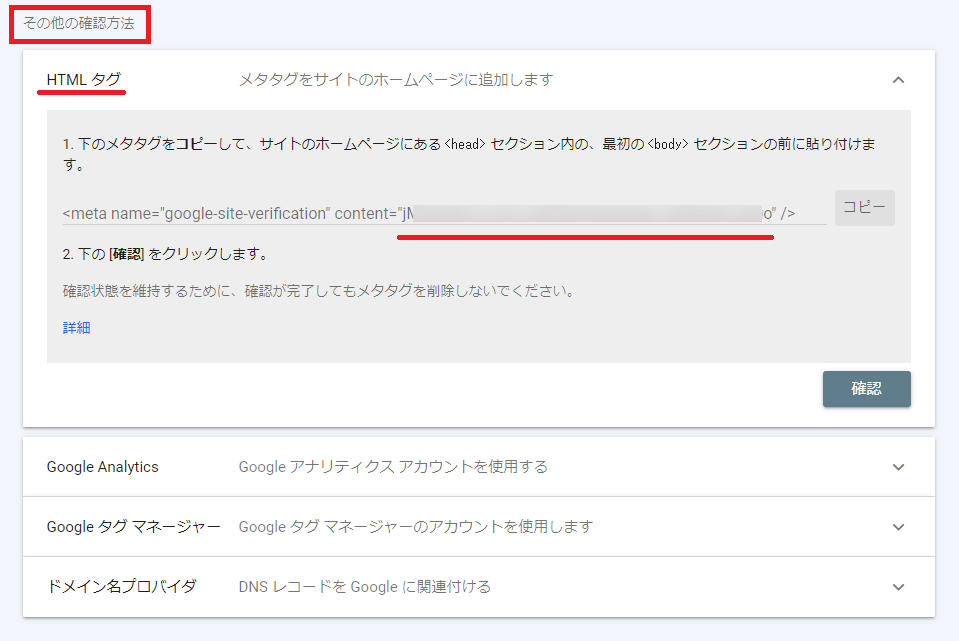
「その他の確認方法」のところに「HTMLタグ」があるので展開します。メタタグをコピーしますが、” “で囲まれた部分だけをコピーしてください。THE THORの設定に戻り「Google Search Consoleの認証ID」のところにペーストします。” “で囲まれた部分だけですのでお間違えのないようにしてください。最後に「公開」をクリックしてください。
サーチコンソールで認証ID(メタタグ)を確認した箇所の右下に「確認」ボタンがあります。このボタンをクリックして確認できれば終了です。
まとめ
いかがでしたか。今回はTHE THORでGoogleアナリティクスとサーチコンソールを設定する方法でした。アナリティクスの世代によって設定方法が異なるので注意が必要ですね。次回もTHE THORの設定に関連した記事を書きます。お楽しみに!

