
Googleが提供するアクセス解析ツールがGoogle Analytics(グーグル アナリティクス:以下GA)です。
ブログやホームページを運用するようになると、自分のサイトがどれほどの人に見られているのか知りたいですね。GAから得られる情報は、今後のサイト改善に役立つものばかり。しかも無料で提供されているツールですから、登録して活用していきたいものです。
この記事では、初心者の方でも簡単にGAを登録する方法を画像付きで説明しています。

Googleアナリティクスにできること
GAを登録すると、以下のような情報が得られます。
- どんなユーザーがどのページにアクセスしたか
- どの経路でサイトにアクセスしたか
- ユーザーがサイト内で何ページ閲覧したか
- サイト内にどれほどの時間滞在したか
これがすべてではなく、この他にもたくさんの情報が得られます。その点については、今後の記事で書いていきます。
登録方法
GAの登録の手順は、以下の2つです。
- Googleアカウントの取得
- Googleアナリティクスへの登録
Googleアカウントの取得
GAを使用するには、Googleアカウントを取得する必要があります。すでに取得済みのアカウントで登録することも可能です。新たに取得する必要があるなら、以下の記事をご確認ください。企業(個人でも)簡単無料でGoogleアカウントを作成できます。

Googleアナリティクスへの登録
GAの登録ページに進みます。

画像右上にある「無料で利用する」をクリックします。
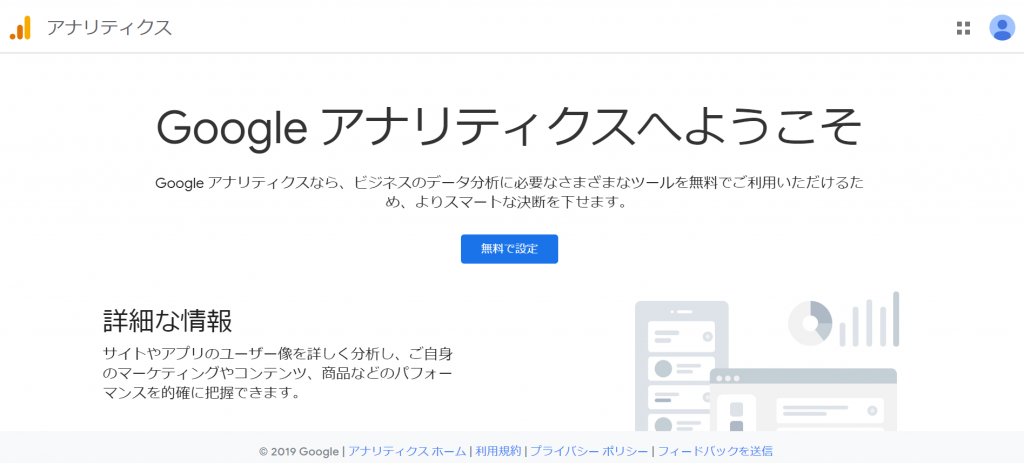
画面中央にある「無料で設定」をクリックします。
アカウントの設定
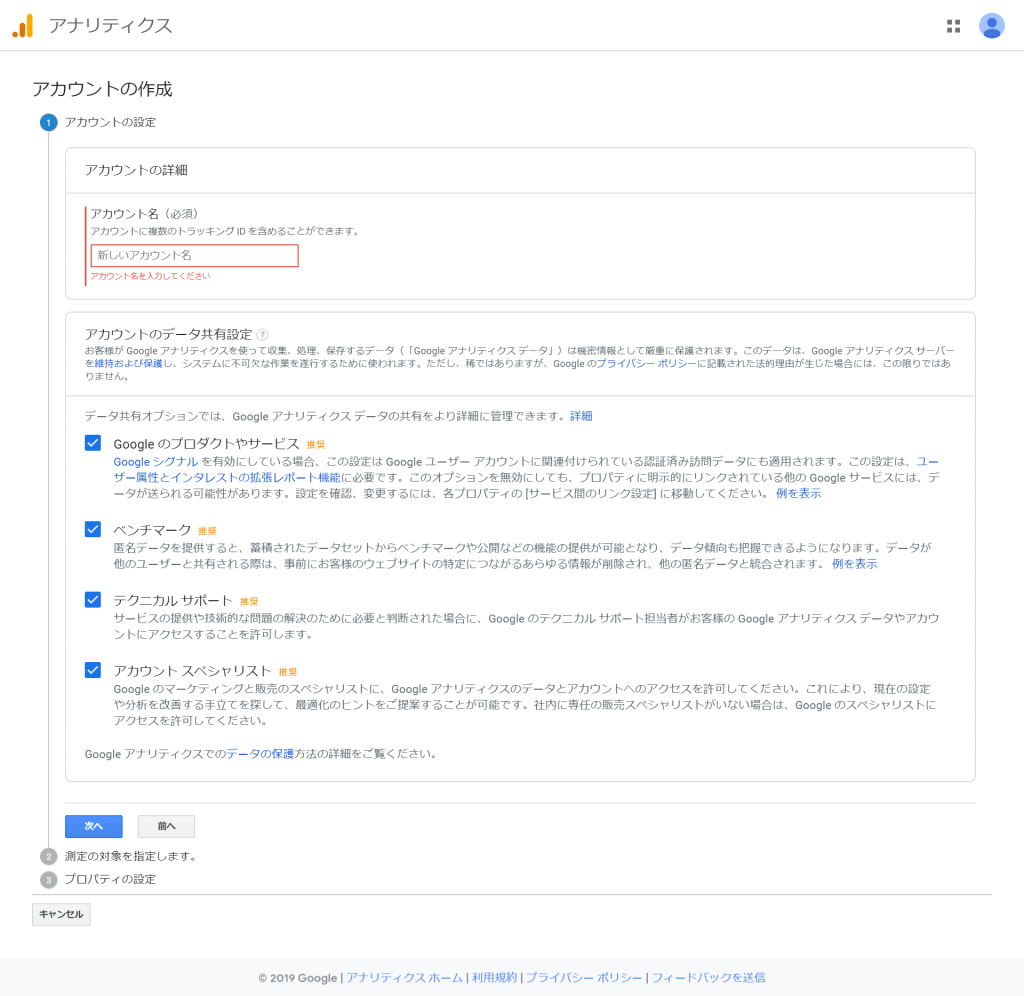
ここではGoogleアカウントではなく、GAのアカウントを作成します。アカウント名はどんなものでもOKです。会社名やサイト名など分かりやすいものがお勧めです。
データ共有設定は、基本的に推奨のままでOKです。
「次へ」をクリックします。
測定の対象を指定する
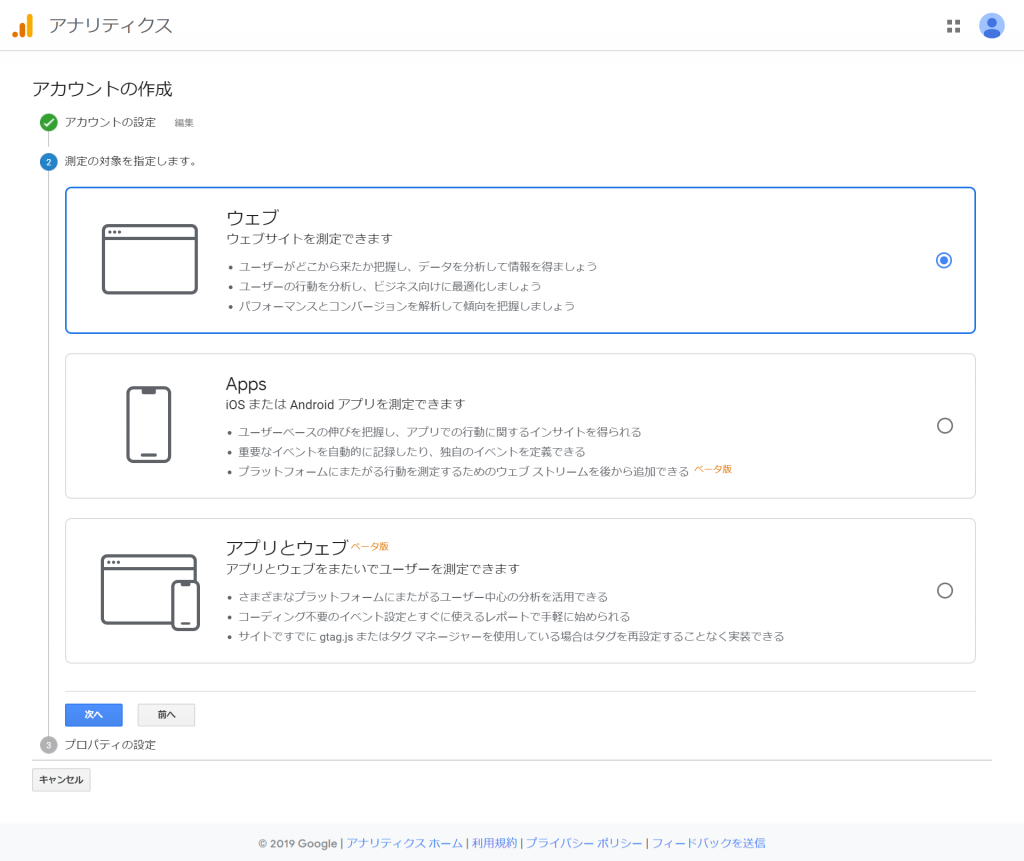
ウェブサイトの測定を行うので「ウェブ」を選択します。
プロパティの設定
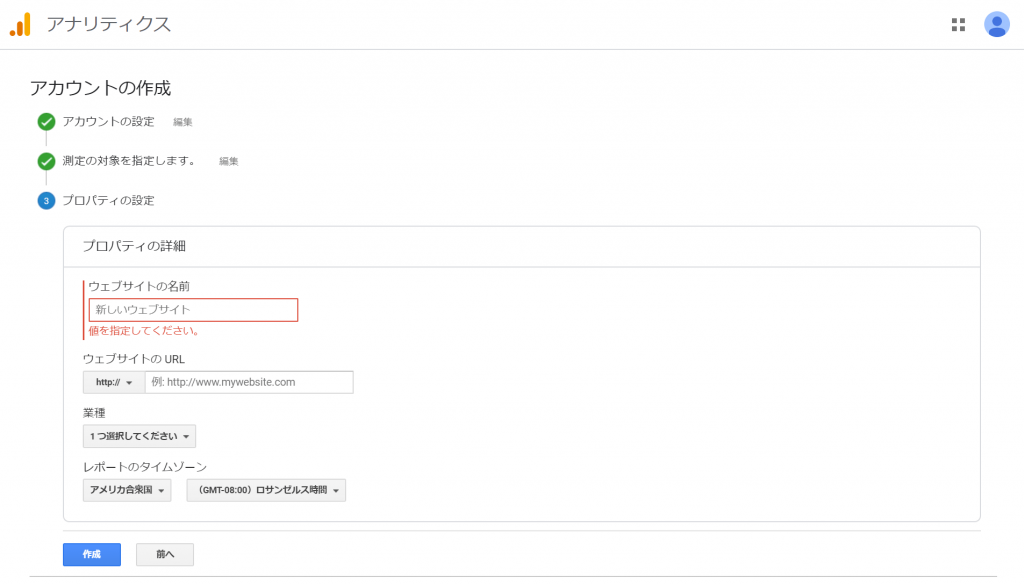
ウェブサイトの名前
ご自分のサイト名を入力します。後から変更も可能です。
ウェブサイトのURL
http://かhttps://を選択し、間違えないようにGAで解析したいURLを入力します。
業種
ドロップダウンから一番近いものを選びます。「その他」でもOKです。
レポートのタイムゾーン
おそらく「日本」でしょう。他の国の場合もあると思いますが、測定する一日の開始時間などが変わってきます。
すべてを入力したら「作成」をクリックします。
Googleアナリティクスの利用規約画面に遷移します。
2つの情報に同意する必要があります。赤囲みの部分で「日本」を選択し、内容を確認した上で下部にあるチェックボックスに☑を入れます。
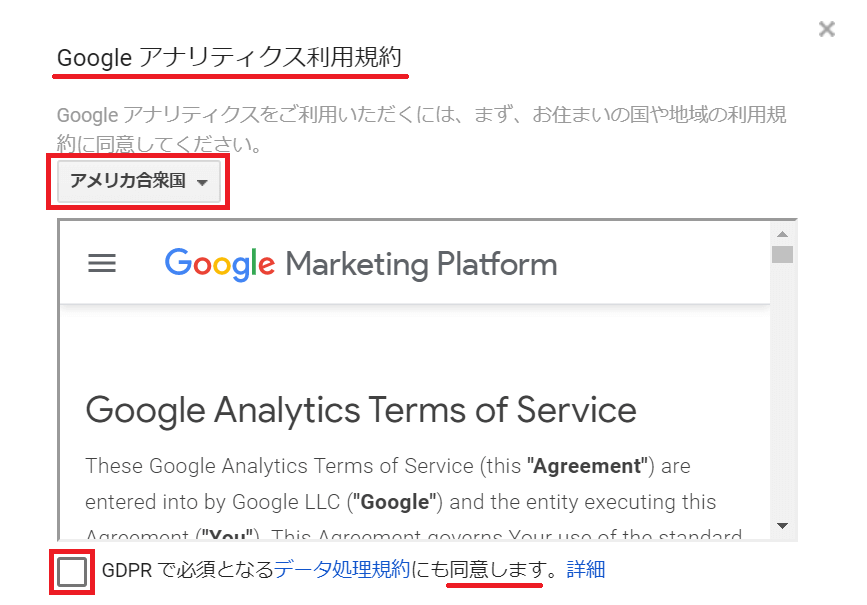
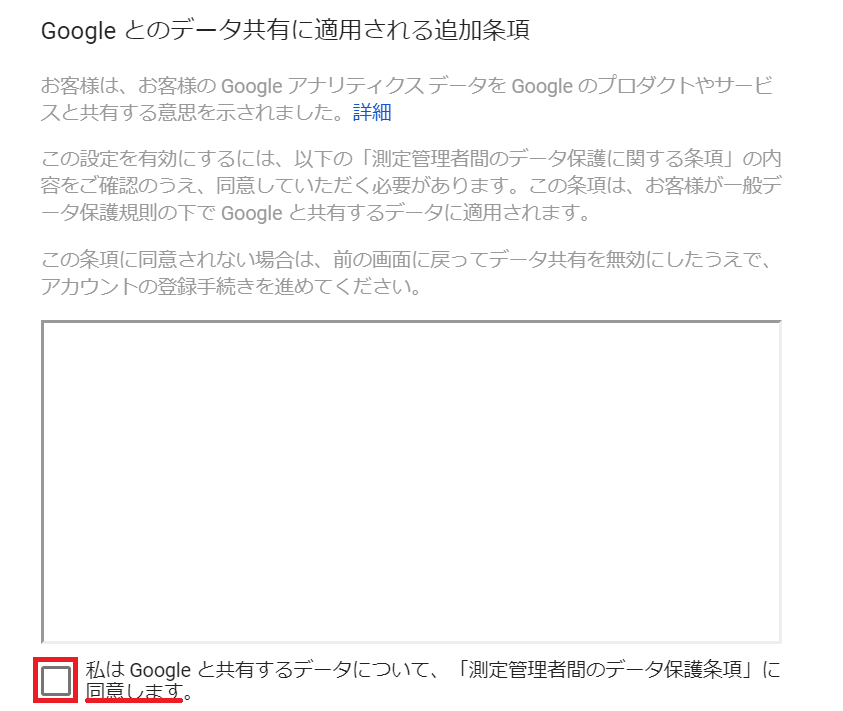
最後に「同意する」をクリックします。
この時点で以下のポップアップが表示されます。
スマホ用アプリが必要な場合は入手できます。後ほどストアから入手可能ですので、「興味はない」を選択して次に進むこともできます。
ここまででGAの登録は完了です!
トラッキングIDとトラッキングコードの取得
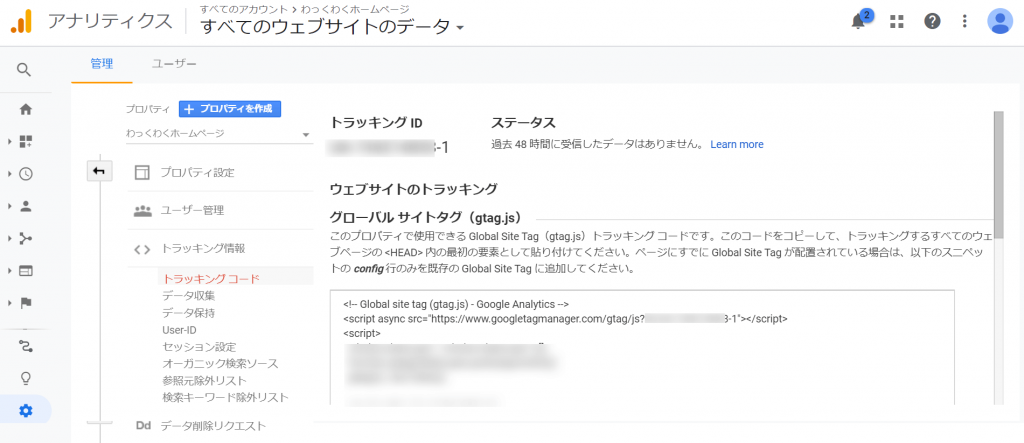
GAの登録が完了すると、トラッキングIDとトラッキングコードが表示されたページへ遷移します。
ここにあるトラッキングID(もしくはIDとトラッキングコード)を設置すると、GAによるデータ解析が行えるようになります。この点も今後の記事で書いていきます。
まとめ
いかがでしたか。今回はGoogleアナリティクスの簡単な登録方法をご説明してきました。
ブログやホームページを開設したら、どれほどの人が見に来てくれているのか、どうしたらもっとたくさんの人に見に来てもらえるのか知りたいものです。その点で貴重な情報を無料で得られるのがGoogleアナリティクスです。
サクッと登録して、サイトの目的に合わせた運営をしていきたいですね。
今回もお付き合いいただきありがとうございました。