
GA4の「探索」レポートの使い方を解説するシリーズ記事,2回目は「自由形式」のテンプレート使ってユーザーやページ情報を確認する方法をかんたん解説します。
この記事は,
- 日別・月別のユーザー情報を知りたい
- ページごとのアクセス状況を知りたい
- コンバージョンしたユーザーがどこからやってきたのか知りたい
といった方々に特に役立つ情報です。
GA4の「探索レポート」使ってどのように設定したらいいのか,実際のGA4画面の画像を使って解説しています。
「探索レポート」の基本的な使い方は,以下の関連記事で解説しています。

日別・月別のユーザー情報
サイトを訪れたユーザー情報を,日別,月別で確認できるレポートです。
基本的な手順は,以下の3ステップです。
- テンプレートの選択
- 項目の選択
- 項目の設定
では,設定していきましょう。
日別のユーザー情報
Step1. テンプレートの選択
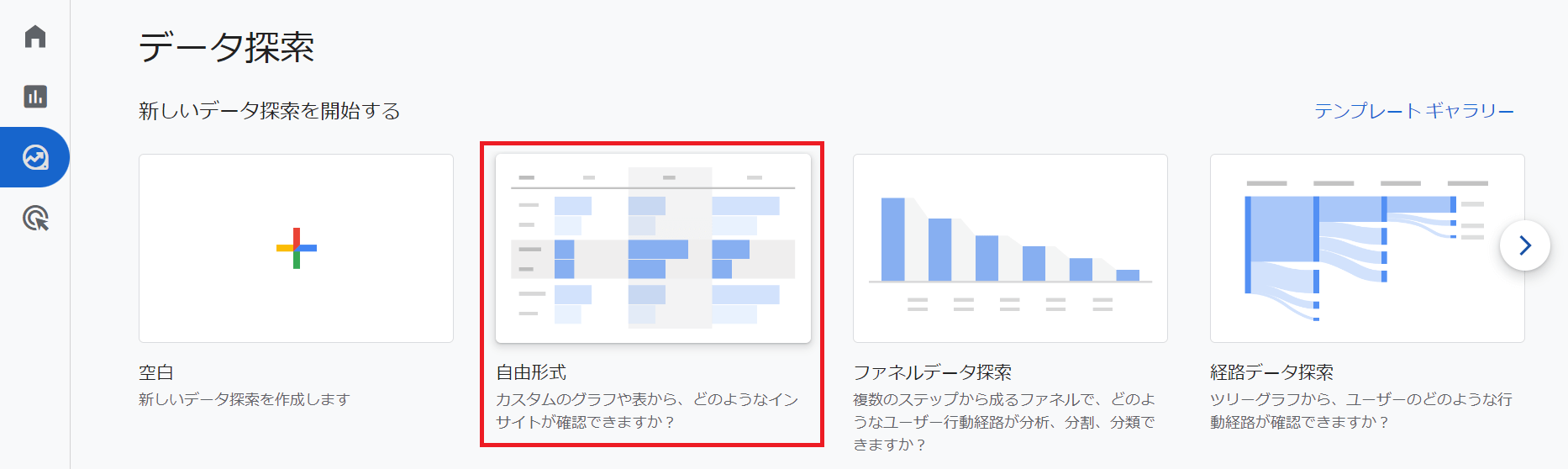
最初は「自由形式」でやってみます。テンプレートギャラリーから選択します。

「自由形式」のテンプレートでは,市区町村別にデバイスカテゴリーごとのアクティブユーザー数を確認できるようになっています。
今回の目的に合わせて設定するため,設定エリアの「行」「列」「値」を,×を押して削除しておきましょう。
Step2. 項目の選択
今度は変数エリアで項目を選択していきます。
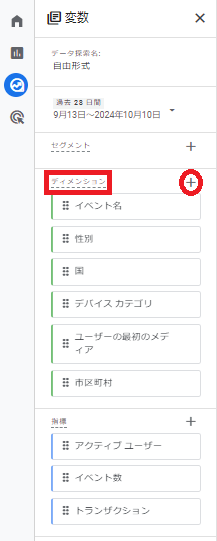
まずは「ディメンション」です。すでに「イベント名」「性別」など6つの項目が設定されていますが,追加するため右横にある+をクリックしましょう。
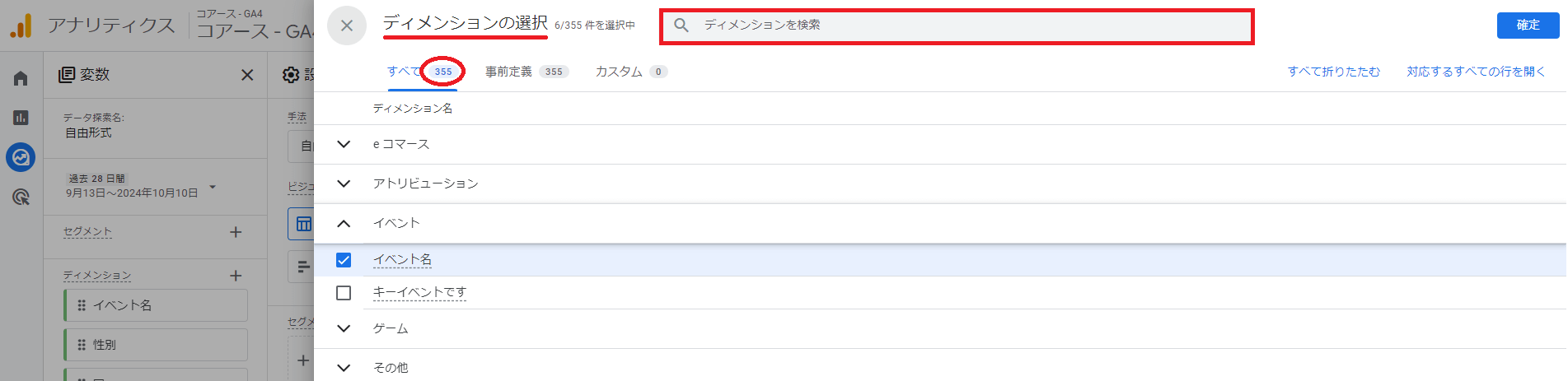
画像の通り,ディメンションの種類は執筆時点で「355」種類もあります。そのため項目を検索して探します。
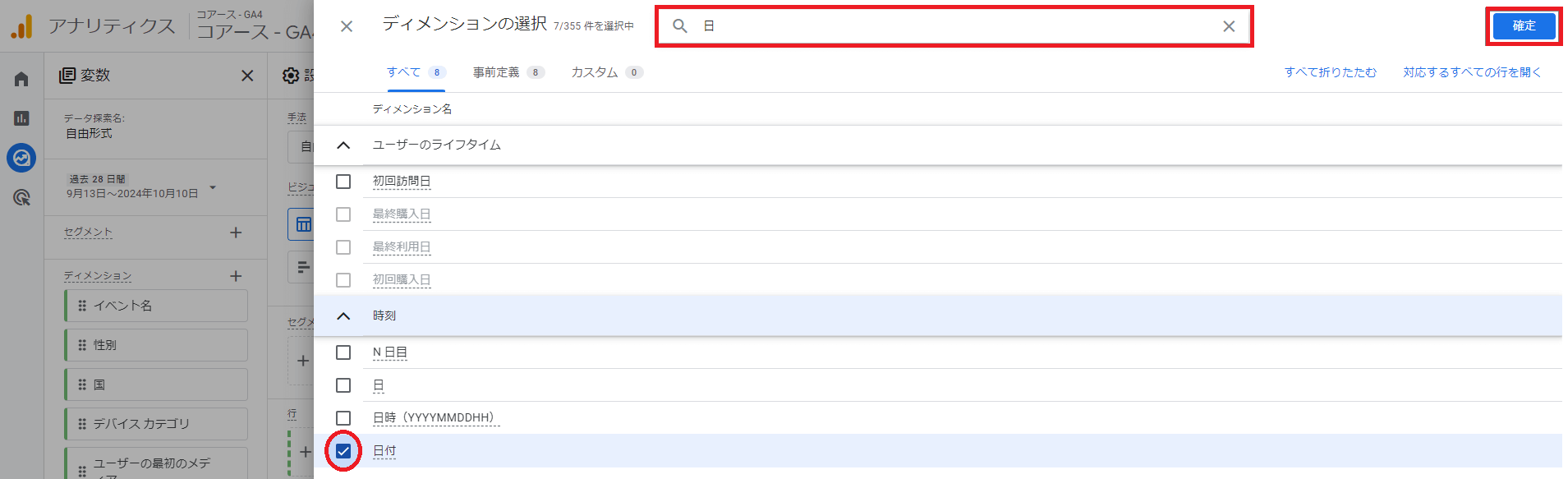
今回は「日別のユーザー情報」を得たいので,検索窓に「日」と入れます。関連するディメンションが出てくるので「日付」にチェックを入れましょう。最後に右上の「確定」をクリックします。
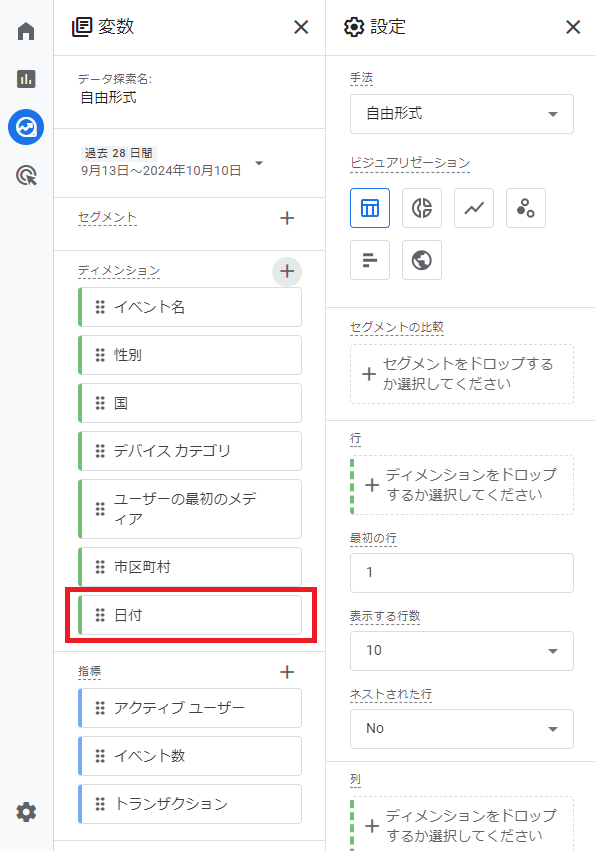
こうすることで,変数エリアのディメンションの部分に「日付」の項目が追加されました。
この後,「月別のユーザー情報」も得たいので「月」と「年」も検索してチェックし,「確定」しておきましょう。
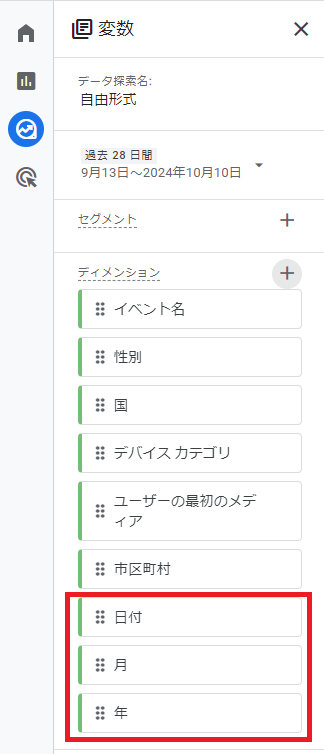
これが表(テーブル)で言えば,”行”になります。
次に”列”になる項目を選択します。
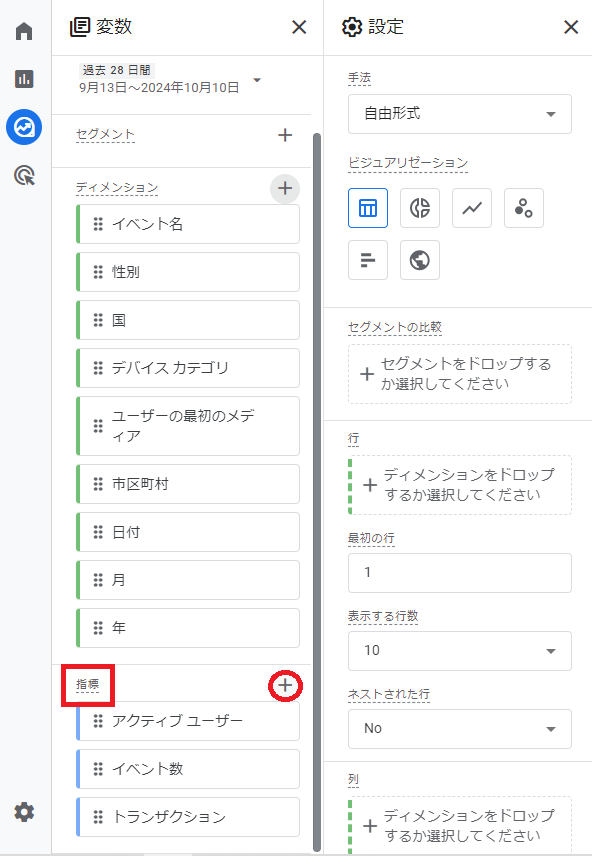
変数エリアの「指標」が”列”にあたる項目です。横にある + をクリックします。
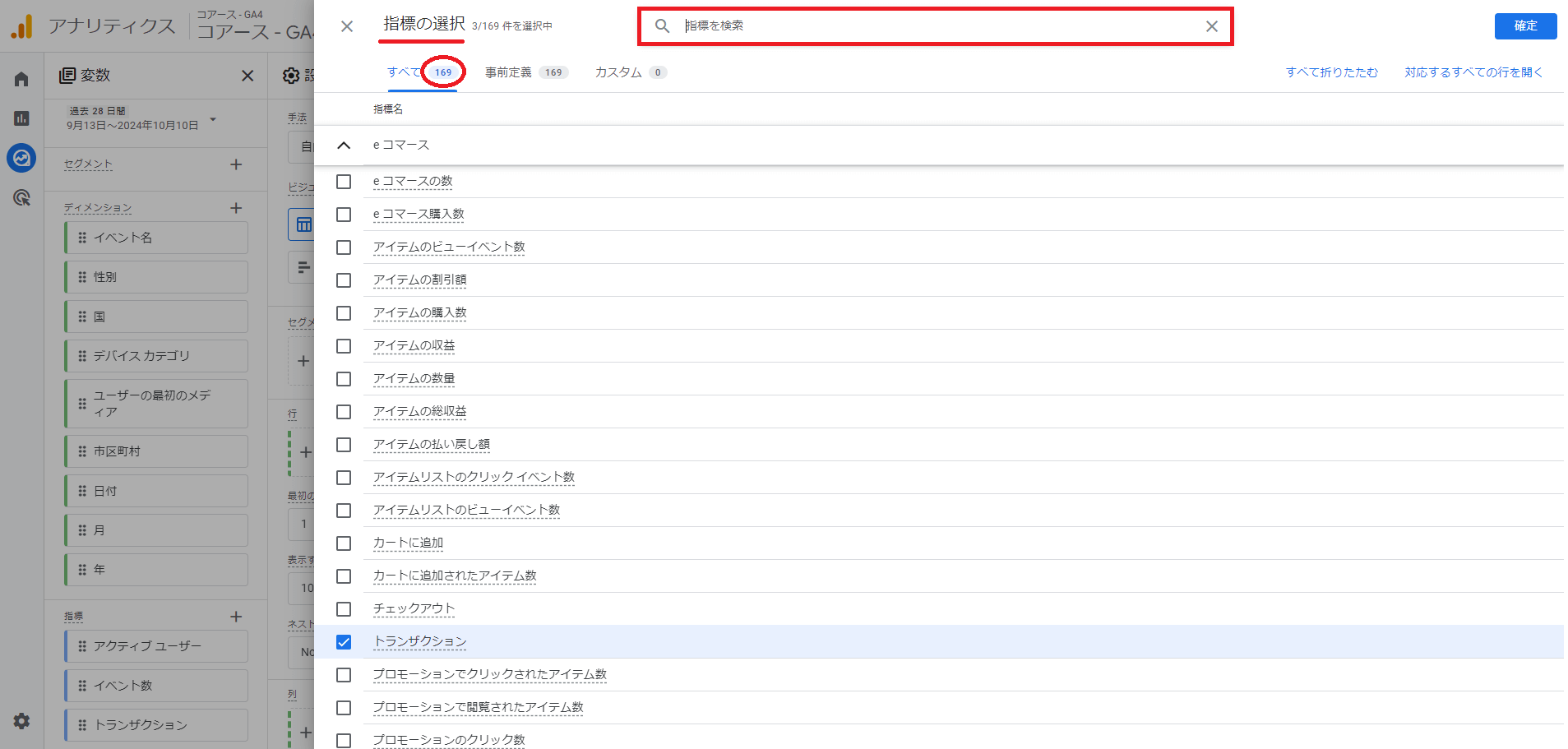
「指標の選択」画面に遷移します。これまた「169」種類もあります。検索して必要な項目を選択します。
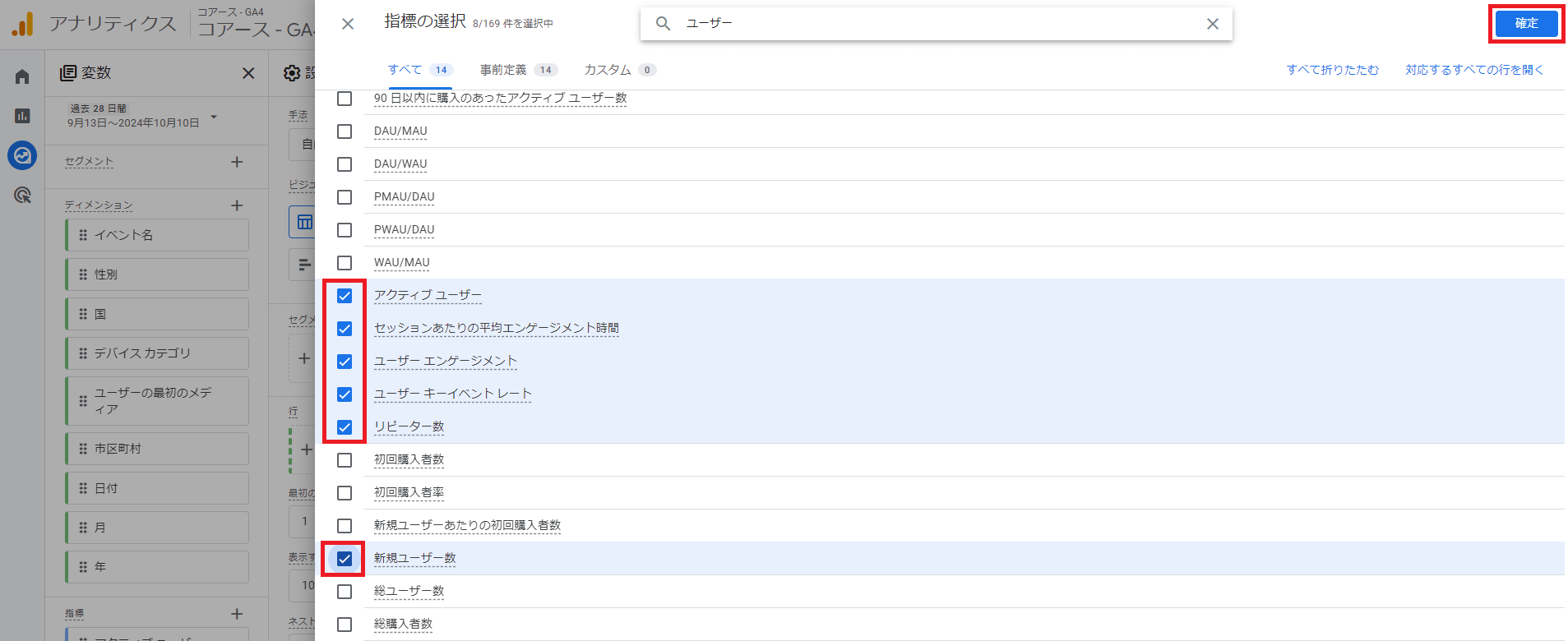
今回は「日別のユーザー情報」が得たいので,検索窓に「ユーザー」を入力します。必要そうな項目にチェックを入れます。
チェックを入れた後,別のキーワードで検索も可能です。必要な項目すべてにチェックを入れ「確定」します。
画像の通り,以下の項目を選択しています。
- アクティブユーザー
- セッションあたりの平均エンゲージメント時間
- ユーザ―エンゲージメント
- ユーザーキーイベントレート
- リピーター数
- 新規ユーザー数
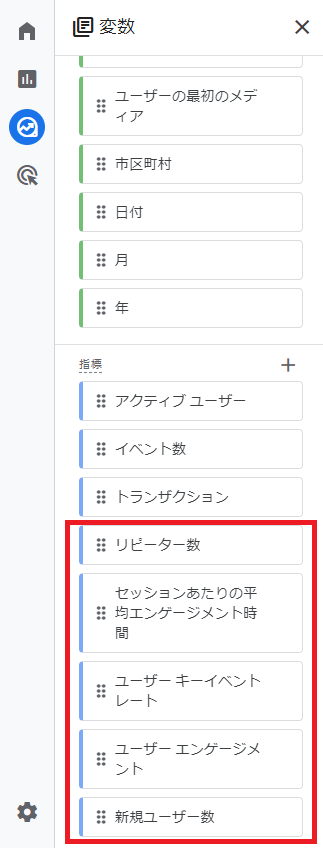
「確定」すると,変数エリアの「指標」に追加表示されます。
Step3. 項目の設定
今度は1つ右の設定エリアで設定していきます。
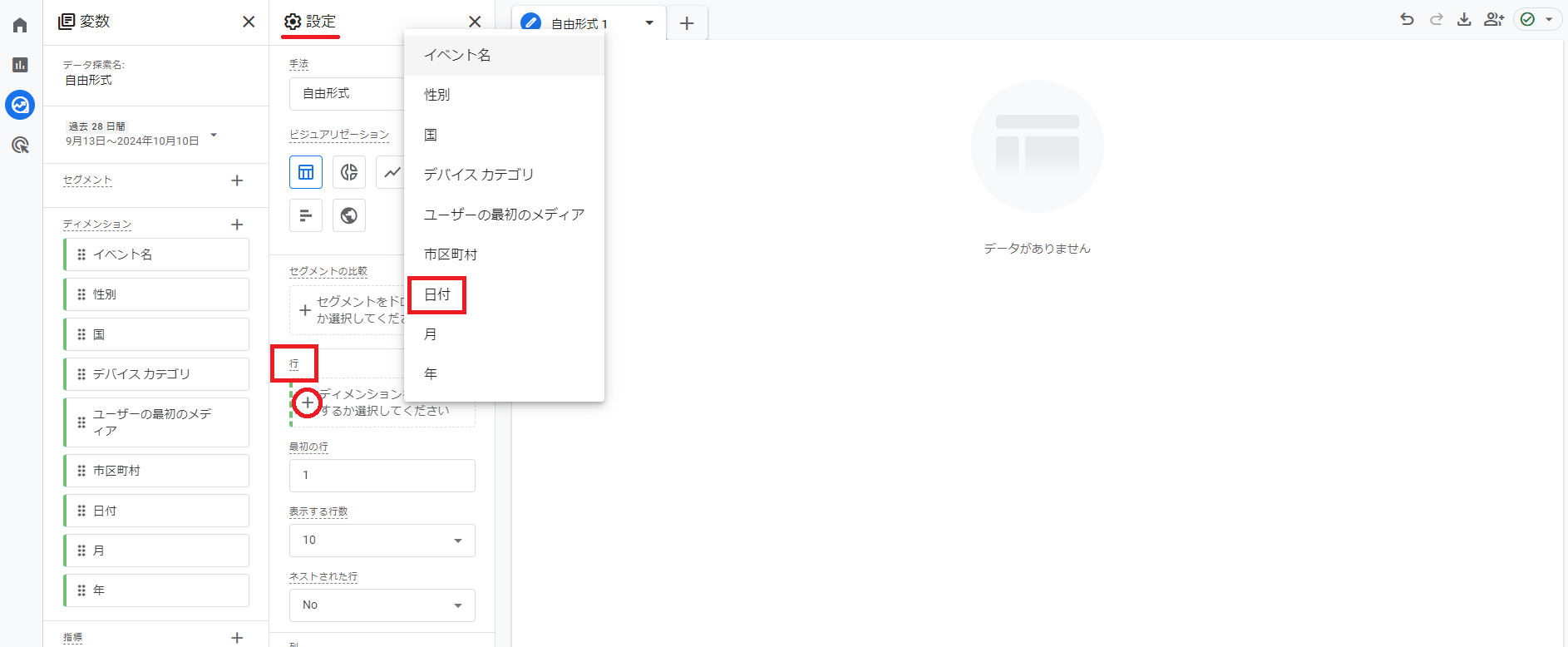
「行」の部分の「 + ディメンションをドロップするか選択してください」をクリックします。画像のように,先程選択したディメンションのリストが表示されます。
まずは「日付」をクリックします。

変数エリア→設定アリアへ「日付」が設定されたことが分かります。これで,いわゆる”行”が設定できました。
変数エリアから設定エリアにドラッグ&ドロップ でも設定できます。お好きなほうでどうぞ。
次は”列”となる「値」を設定します。
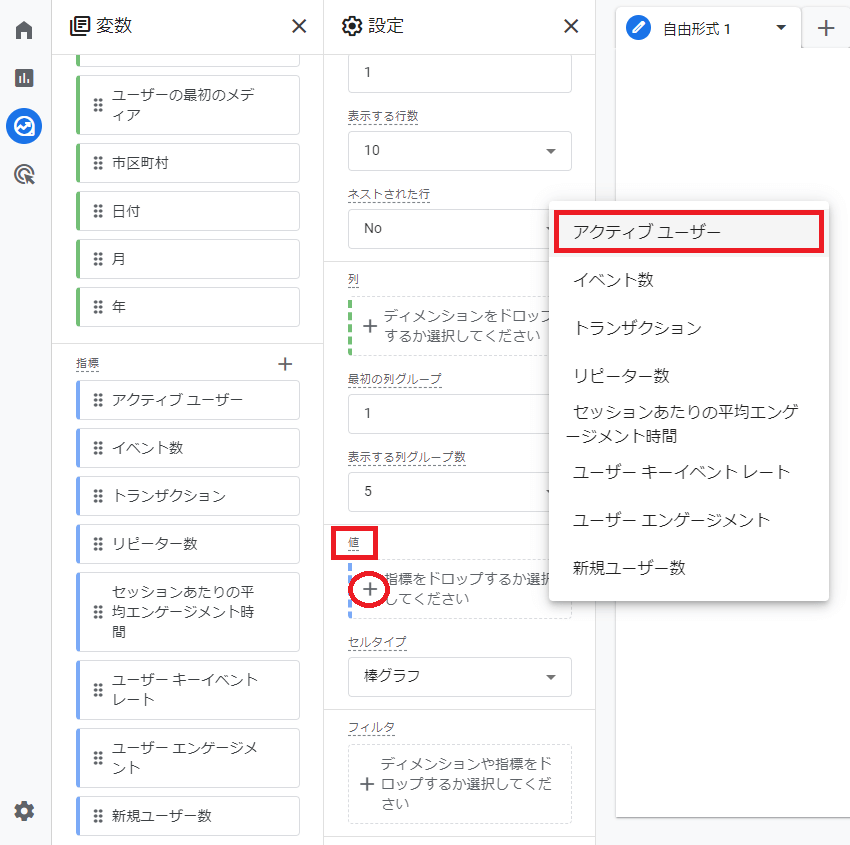
「値」の部分の「 +指標をドロップするか選択してください」をクリックします。やはり先程選択した指標がリスト表示されます。
まずは「アクティブユーザー」を設定します。同じ要領で,他の”列”も設定します。
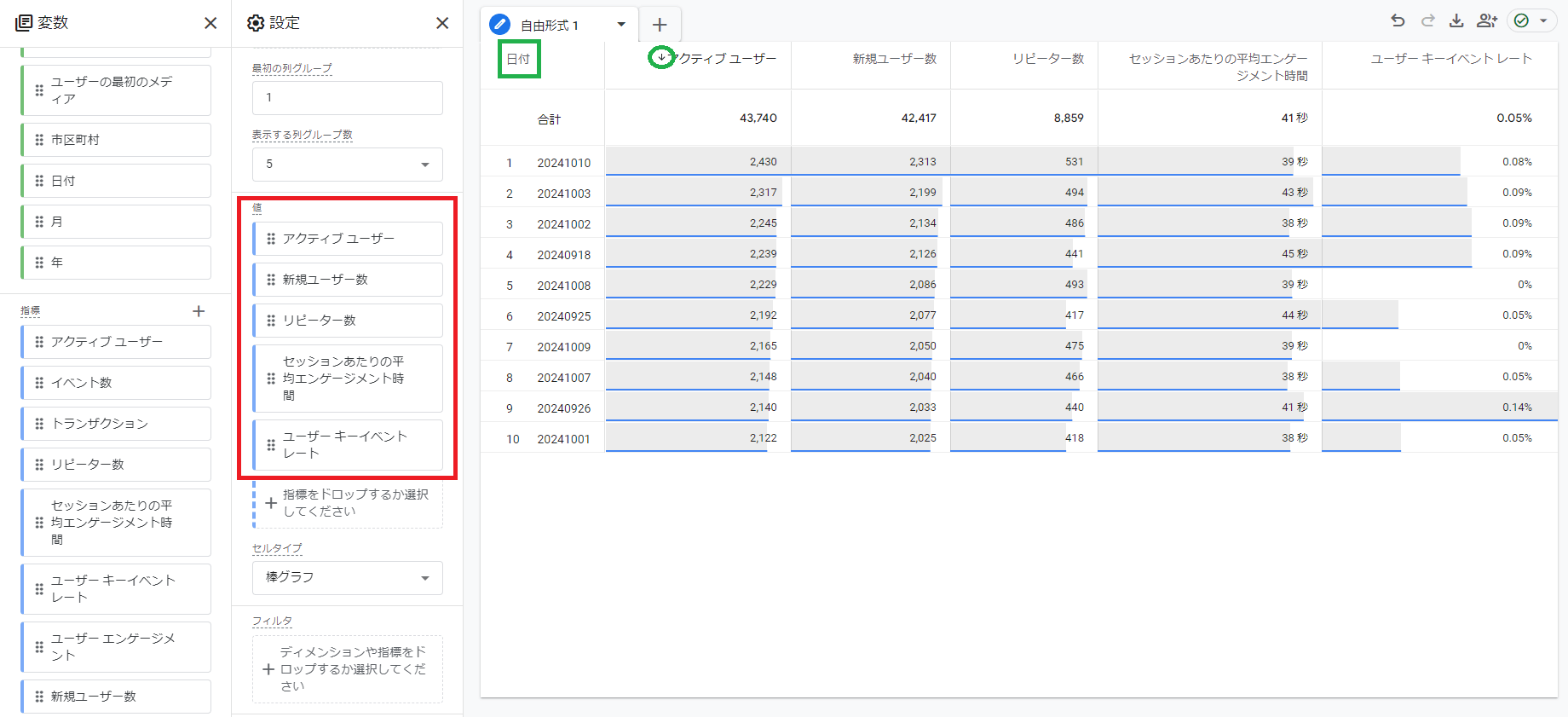
こんな感じです。表示エリア(右側)にレポートが表示されました。
現在はアクティブユーザー数順で表示されています,日付で並び替えたい場合は,見出し「日付」(緑囲み部分)をクリックしてください。
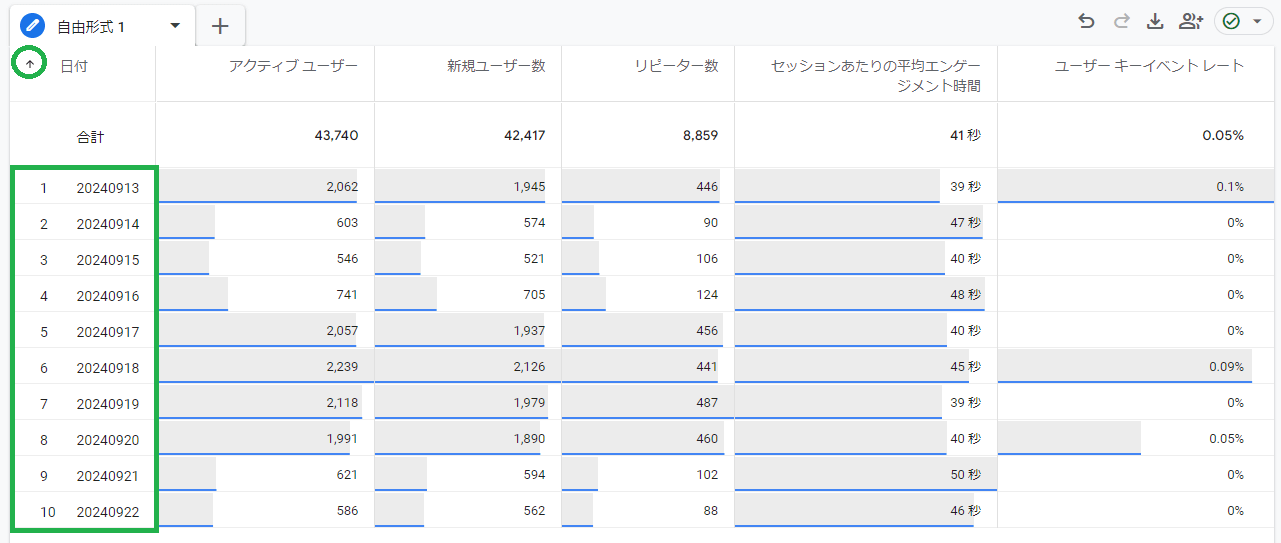
日付順にレポートが表示されました。
「データ探索名」を指定できます。
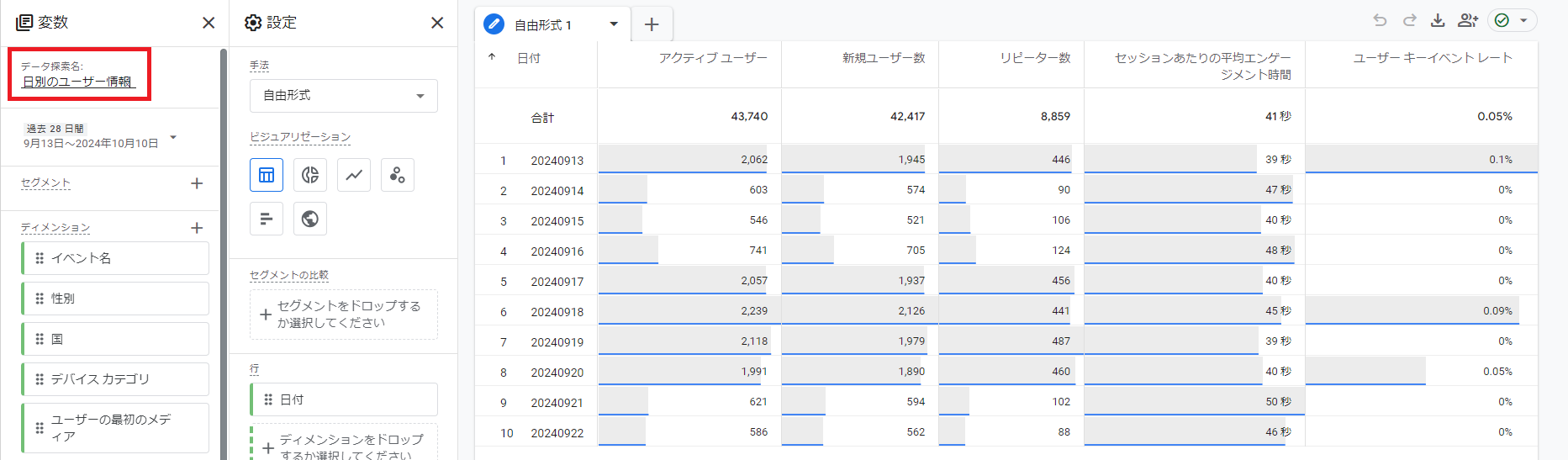
今回は「日別のユーザー情報」にしてみました。覚えやすい名前を付けておくと後からこのレポートを探す時に便利です。
月別のユーザー情報
Step1. テンプレートの選択
引き続き,「自由形式」を使います。先程の「日別のユーザー情報」を流用しています。
Step2. 項目の選択
こちらも,先程選択した「年」「月」を利用します。
Step3. 項目の設定
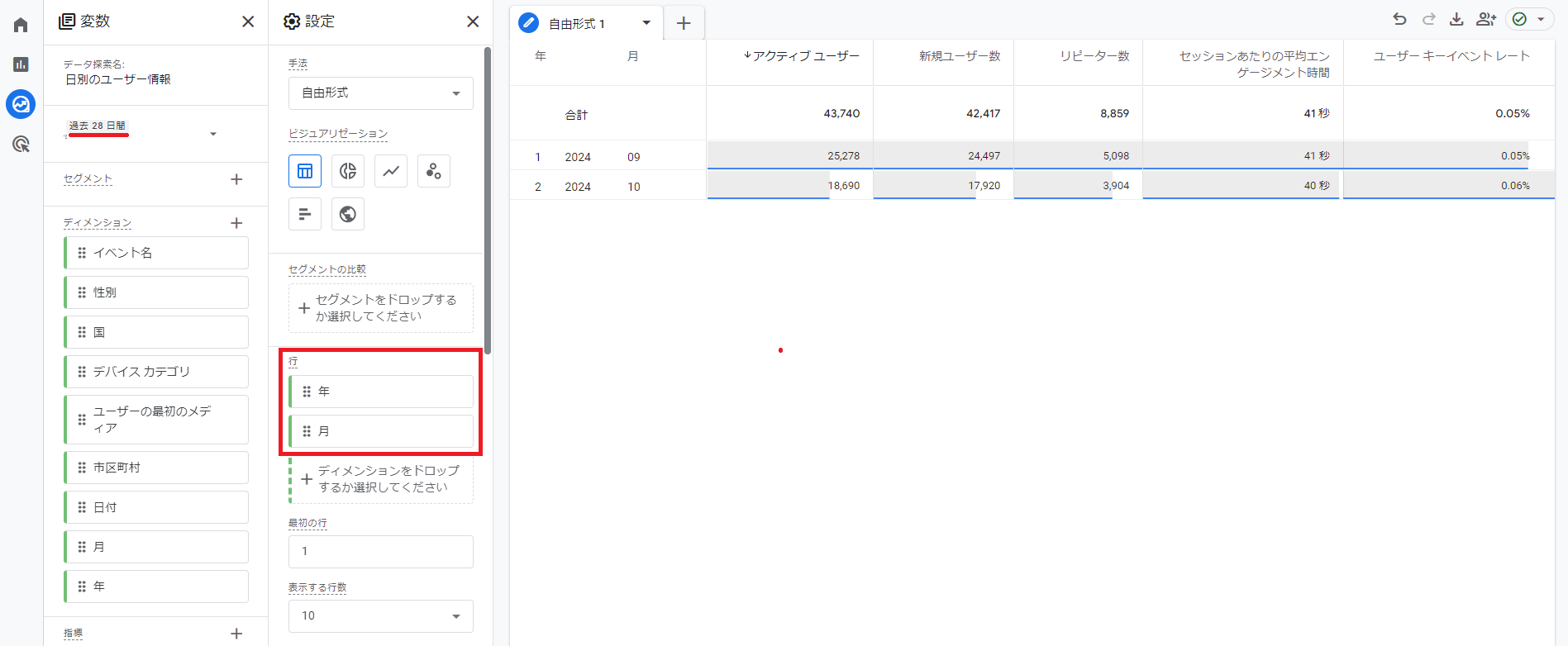
設定エリアの「行」の部分に「年」「月」を設定します。
これだけで表示エリアに月別のレポートが表示されます。変数エリアの上部に,レポートの元になるデータ取得期間を設定できる部分があります。現在は「過去28日間」となっているので,この期間をまたぐ2ヶ月分のデータしか表示されていません。
この部分の右にある▼をクリックして「カスタム」を選択してみましょう。
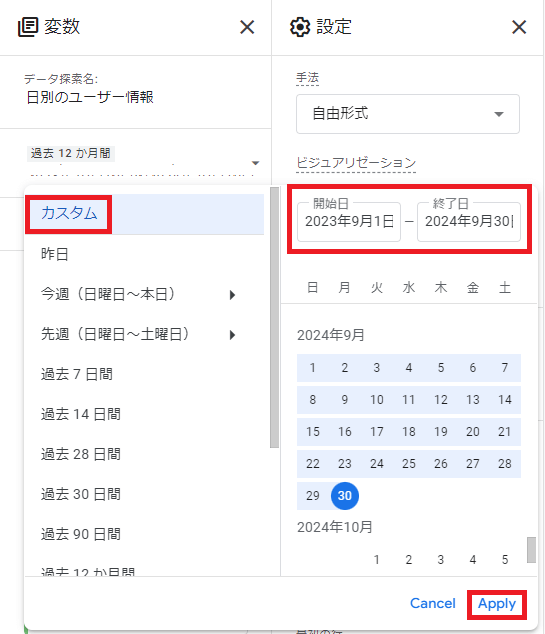
「開始日」と「終了日」を設定します。今回は2023年9月~2024年9月までの13ヶ月を指定しました。最後に「Apply」て適用させます。
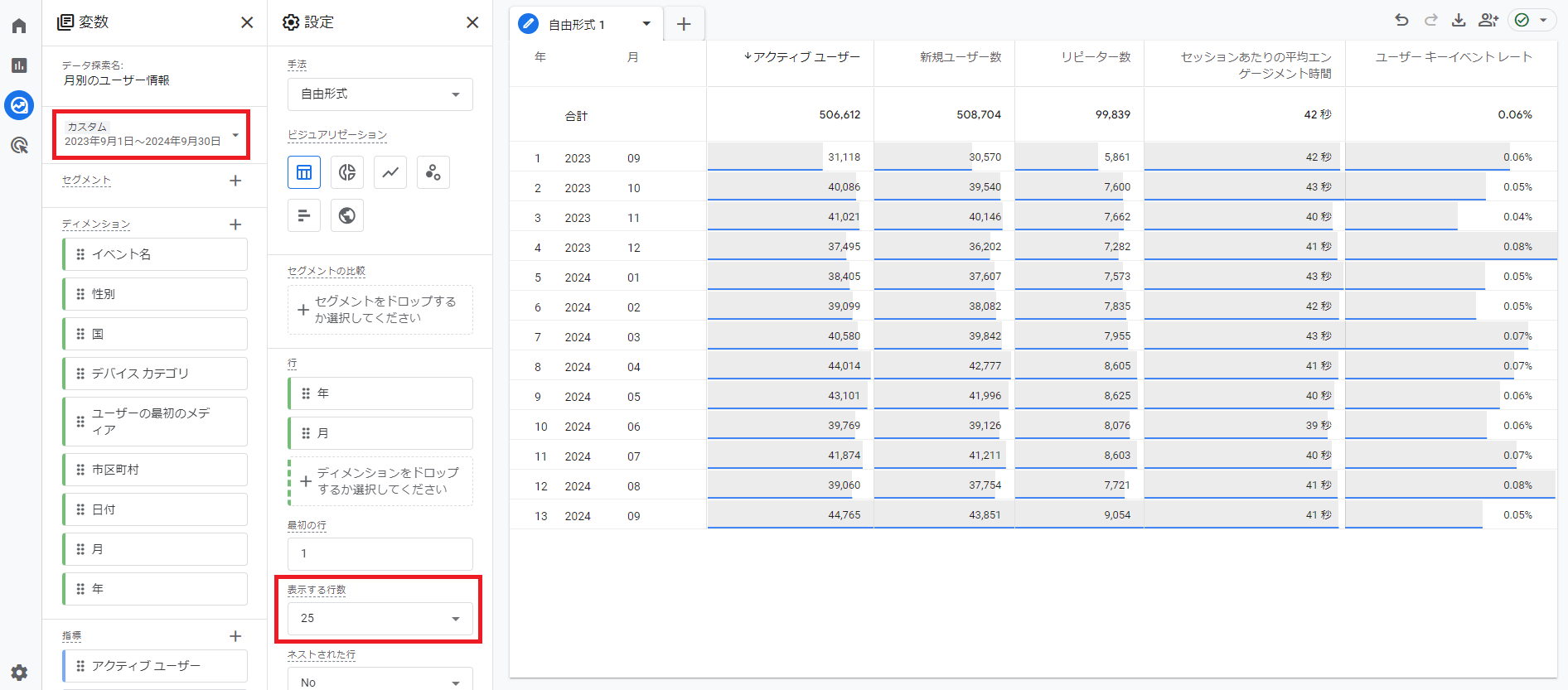
設定エリアの「表示する行数」を25に設定すれば,表示エリアにはカスタムで設定した13か月分のデータすべてが表示されます。
初期設定で保存期間は2ヶ月になっているので,14ヶ月に設定しておくと便利です。データ保存期間の設定方法については,以下の関連記事内の「データ保存期間の設定」からどうぞ。

ページごとのアクセス状況
ページ(URL)ごとのアクセス状況を知り,SEO対策を施したり,コンバージョンにつなげたい時がありますね。そういう時に役立つ情報を得るためのレポートです。
Step1. テンプレートの選択
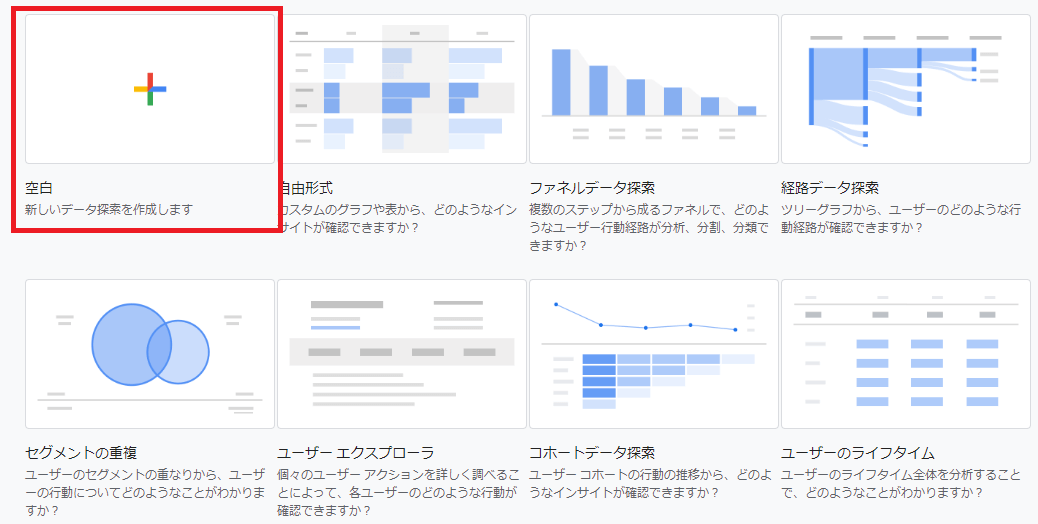
今回は「空白」を選択します。こちらでも「自由形式」のレポートが開きます。何も設定されていない,まさに「空白」ですが,ここから設定してみましょう。
Step2. 項目の選択
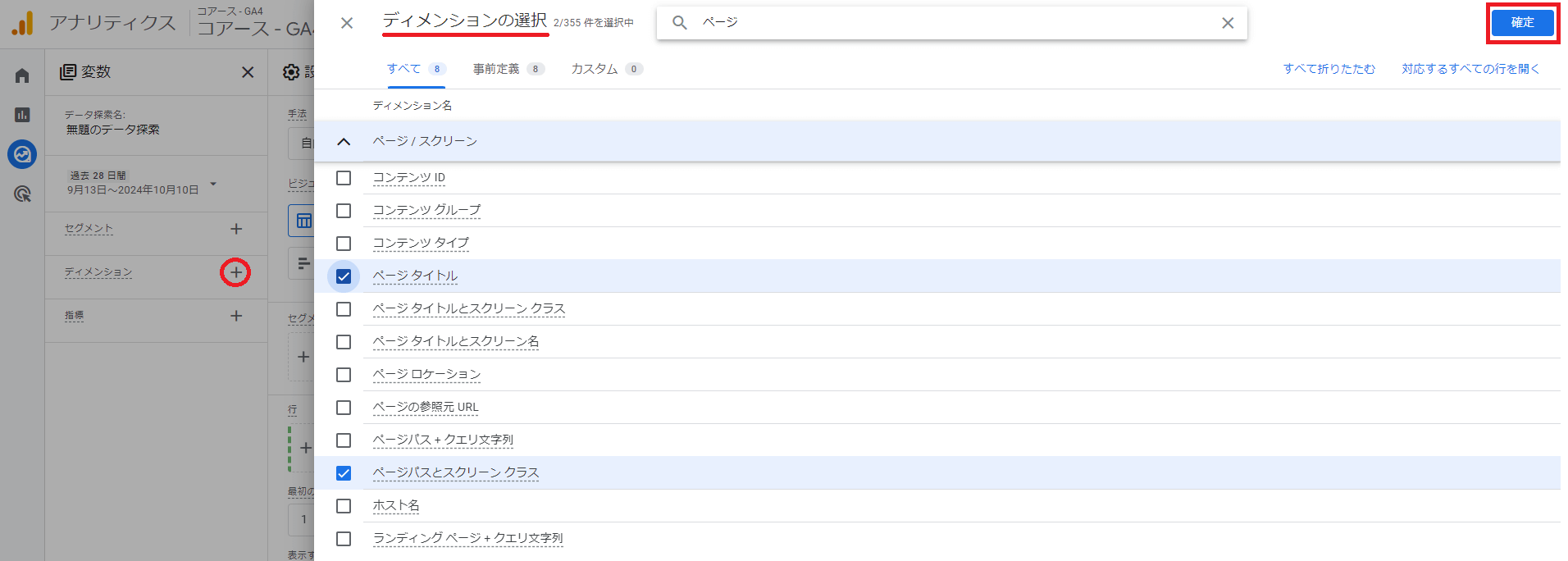
「ディメンション」の + をクリックします。「ページ」で検索をかけてみましょう。関連するディメンションがリスト表示されます。
- ページタイトル
- ページパスとスクリーンクラス
を選択しました。
最後に「確定」をクリックしておきましょう。
次は「指標」です。
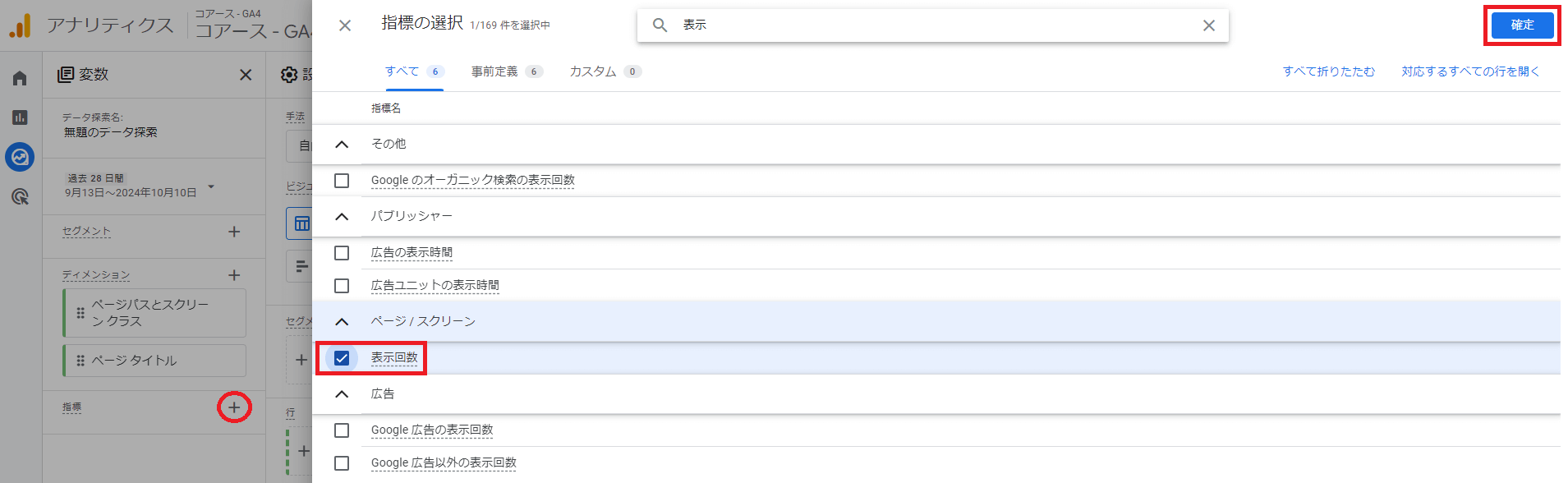
「指標」のところにある + をクリックして「指標の選択」を表示させます。今度は「表示」で検索をかけます。
「表示回数」を選択して「確定」しておきましょう。
これで選択は終了です。
Step3. 項目の設定
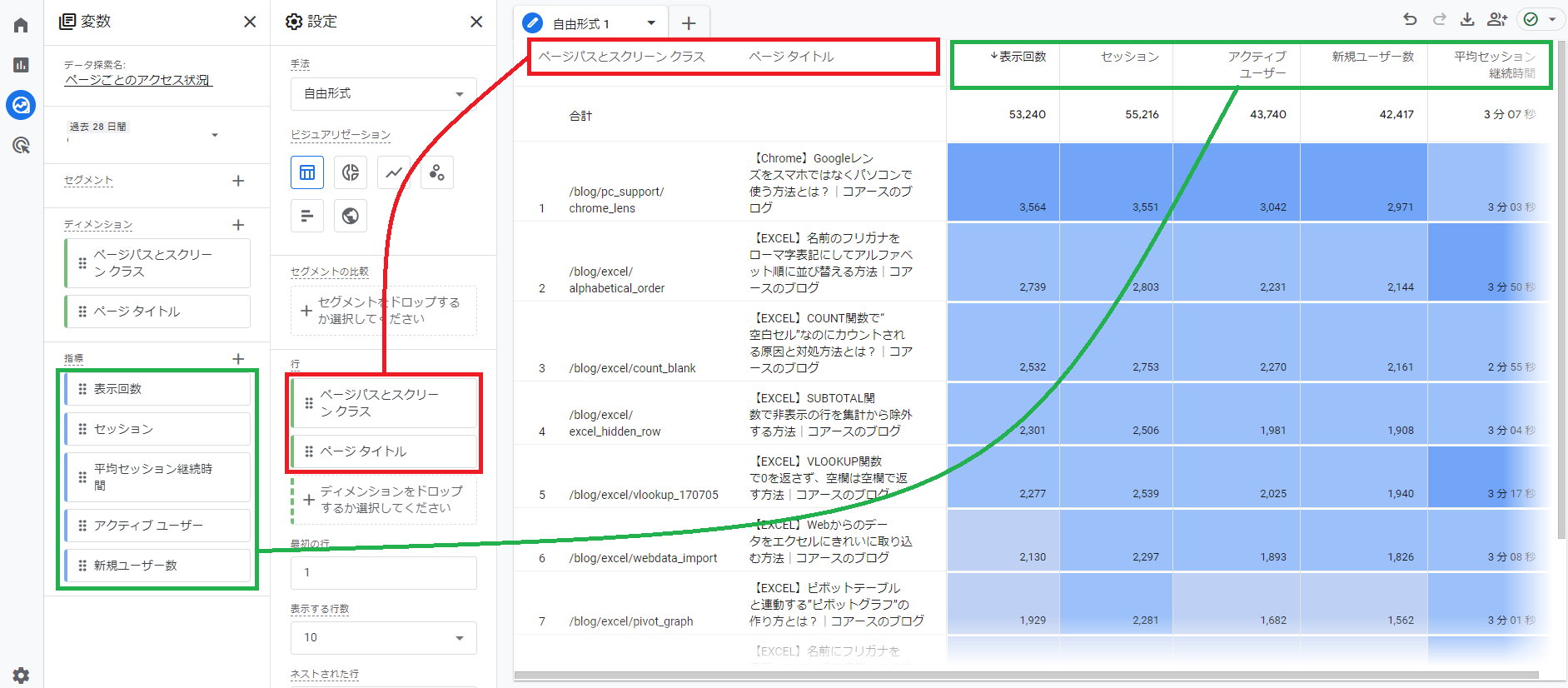
設定エリアの「行」に2つのディメンションを設定し,「値」には5つの指標を設定しました。”行”と”列”の相互関係を色と線で表しています。
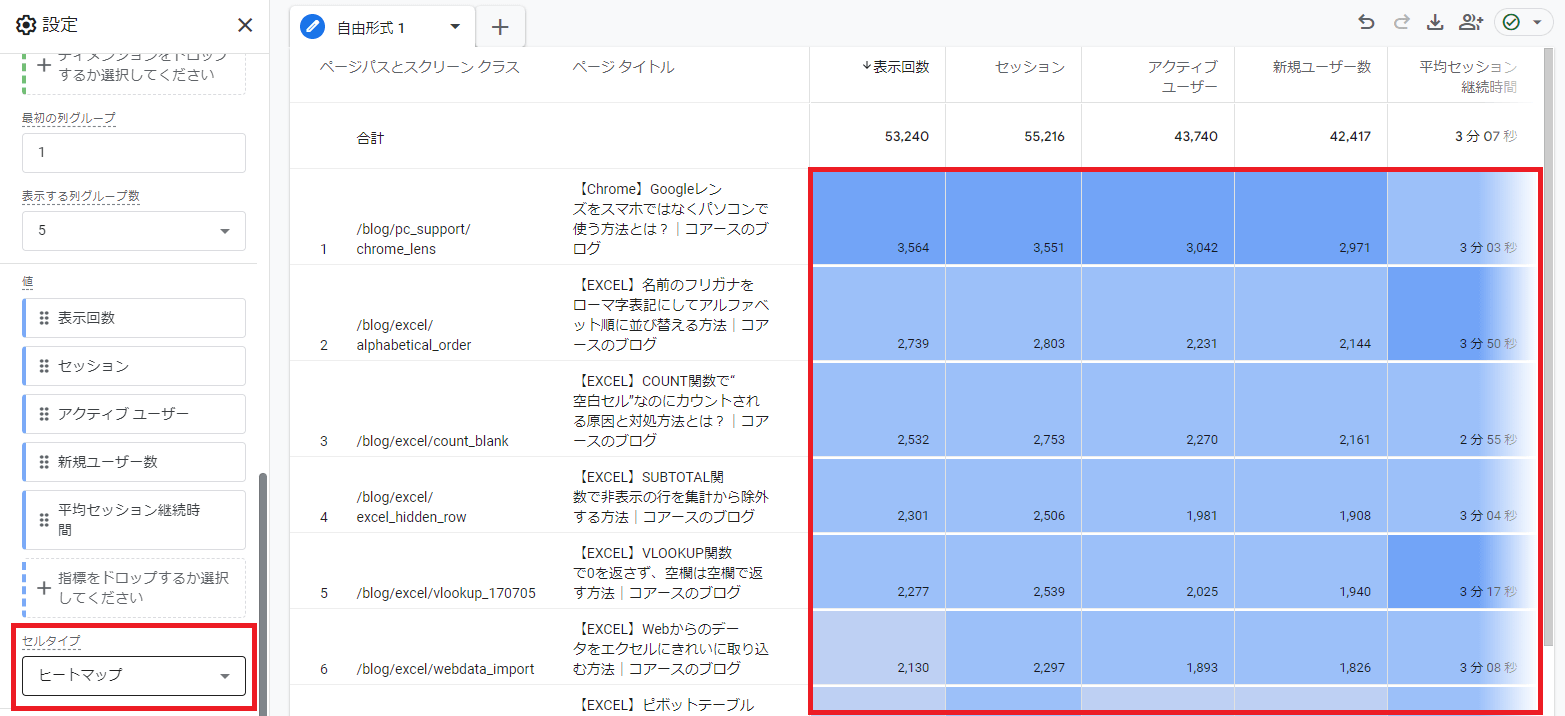
設定エリアの下部に「セルタイプ」を選択できるところがあります。ここを「ヒートマップ」にすると,上の画像のような表示のレポートが作成できます。量的に多いところが色が濃くなっていますね。
データ探索名は,「ページごとのアクセス状況」にしてみました。
コンバージョンしたユーザーがどこからやってきたのか
サイトには,検索や広告から,SNSなどの他サイトからなど様々な経路からの流入があります。コンバージョンしたユーザーがどこからやってきたかが分かれば,SEO対策としてどこに力を入れたらいいのか,どんな広告を打てばいいかなど,Webマーケティングに役立つ情報が得られます。
こうした情報が得られるレポートを作成してみましょう。
Step1. テンプレートの選択
今回も「空白」を選択します。
Step2. 項目の選択
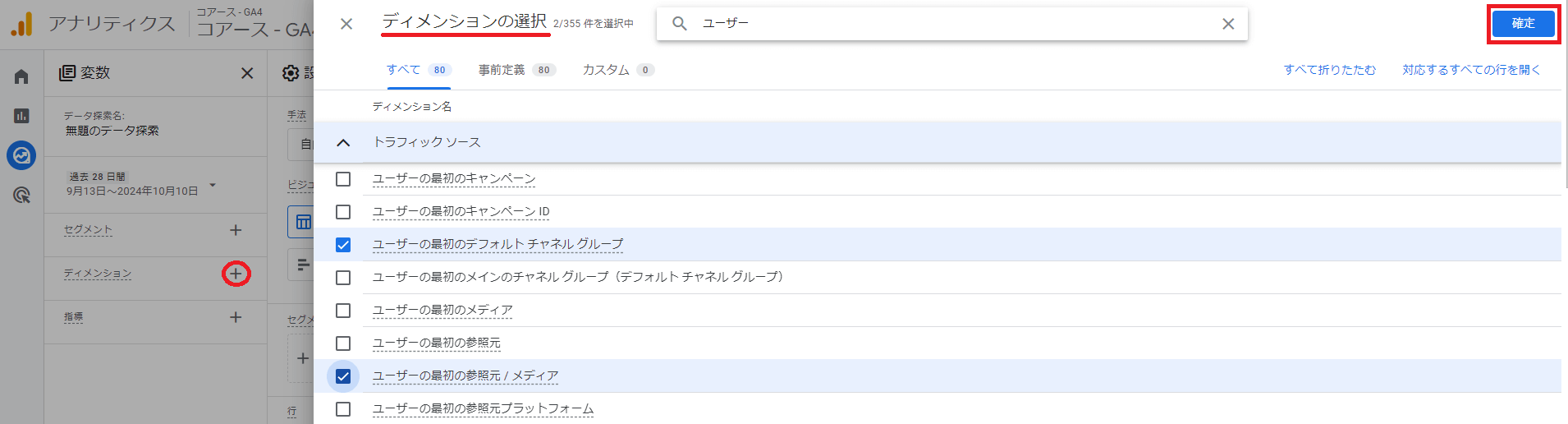
「ディメンション」は,
- ユーザーの最初のデフォルトチャネルグループ
- ユーザーの最初の参照元/メディア
を選択しました。
「指標」は,
- アクティブユーザー
- 新規ユーザー
- セッション
- セッションあたりの平均エンゲージメント時間
- セッションキーイベントレート
- キーイベント
を選択しました。
Step3. 項目の設定
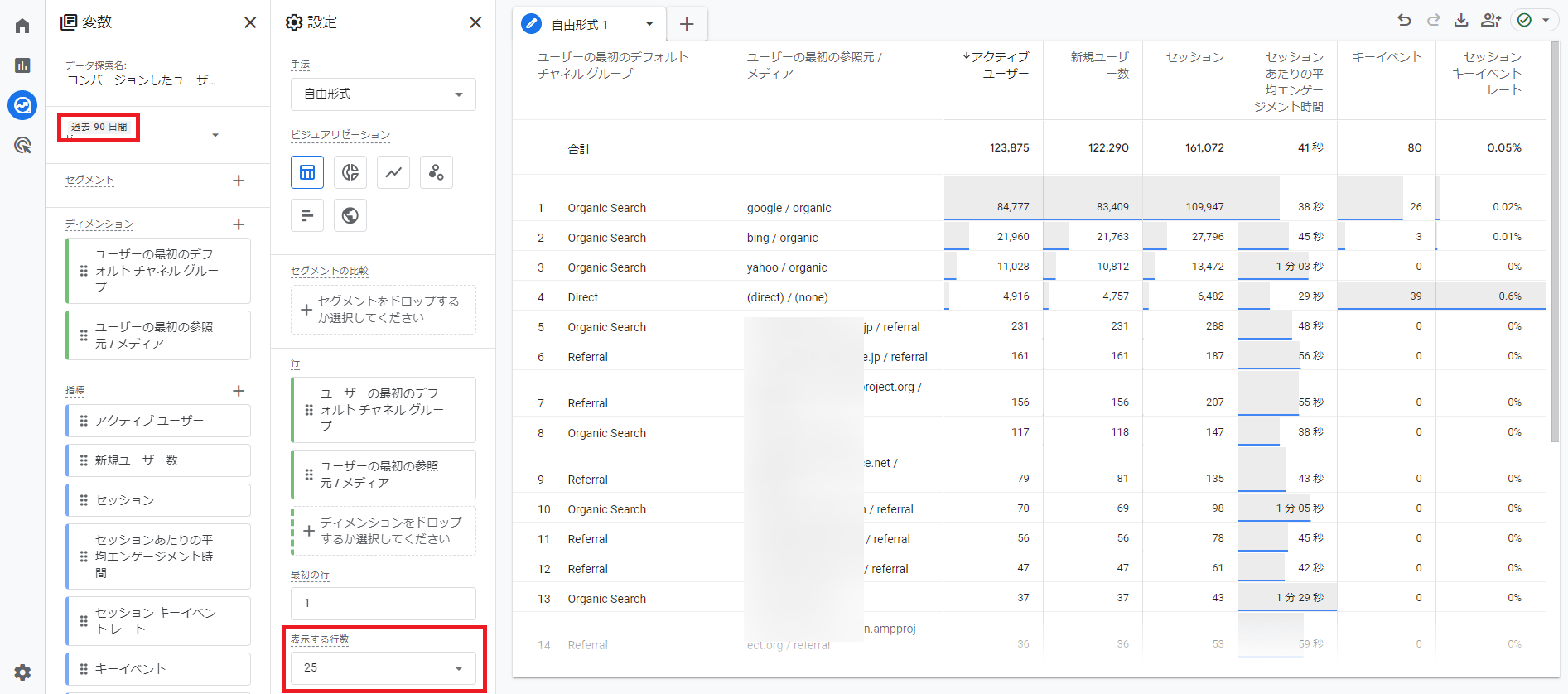
設定エリアにそれぞれを設定して,表示させています。期間は「過去90日間」,表示する行は「25」です。
このレポートを見ると,キーイベント(=コンバージョン)を生じさせたユーザーが,Direct(ブックマークやメルマガリンクなどの直接流入)かOrganicSearch(GoogleやBingなどの自然検索)からやってきていることが分かりますね。
分かりやすいデータ探索名を付けておけば,いつでもこのレポートを参照できます。期間を変更すれば,その期間中のレポートがすぐに表示されるのでとても便利です。
まとめ
いかがでしたか。今回は,GA4の「探索」レポートの使い方を解説するシリーズ記事2回目で,「自由形式」のテンプレート使ってユーザー情報を確認する方法を解説してきました。
基本的な3ステップを踏めば,かんたんにレポート作成できます。使っていくうちにだんだん慣れて,自分がほしいレポート作成できるようになると思いますよ。
最後までお付き合いいただきありがとうございました。シリーズ3回目もお楽しみに!