GA4のデータを接続して可視化できるLooker Studioについて解説するシリーズ記事,2回目は,Looker Studioのレポートの作り方や画面構成について解説します。
レポート作り方
作成手順
ざっくりですが,以下の3つです。
- 新規レポートを作成
- 自由形式とレスポンシブの選択
- レポートの編集
一つずつおこなっていきましょう。
新規レポートを作成
GA4に接続してLooker Studioで新規レポートを作成します。
Looker StudioをGA4のデータと接続する方法は,以下の関連記事で書いています。

自由形式とレスポンシブの選択
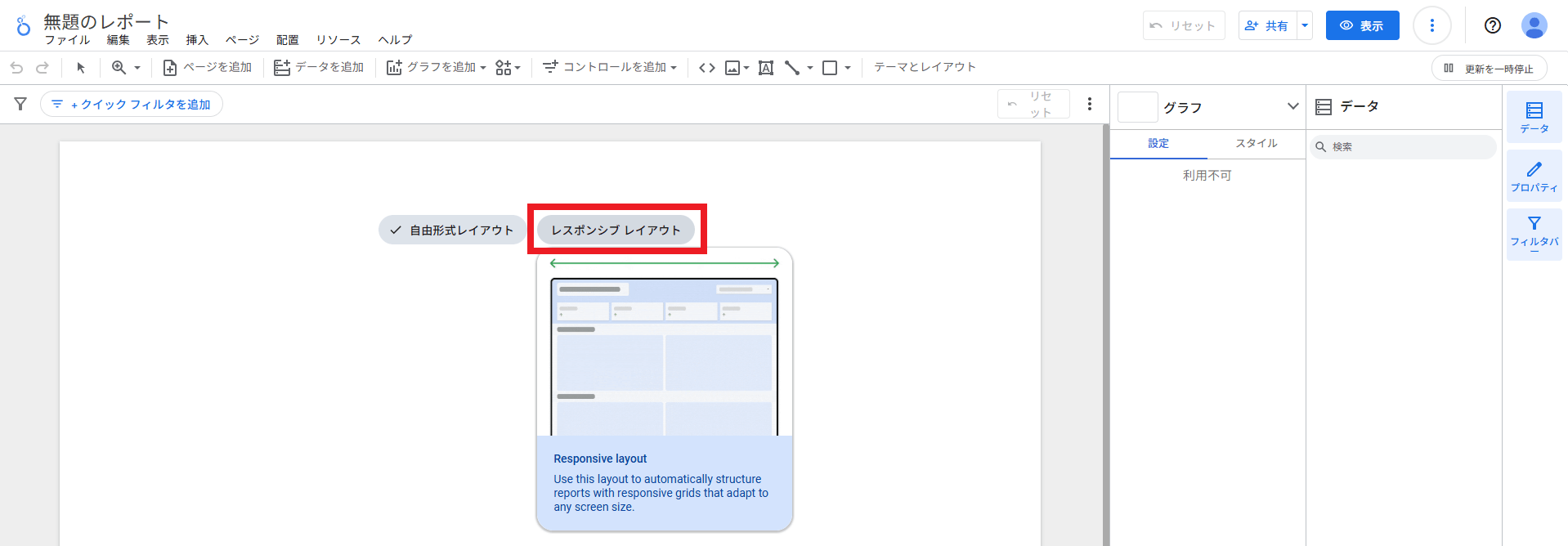
新機能追加
好みもありますが,レスポンシブにしておくと便利です。
レポートの編集
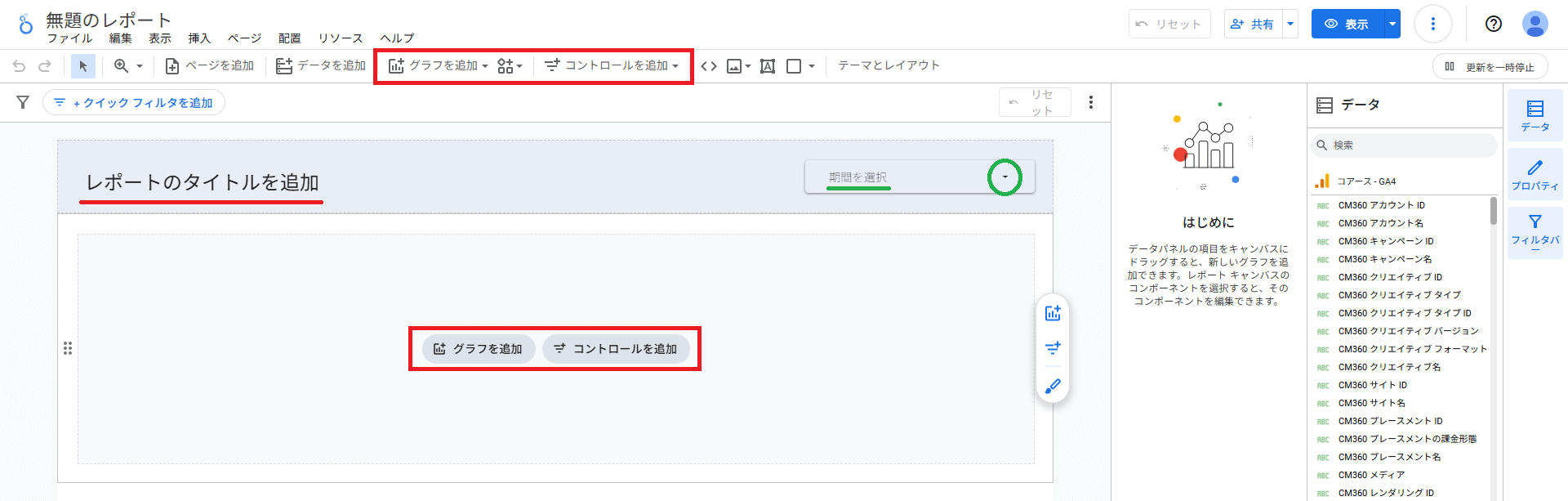
レポートのタイトルを追加
上部に「レポートのタイトルを追加」が表示されるようになりました。これはレポートそのものに表示されるタイトルです。左上で設定できるレポート名(画像では「無題のレポート」となっている部分)とは異なります。レポート作成後に編集可能です。
「グラフを追加」と「コントロールを追加」
表示エリアの中央に「グラフを追加」と「コントロールを追加」も表示されます。この機能は,上部メニューバーにあるものと同じです。
「期間を選択」のコントロール表示
右上には「期間を選択」とありコントロールが表示されています。クリックすると,カレンダーからデータ取得期間を設定して適用できるようになっています。
レポート名の設定

今回は「イベント×表示回数」にしてみました。
入力していないと「無題のレポート」という名前のレポートがいくつもできてしまいます。レポートの大要を示す分かりやすレポート名を設定しておきましょう。
グラフの追加
かんたんなレポートを作成してみます。
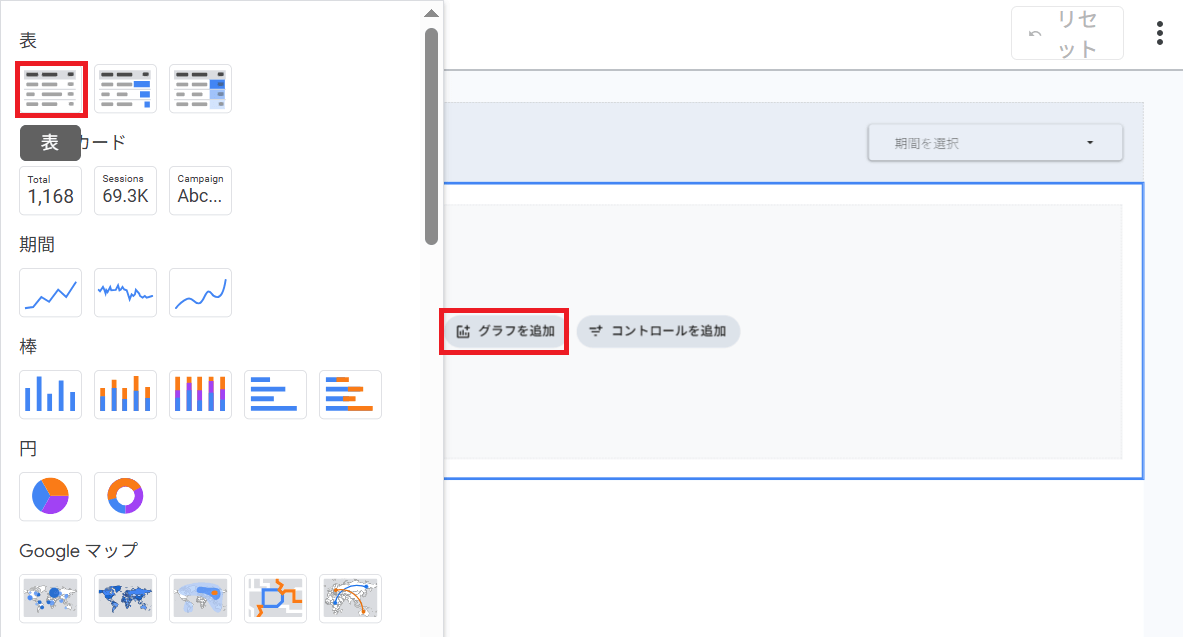
「グラフを追加」をクリックして,表示されるメニューから「表」を選択してみましょう。
デフォルトの表が表示されますが,この表を基に,次のセクションでLooker Studioの画面構成を解説します。
Looker Studioの画面構成
大きく分けて3つのエリアがあります。
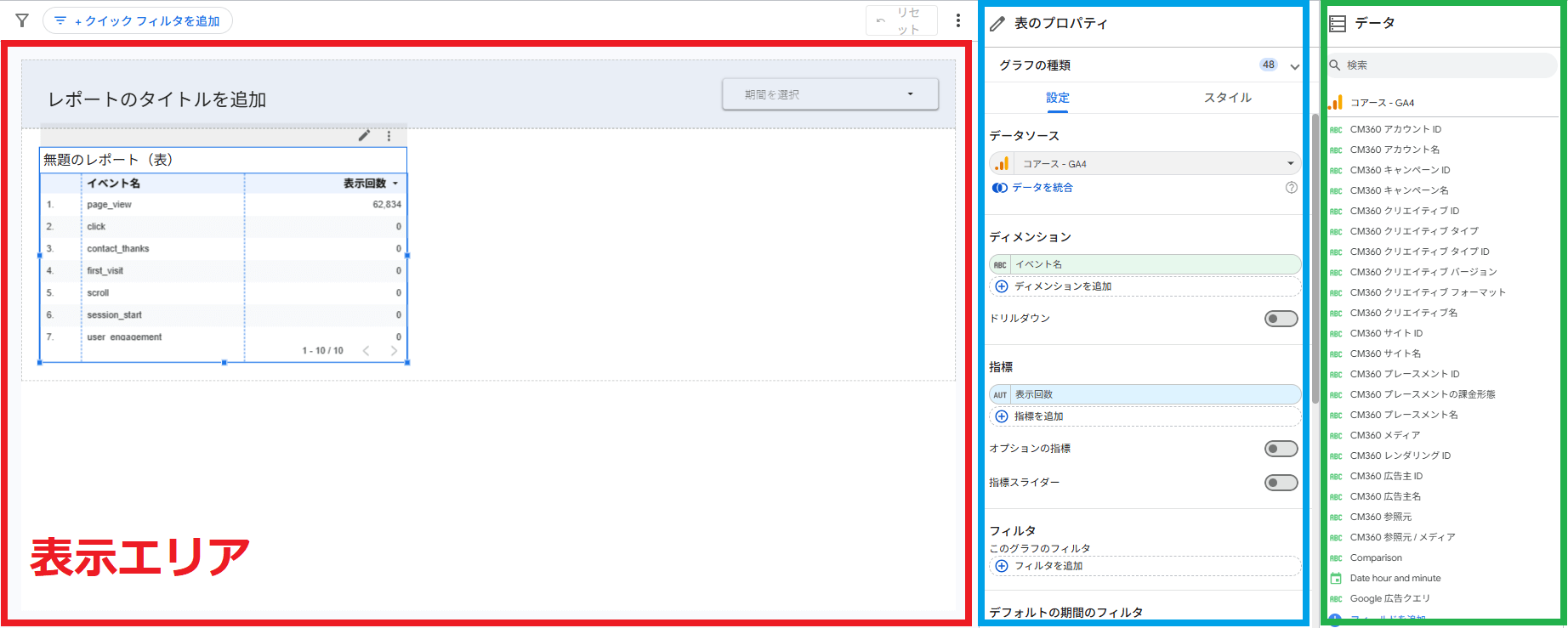
- 表示エリア
- 表のプロパティエリア
- データエリア
位置関係が,GA4「探索レポート」とは逆のイメージですね。
表示エリア
作成したレポートが表示されるエリアです。
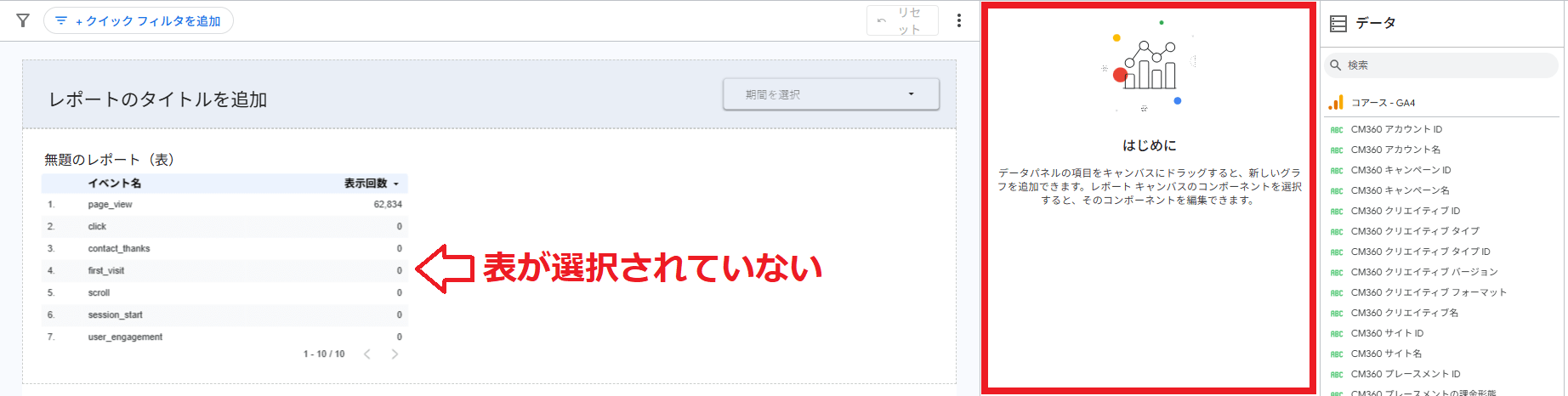
画像のように,表示エリアでレポートが選択されていない状態だと,右側の「表のプロパティ」エリアに設定情報が表示されないのでご注意ください。
表のプロパティエリア
次の2つのタブがあります。
- 設定
- スタイル
設定タブ
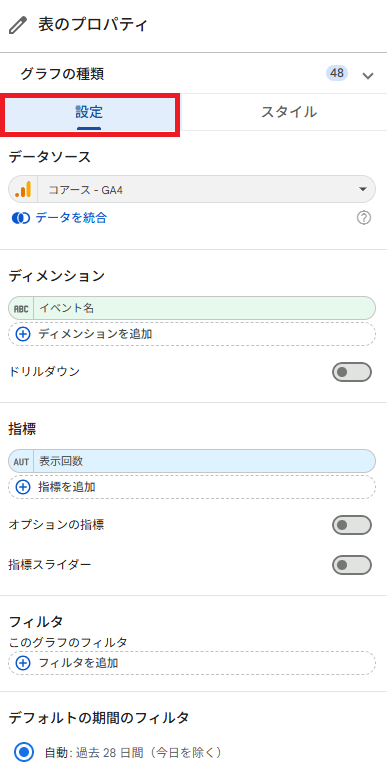
レポートに使うデータを設定できます。
「探索」レポートと同じように,ディメンションや指標などを設定できます。
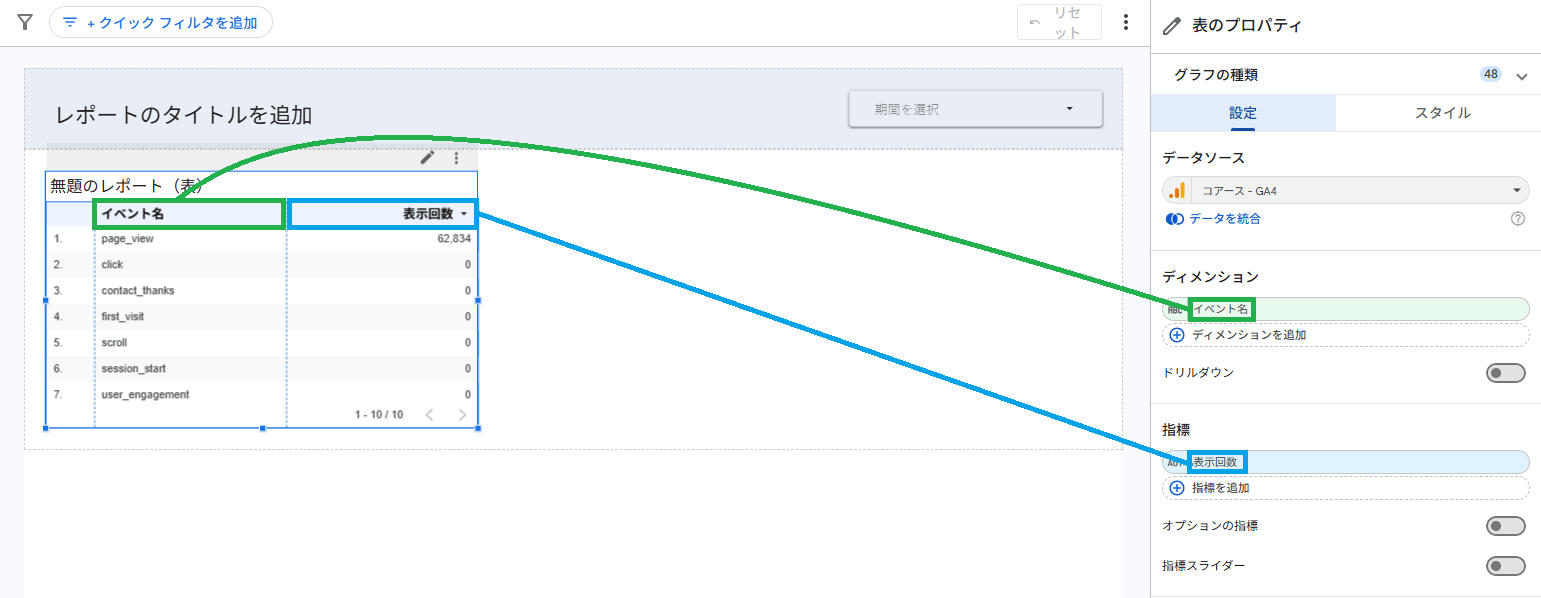
上の画像の通り,ディメンションと指標が設定され表示されています。
スタイルタブ
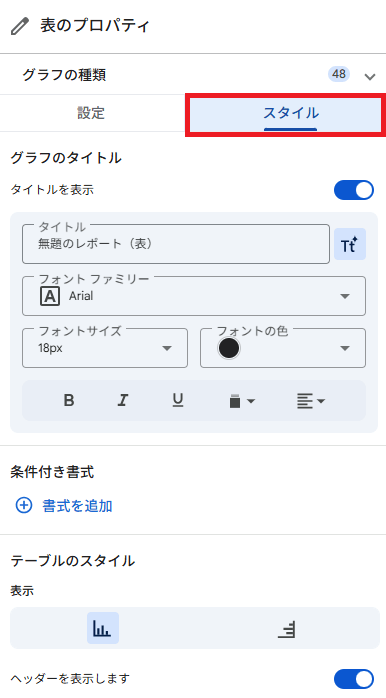
その名の通り,レポートのスタイル,つまりビジュアル設定ができます。
データエリア
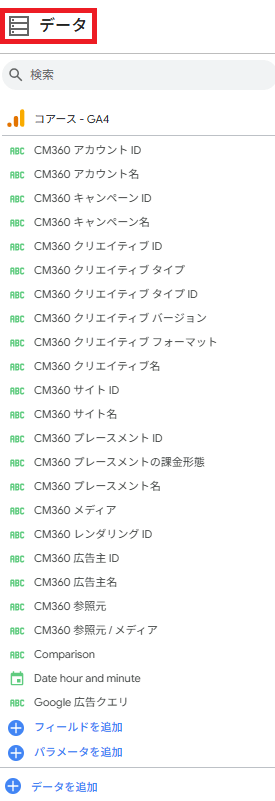
表示エリアで使うデータの一覧です。設定する時に参照するくらいです。データやフィールドなどを追加したい時にだけ使用します。
レポート作成の基本フロー
GA4のデータに接続した後に行う,基本フローについてです。
- グラフやチャートの追加
- スタイルの調整
グラフやチャートの追加

レポートに何かを追加する時は,上部メニューを使用すると便利です。
例として,ページ別の表示回数を示すグラフを追加してみましょう。
ページ別の表示回数
グラフの構成は以下の通りです。
- グラフの種類:棒グラフ
- ディメンション:ページタイトル
- 指標:表示回数
グラフの追加
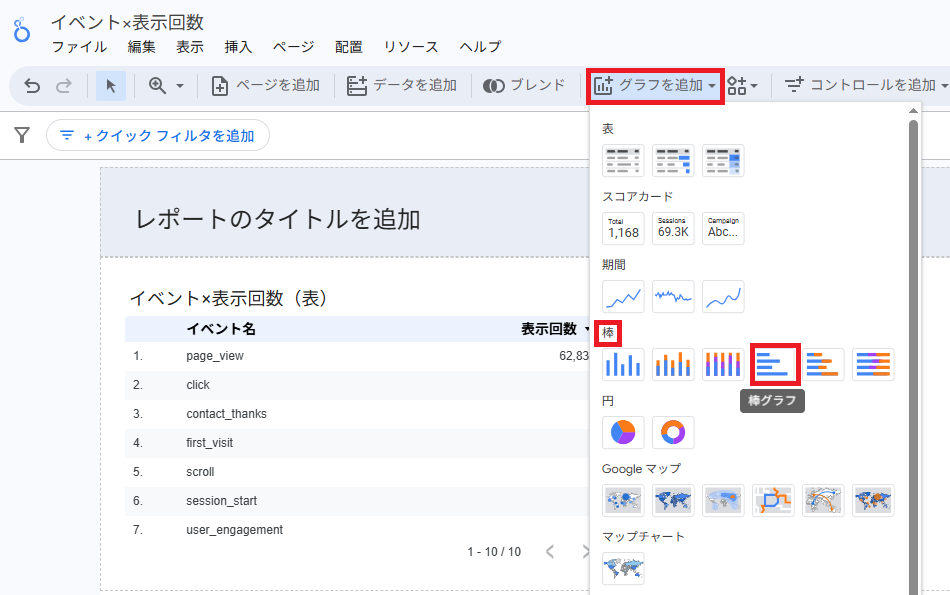
「グラフを追加」から「棒グラフ」(横棒)を選択します。
ディメンションと指標の設定
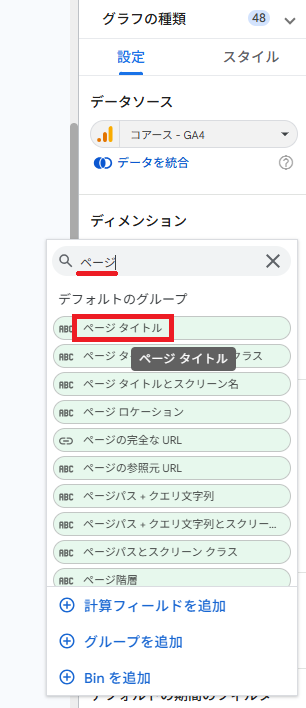
ディメンションは,「ページタイトル」を選択します。既存のディメンションの部分をクリックして,「ページ」で検索をかけるとすぐに見つかります。
指標は,デフォルトの「表示回数」のままにします。
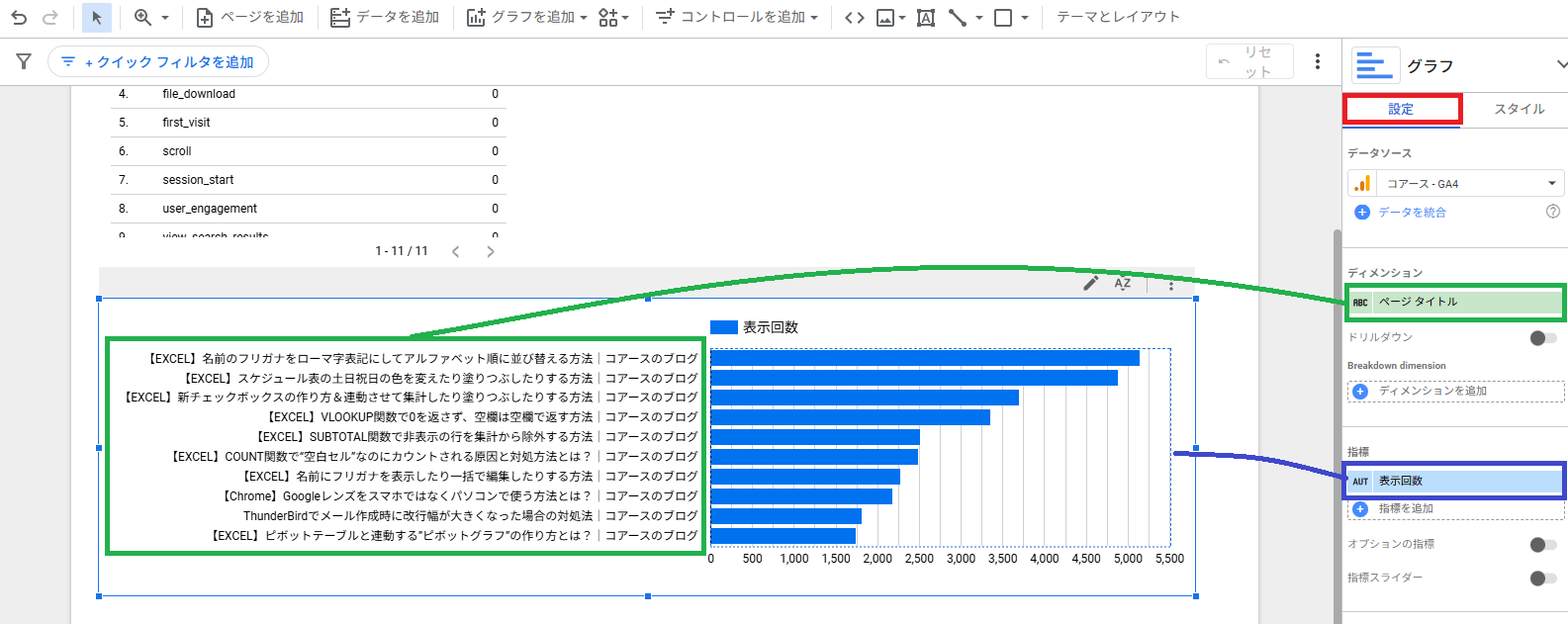
表示エリアには,上の画像のように表示されます。わずかな設定で,すぐにここまでのグラフが挿入できます。
次にスタイルの調整です。
スタイルの調整
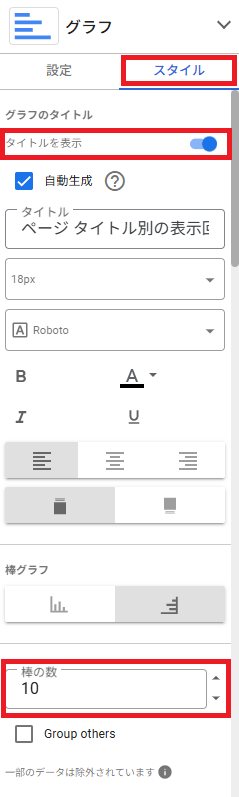
グラフエリアの「スタイル」タブを展開します。
グラフのタイトル設定
「タイトルの表示」をONにします。自動生成でタイトルがつけられています。任意で編集できます。タイトルのスタイルも直下のエディタで編集できます。
棒の数
こちらも数を指定できます。ランキングでベスト5まで表示したいなら「5」に設定できますね。
他にも,「データラベル」や「軸」や「グリッド」など,好みに合わせて編集できるようになっています。

かんたんにスタイルを調整してみました。とてもかんたんです。これくらいのグラフならすぐに追加できます。
表示エリアのモード
2つのモードがあります。
- 表示モード
- 編集モード
表示モード
編集モード
画面右上に表示されるモード表示を,クリックするごとに切り替わります。
「表示モード」では,実際のレポートの体裁を確認できます。編集する場合は「編集モード」にして行ないます。
まとめ
いかがでしたか。今回はLooker Studioの画面構成やレポート作成の基本フローについて解説しました。簡単な操作や設定で,すぐに見やすいレポートを作成できます。いろいろ触っていくうちに,すぐに慣れてくると思います。
次回は,具体的なレポートの作成例を紹介します。では,次回もお楽しみに!