
GA4の「探索」レポートの使い方を解説するシリーズ記事,3回目は「経路データ探索」のテンプレート使って,ユーザーの行動経路をかんたん確認する方法です。
この記事は,
- ユーザーが最初に訪れたページからの行動経路が知りたい
- コンバージョンに至ったユーザーがどんな経路を辿ってきたのか知りたい
という方々に特に役立つ情報です。
シリーズ1回目:「探索レポート」の基本的な使い方は,以下の関連記事で解説しています。
関連記事


【GA4】自由にカスタムできる!「探索」レポートの基本的な使い方
Googleアナリティクス4(GA4)の「探索」レポートの使い方を解説するシリーズ記事,1回目は,基本的な使い方です。テンプレートの種類やレポート表示画面について,実際…
シリーズ2回目:「自由形式」のテンプレートを使った探索レポートについては,以下の関連記事で解説しています。
関連記事
【GA4】ユーザーやページ情報をかんたん確認!「探索」レポートの使い方|自由形式
GA4の「探索」レポートの使い方を解説するシリーズ記事,2回目は「自由形式」のテンプレート使ってユーザーやページ情報を確認する方法をかんたん解説します。 この記事…
目次
経路データ探索とは?
サイト内でのユーザーの行動経路をツリー形式で確認できるレポートです。

画像右側の表示エリアの通り,デフォルトのレポートはセッションスタートからの経路を辿っています。
「経路データ探索」レポートでは,ユーザーのサイト内での行動を追えます。その行動パターンから,サイトやユーザーエクスペリエンス(UX)の改善に役立つ情報が得られます。ユーザーがどこに関心を持ち,どこで離脱しているかを把握できます。コンバージョン(キーイベント)に至ったユーザーの行動が分かるので,ビジネス成果向上のために何をすべきかも分析できます。
経路データ探索の設定方法
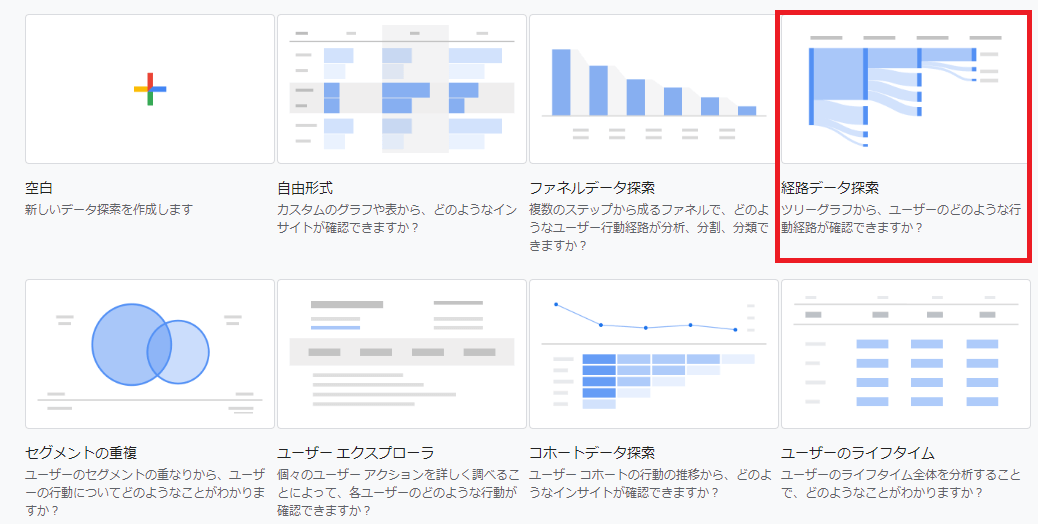
まずはテンプレートギャラリーから「経路データ探索」を選びます。
「最初からやり直す」

前述の通り,デフォルトのレポートが表示されます。右上の「最初からやり直す」をクリックして,いわば白紙に戻します。
始点と終点

かんたんに言えば,ここからの経路を知りたい場合は「始点」,ここまでの経路を知りたい場合は「終点」を使います。
ノードとは?
“点を線でつなぎ合わせる”イメージで言えば,“点”にあたります。つまり,ユーザーが辿った経路の足跡(点)が残っているところをノードとして設定するイメージです。具体的には,セッションスタートや訪れたURLなどになります。
始点
「ノードをドロップするか選択してください」の部分をクリックすると,ノードのカテゴリーが4つ表示されます。
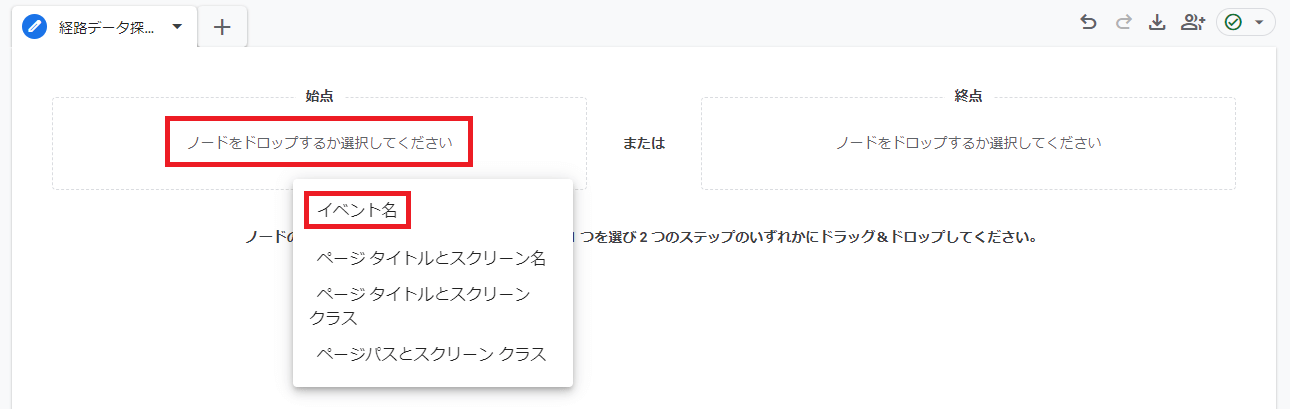
イベント名をクリックすると,デフォルトで設定されている「イベント」や自分で設定したキーイベントが表示されます。
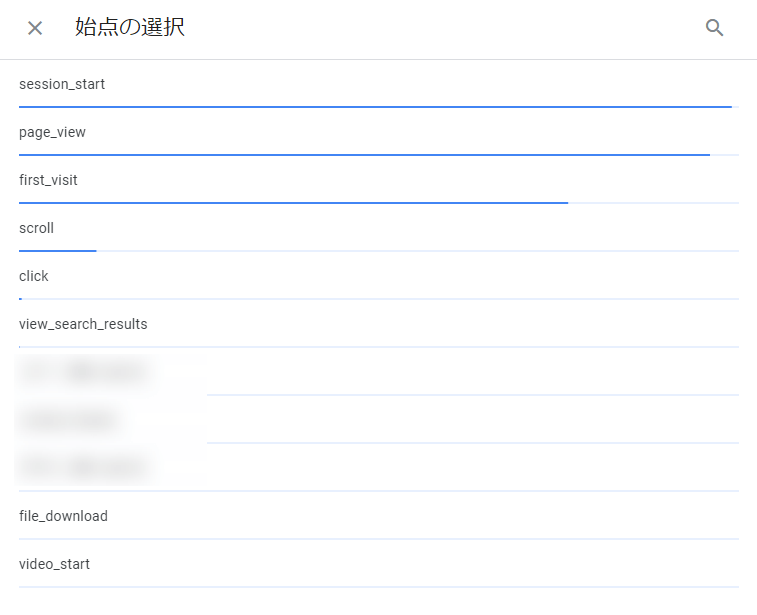
選んだノードを始点としたレポートが表示されます。
トップページからの経路
トップページを訪問したユーザーの行動経路を知りたい場合は,次のように設定します。
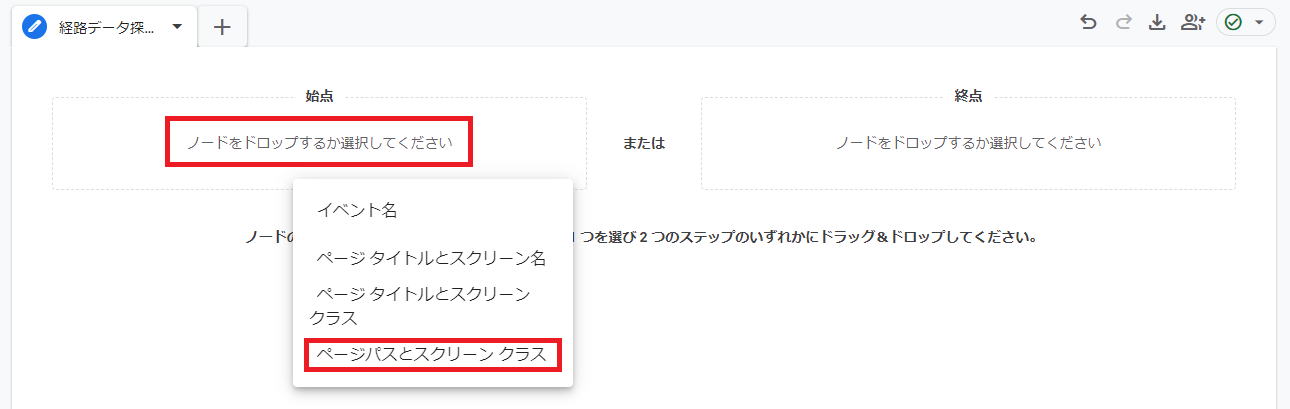
「ページパスとスクリーンクラス」を選びます。
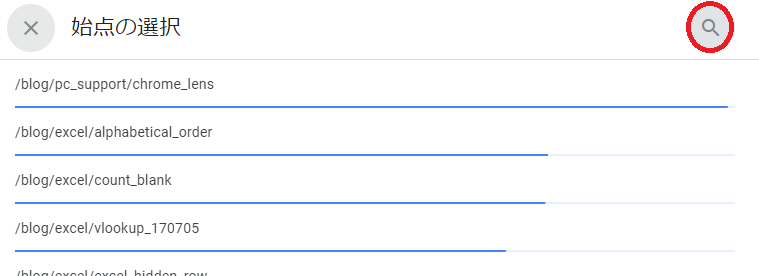
自サイトのイベント数が多いページ順にパスが表示されます。目的のページがすぐに見つからなければ検索を使うこともできます。
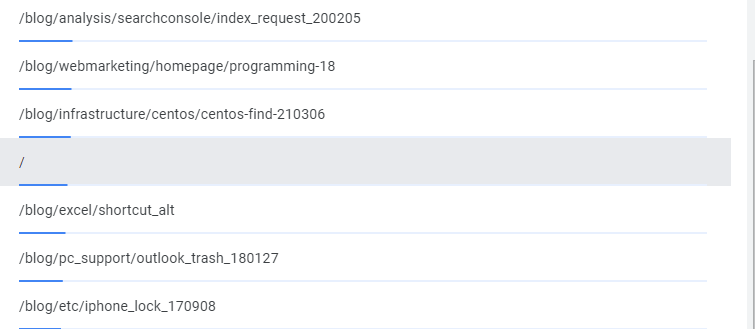
トップページのパスを選びます。
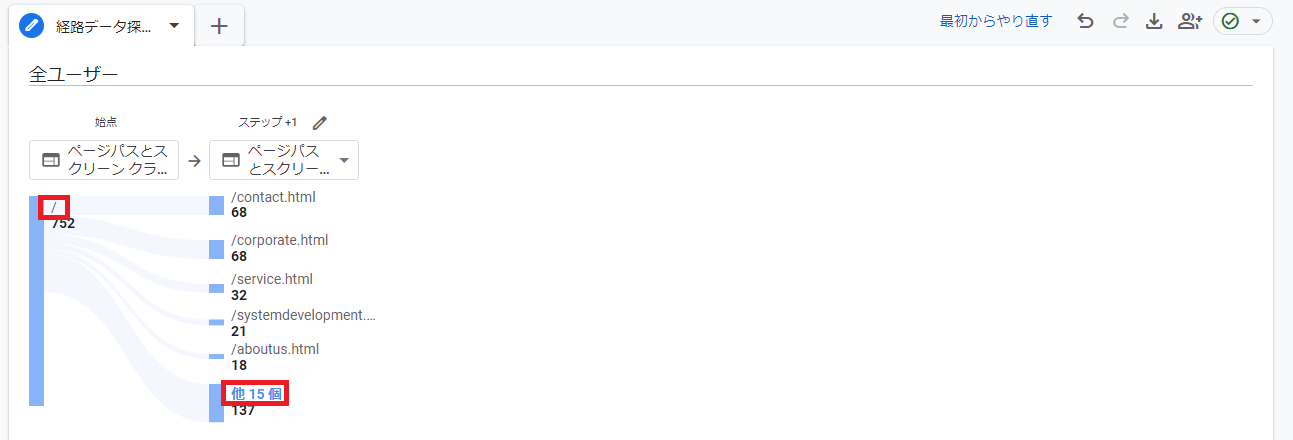
トップページを始点にして,ユーザーが次にどこへ行ったのかステップが表示されます。
当社の場合,トップページから「問い合わせ」(/contact)や「企業情報」(/corporate)ページへの遷移が一番多いです。システム開発会社ですが,やはりどんな企業なのか,どんな仕事をしてくれるのか詳細について知りたい方が多いようですね。
「他15個」の部分をクリックすると,さらにツリー形式の”枝”が見られます。
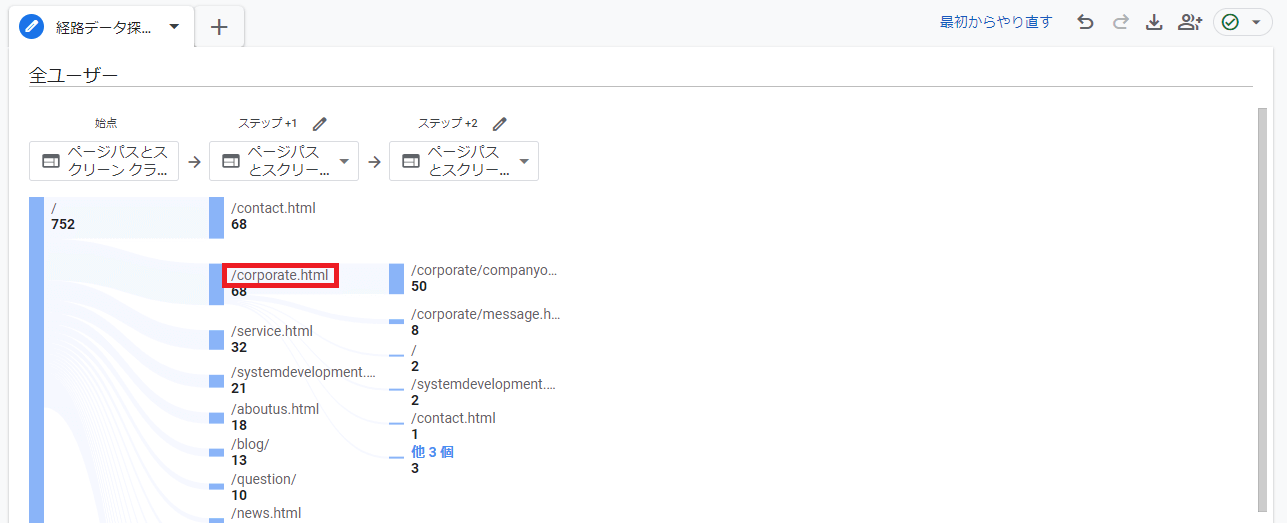
画像の通り,ステップ1の特定のページをクリックすると,そこから次はどこへ遷移したのかが分かります。
当社の場合,企業情報>会社概要(/company overview)ページへ遷移した人が一番多いことが分かります。やはり,どんな会社なのか詳細を知りたいですよね。
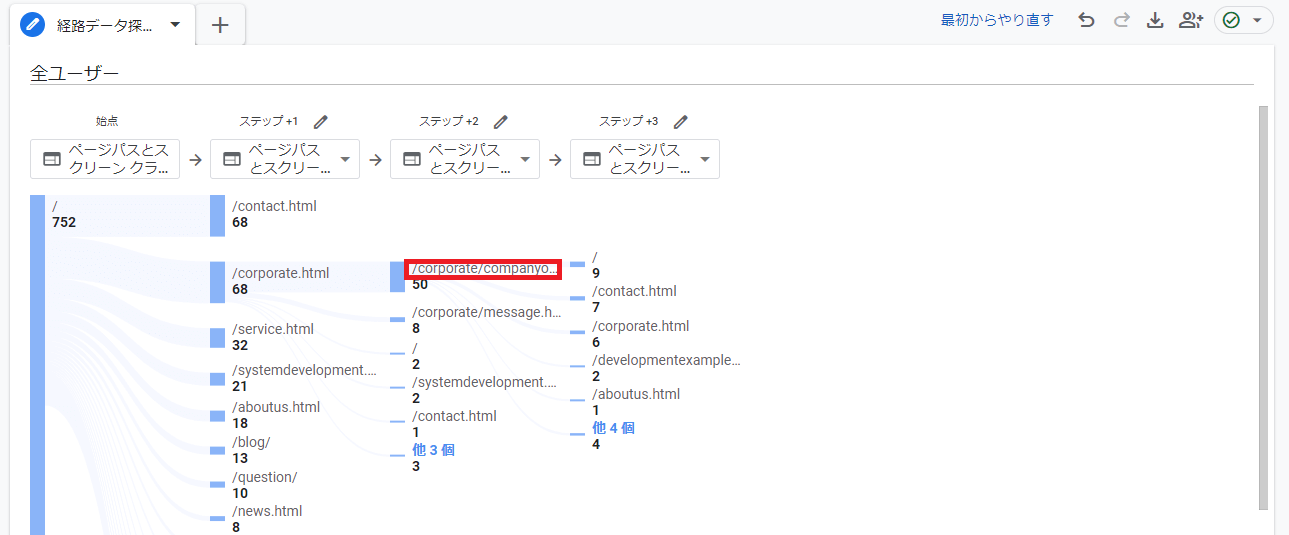
さらにステップ2の特定のページをクリックすると,ステップ3が表示されます。こんな感じで,最大10ステップまで追えるので便利です。
特定のページからの経路
特定のページを始点とした経路もかんたんに確認できます。
先程までのレポートを保存しなくていい場合は「最初からやり直す」を,残したい場合は,もう一度「探索」>「経路データ探索」>「最初からやり直す」から始めます。
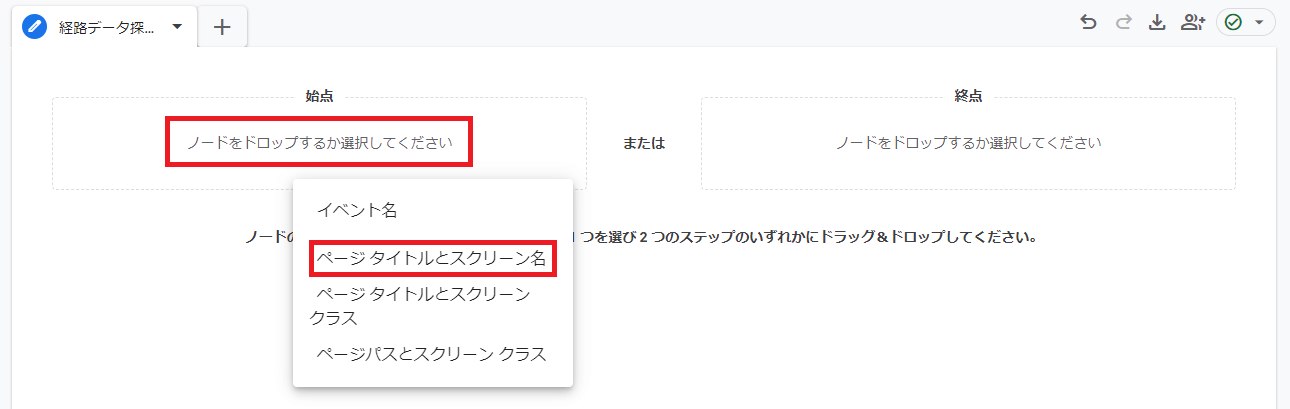
始点として「ページタイトルとスクリーン名」を使ってみましょう。
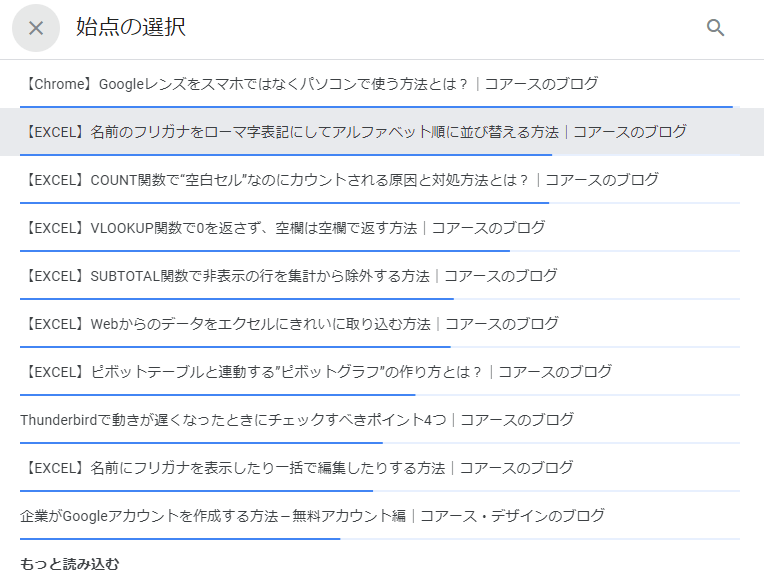
特定の記事を選びます。スクリーン名(ページタイトル)のキーワードで検索もかけられます。
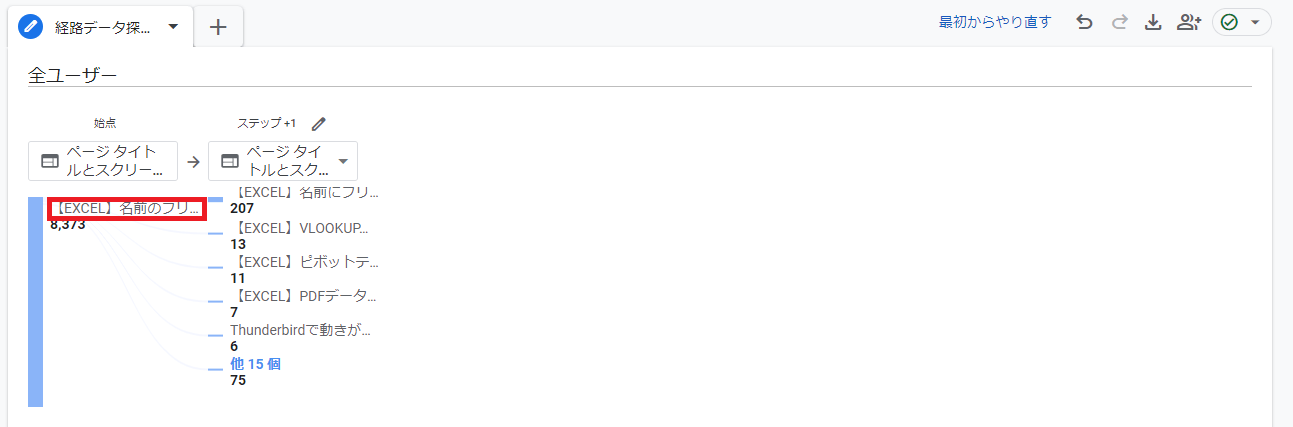
始点として設定したページからの行動経路が分かります。こちらも,最大10ステップまで追えます。
当社の場合,
【EXCEL】名前のフリガナをローマ字表記にしてアルファベット順に並び替える方法
↓
【EXCEL】名前にフリガナを表示したり一括で編集したりする方法
への遷移が一番多いです。関連した内容の記事なので関心をお持ちの方が多いようです。ただ,イベント数8,373→207ですから,それほど多いわけではありません。
例えばこれがECサイトの商品ページ→購入ページだとしたら,さらに遷移率を上げたいと思うかもしれません。こんなふうに洞察していくと, どのページで離脱率が高いのか, 内部リンクやボタンで導線を強化すべきかなど,改善施策を検討する材料になります。 UXの向上もはかれますね。
終点
特定のページに至ったユーザーの行動をさかのぼることができます。
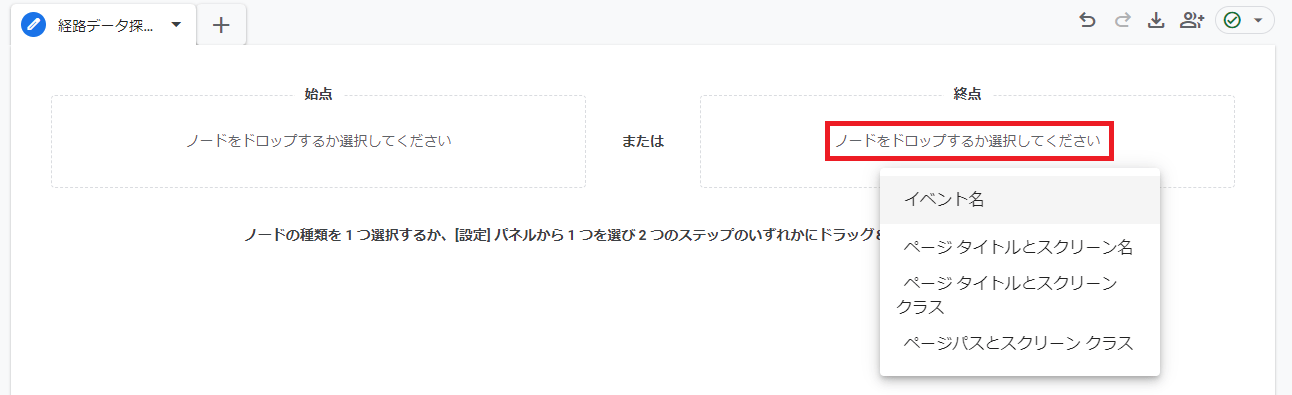
やはり,「ノードをドロップするか選択してください」の部分をクリックすると,ノードのカテゴリーが4つ表示されます。
お問い合わせ完了までの経路
お問い合わせをされた方が,どんな経路を辿ってきたのかが分かります。
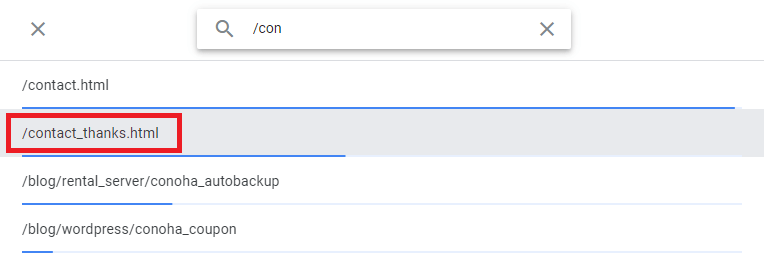
終点>「ページパスとスクリーンクラス」へと進み,終点に設定したい特定のページを検索し,選択しましょう。
当社の場合「お問い合わせ完了」(/contact_thanks)ページを選択します。 当社では,このページがコンバージョン(キーイベント)の一つとして設定されています。
先代ユニバーサルアナリティクスでよく設定されていた「お問い合わせ完了」ページをGA4でもコンバージョン(キーイベント)として設定する方法は,以下の関連記事で解説しています。
関連記事

【GA4】UAで設定していたコンバージョンをGA4で設定する方法【お問い合わせ完了】
今回はUA(ユニバーサルアナリティクス)でよく設定されていた「お問い合わせ完了」(サンクスページ表示)をGA4でもコンバージョン(キーイベント)として設定する方法…
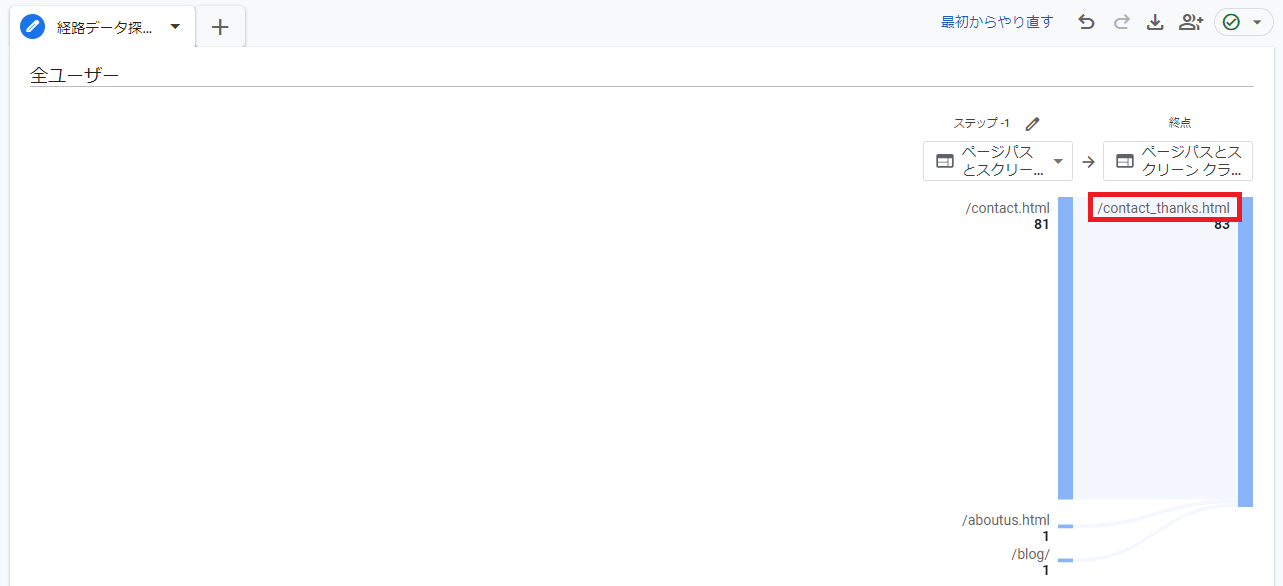
こんなふうに,終点となる到達ページからさかのぼって経路を確認できます。
当然のことですが,「お問い合わせ」(/contact)ページからが一番多いですね。さらにさかのぼってみましょう。
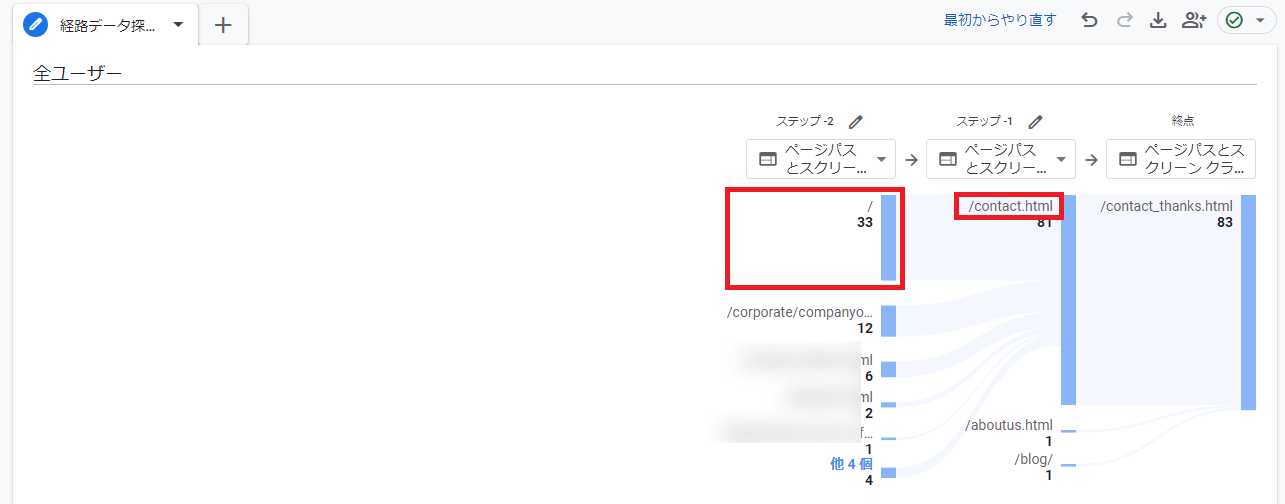
トップページからの遷移が一番多いです。次に企業情報の会社概要ページからも多いことが分かります。
このように,どのページを見てお問い合わせページに遷移したのか, どのページが問い合わせたいという気持ちにさせているのかなどを洞察できます。 キーイベントレート(コンバージョン率)向上に役立つ施策を考えられそうですね。
データ探索名や期間設定
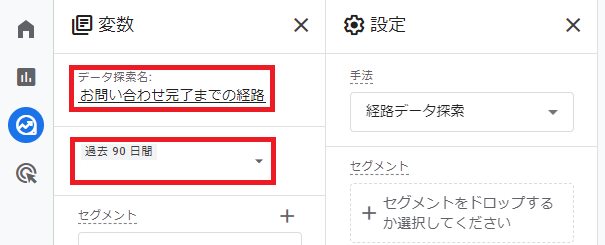
変数エリアで設定できます。
「データ探索名」は後からみて分かりやすいものを設定しておきましょう。
期間は任意で設定できます。画像では「過去90日間」になっています。GA4無料版はデータ保持期間が最長14ヶ月なので,その範囲内で設定できます。
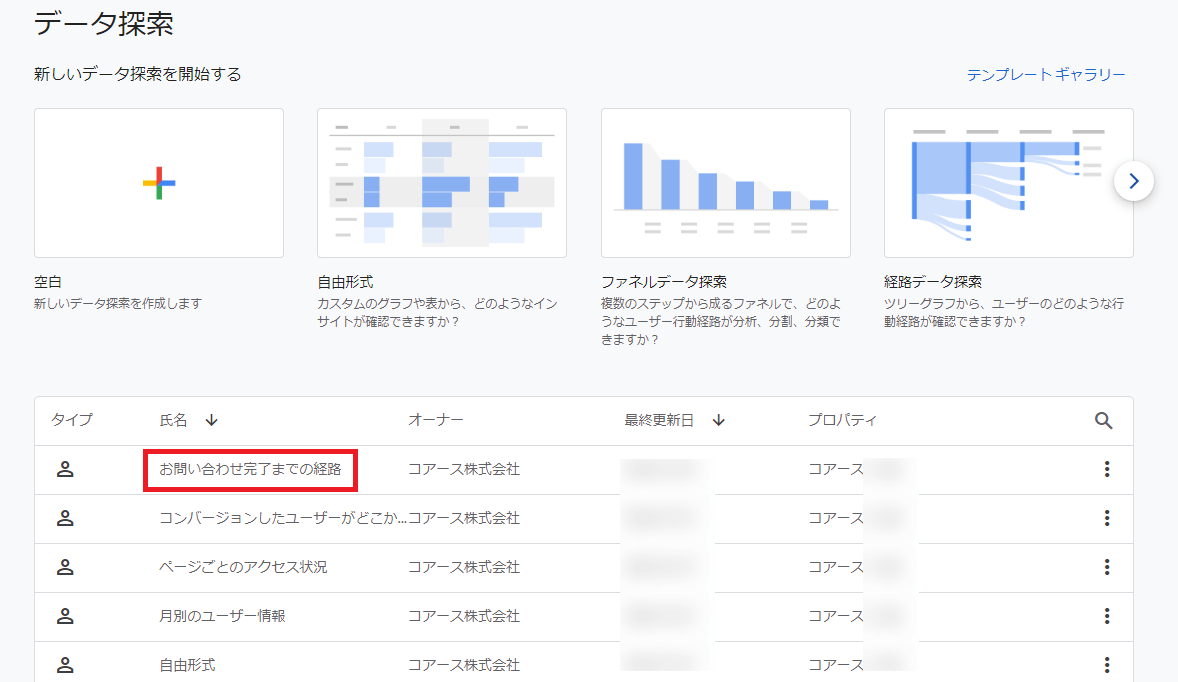
画像のように,「データ探索名」が履歴として保存されます。
内訳
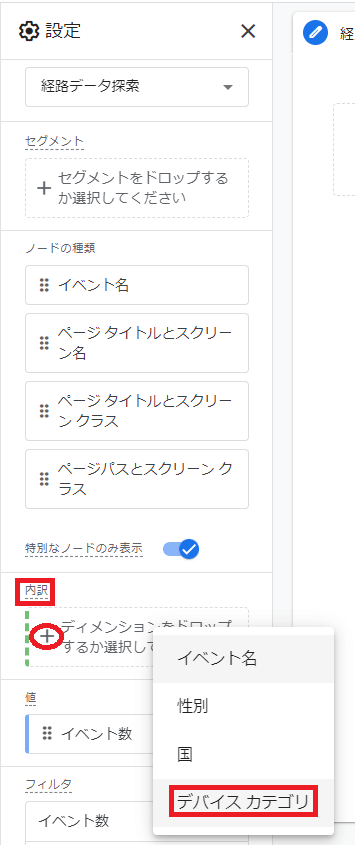
設定エリアに「内訳」があります。ここをクリックすると,例えば「デバイスカテゴリ」別のレポートが見られます。さらに詳細な分析に活用できそうですね。
まとめ
いかがでしたか。今回は,「経路データ探索」のテンプレート使ってユーザーの行動経路をかんたん確認する方法でした。
ここからの経路を知りたい場合は「始点」,ここまでの経路を知りたい場合は「終点」を使うということでした。サイト改善に役立つ情報が得られる便利ツールですね。
では,次回もお楽しみに!