
GA4の便利なレポートの作り方と使い方を紹介するシリーズ記事,今回はサイトへの流入元を知る方法です。どこからどんな方法で流入してきたかが分かります。さらに詳しい情報を知るための便利な使い方も解説します。
GA4「探索」レポートの基本的な使い方については,以下の関連記事で解説しています。

流入元データの必要性
自然検索,ブックマーク,外部サイトのリンク,広告,SNSなど,どこから自社サイトへ流入してきたのかを知ることができれば,集客方法の改善やどこに広告を打てば効果を見込めるかなど分析できます。コンバージョン率が高いチャネルが分かれば,さらに踏み込んだマーケティング施策を検討できます。
さらに深堀りして,自然検索でも,どの検索エンジンからなのかが分かれば,SEO対策のポイントを絞ったり,どの施策が効果を上げているのかなど分析できます。
レポートの作り方
GA4左メニューから,「探索」を選んで,テンプレートギャラリーの中からテンプレートを選びます。
テンプレートの選択
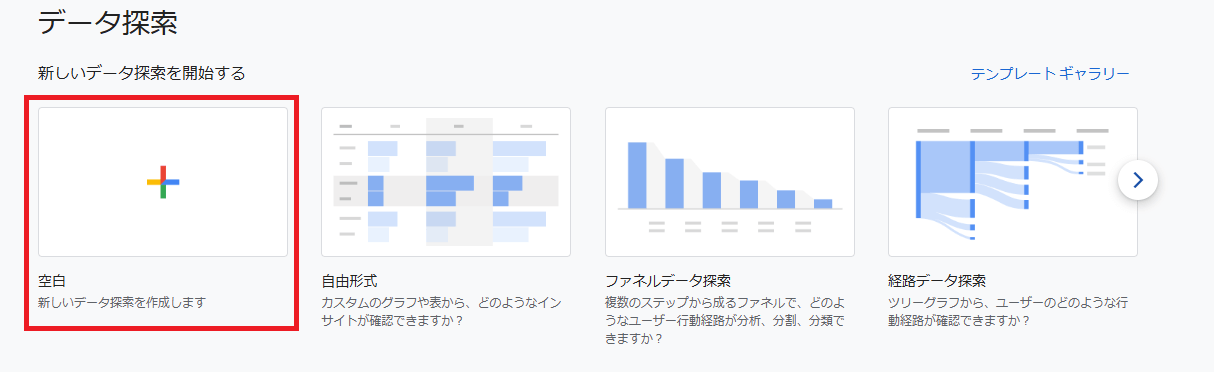
今回も「空白」を使います。
データ探索名と期間
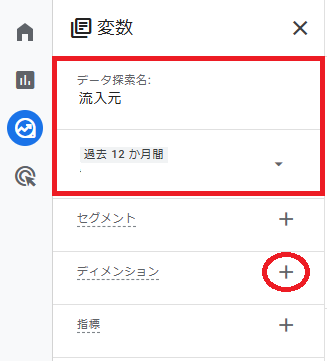
データ検索名
今回は「流入元」にしています。分かりやすいものなら何でもOKです。
期間
ご紹介するレポートでは,「過去12か月間」のデータを基にレポートを作成しています。どれくらいの期間にするかは,それぞれ異なると思います。過去半年のデータがほしい場合もあれば,もっと短い期間のデータがほしい場合もありますね。必要に合わせて設定できます。
次にディメンションを設定していきます。+ マーク(画像赤丸囲み部分)をクリックします。
ディメンションと指標の設定
ディメンション
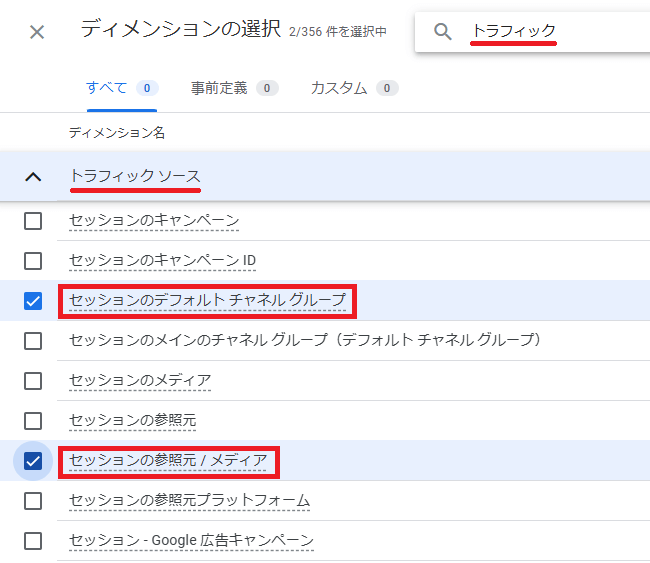
「ディメンションの選択」画面で「トラフィック」と検索します。今回は,以下の2つを使います。
- セッションのデフォルトチャネルグループ
- セッションの参照元/メディア
チェックを入れて「確定」します。
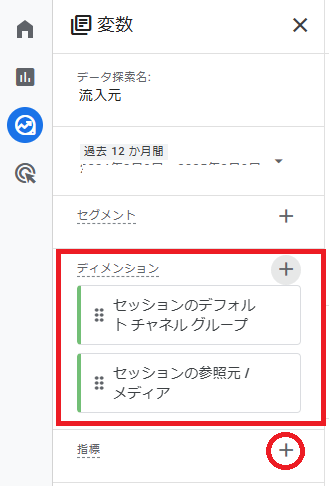
次に指標の設定です。「指標」横にある + マークをクリックします。
指標
今回も次の5つです。
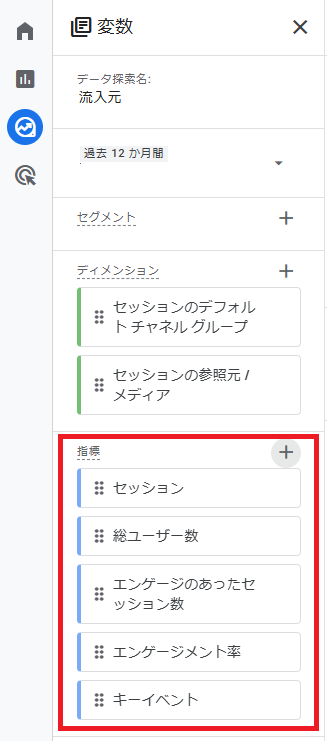
- セッション
- 総ユーザー数
- エンゲージのあったセッション数
- エンゲージメント率
- キーイベント
こちらも検索してチェックを入れ,「確定」しておきましょう。
行と値の設定
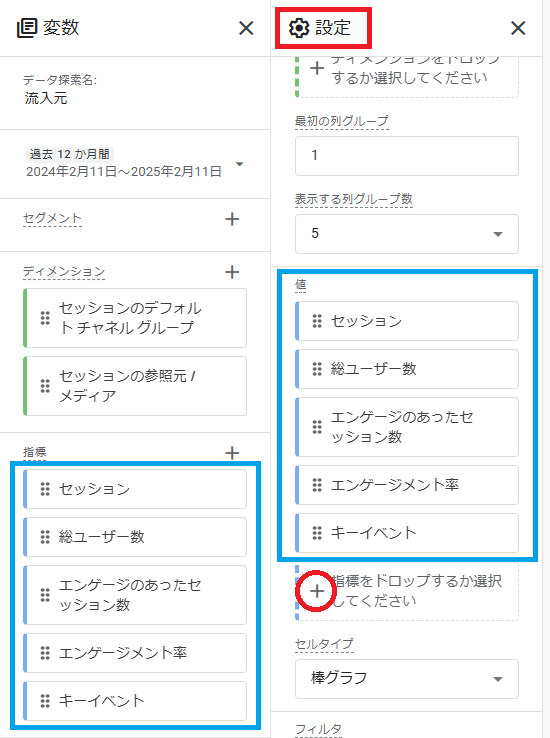
設定エリアで,まずは「行」に「セッションのデフォルトチャネルグループ」を設定します。ドラック&ドロップで設定できます。「値」の部分には「指標」で登録した5つすべてを設定してください。
「指標をドロップするか選択してください」の部分をクリックすると,変数エリアで設定した指標がリスト表示されます。そこから選択してもOKです。たくさんの指標を設定する場合は,こちらのほうが速いかもしれません。
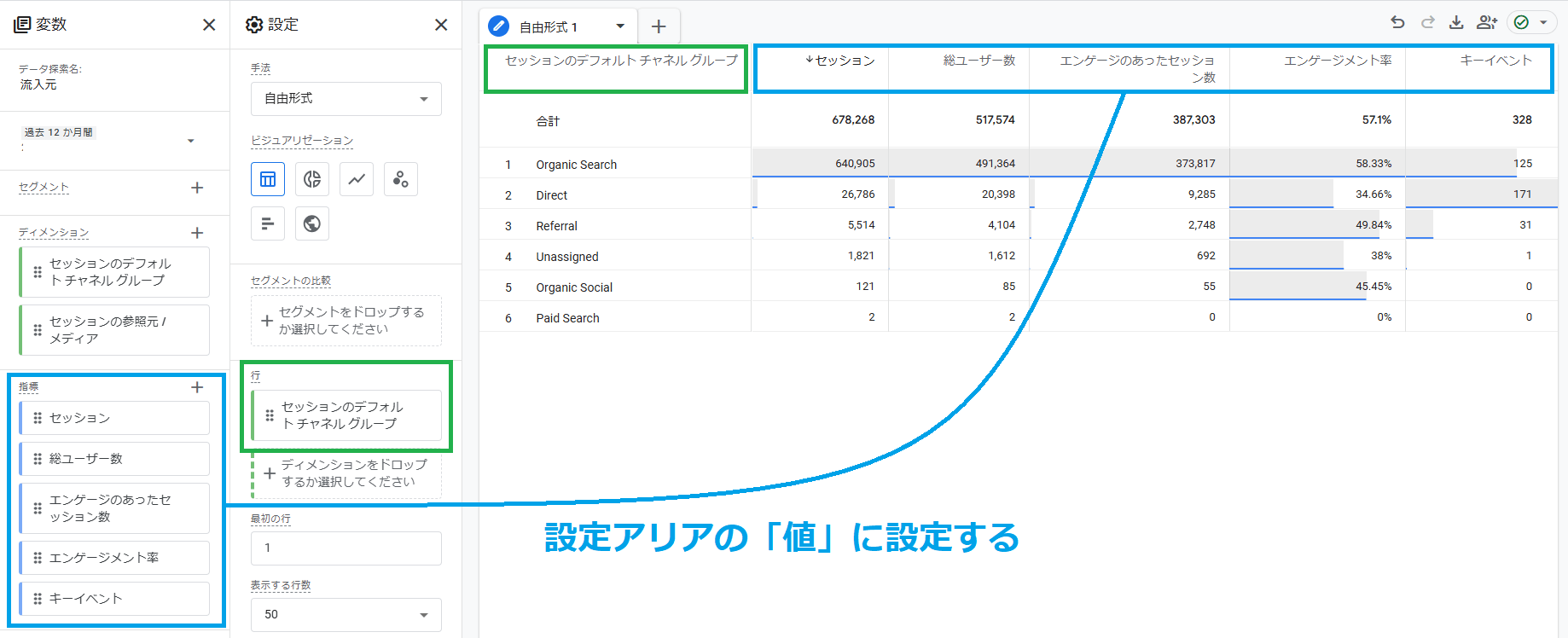
表示エリアにレポートが表示されました。
当社の場合,断トツで「Organic Searct」(自然検索)が多いですね。でも興味深いのは,「キーイベント」つまりコンバージョンは,「Direct」(ブックマークなどからの直接流入)が一番多いということです。
当社はシステム開発会社なので,一旦ブックマークなどして十分吟味した上でお問い合わせをしてくださるようです。選んでくださった感謝を込めてご対応していきたいと思います。
「Referral」からの流入では,エンゲージメント率が比較的高いことが特徴的です。「Referral」は,ブログやSNSなど外部サイトに貼り付けられたリンクからの流入を表すので,サイトを移動しても知りたいという意識がエンゲージメント率に表れているのかもしれませんね。良い外部リンクはサイトへの流入にも貢献してくれます。
必ずしも良い外部リンクだけではありません。その点は以下の関連シリーズ記事で解説しています。
便利な使い方
さらに詳しい情報を得るために,ディメンションを追加してみましょう。
行とネストされた行
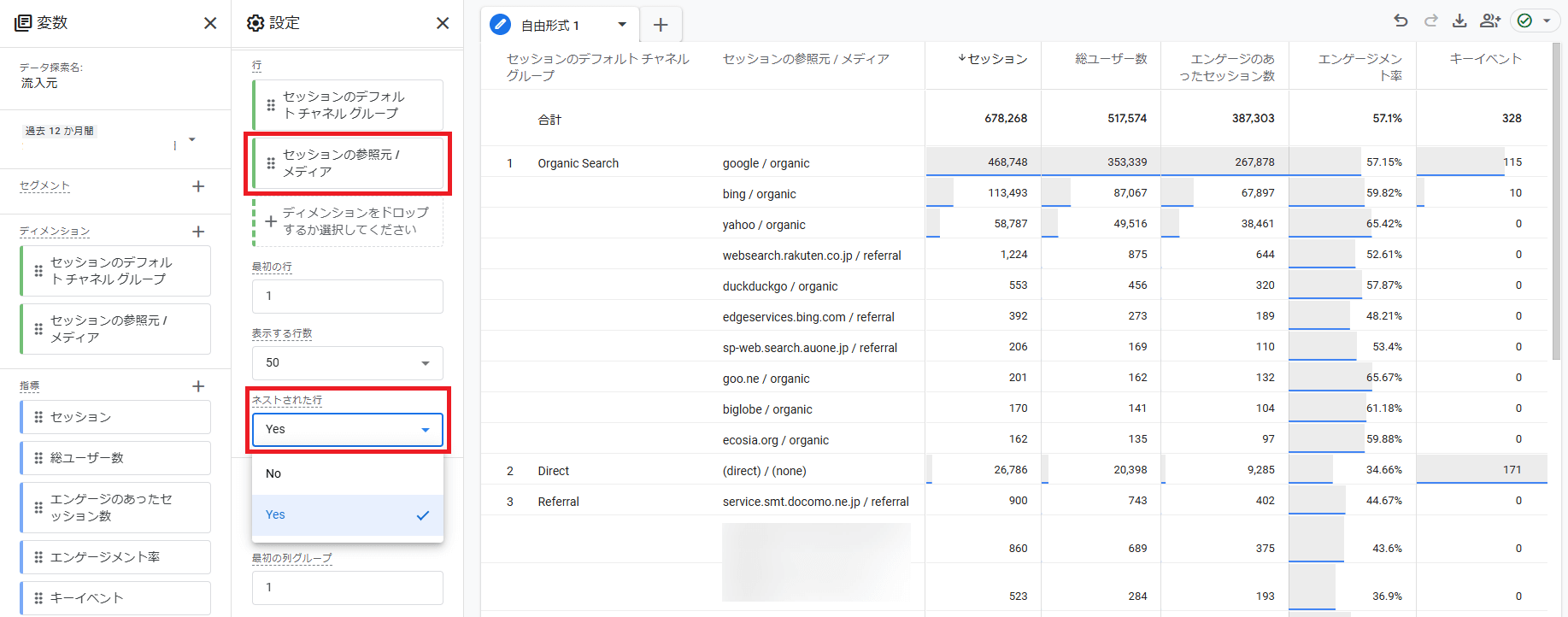
「行」に「セッションの参照元/メディア」を設定してみましょう。「ネストされた行」は,「Yes」にして,ネスト(入れ子)表示します。こうすることで,より詳細な情報が得られます。
セッションの参照元/メディア
「参照元」とは流入経路の大要で,検索エンジンやサイト名のことです。「メディア」とは流入経路のタイプで,検索や外部サイトや広告などのことです。
当社のデータで最も多い「google / organic」は,”Googleから自然検索での流入”ということになりますね。
どの参照元/メディアでキーイベントに繋がっているか,エンゲージメント率が高いかを分析すると,SEO対策やサイト改善に役立つ情報が得られそうですね。
まとめ
いかがでしたか。今回は「便利な探索レポートの作り方と使い方」シリーズでサイトへの流入元を知る方法でした。
では,次回もお楽しみに!