Googleアナリティクス4(GA4)の「探索」レポートの使い方を解説するシリーズ記事,1回目は,基本的な使い方です。テンプレートの種類やレポート表示画面について,実際の画面の画像を使いながらお伝えします。
GA4に関連した他の記事は,以下のリンクからご覧ください。
関連記事


【GA4】UAで設定していたコンバージョンをGA4で設定する方法【お問い合わせ完了】
今回はUA(ユニバーサルアナリティクス)でよく設定されていた「お問い合わせ完了」(サンクスページ表示)をGA4でもコンバージョン(キーイベント)として設定する方法…
関連記事
【GA4】サブドメインも同時計測!GA4をGTM(Googleタグマネージャー)で設定する方法
この記事では、これまでのユニバーサルアナリティクスと併用しながら、Googleアナリティクス4(以下、GA4)での計測を始める方法を書いています。Googleタグマネージャ…
目次
GA4ホームメニュー
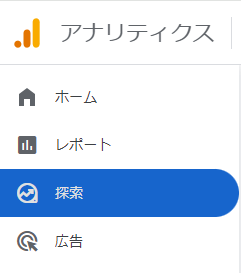
レポートを見るには,「レポート」か「探索」を選択します。
レポート
デフォルトの各種レポートが見られます。例えば, ページとスクリーンでは,URLごとの 表示回数(ページビュー数)についてのレポートが確認できます。他にも,設定したキーイベント(コンバージョン)なども確認できます。
探索
ユニバーサルアナリティクス(UA)のカスタムレポートのような機能 です。自分で項目を選んでレポート作成できるので,サイト分析に役立ちます。独自設定で自由にカスタマイズして,詳細分析が可能です。
この記事は,「探索」に特化した内容になっています。実際の画面をもとに分かりやすく解説していきます。
「探索」レポート
テンプレート
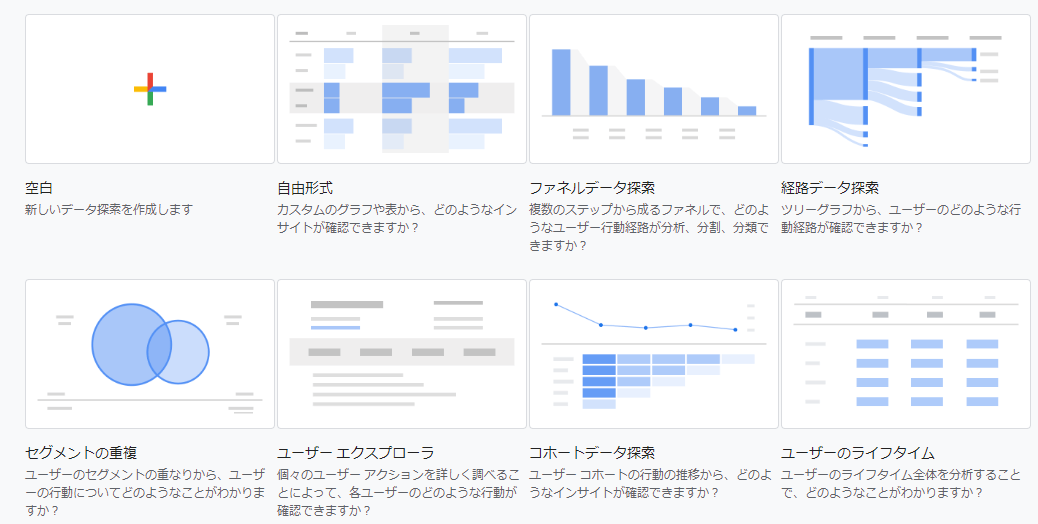
空白を除いて,7種類あります。
空白
デフォルト設定なしの真っ白な形式です。何が調べたいか,どんな情報が欲しいかを明確にしてから作成していきます。そのビジョンがないと設定できません。そういう意味では,「空白」は一番難しいといえます。でも,初心者の方も練習用に使えます。上級者ならすべてを自分で設定できるので,これを使う人が多いかもしれません。
自由形式
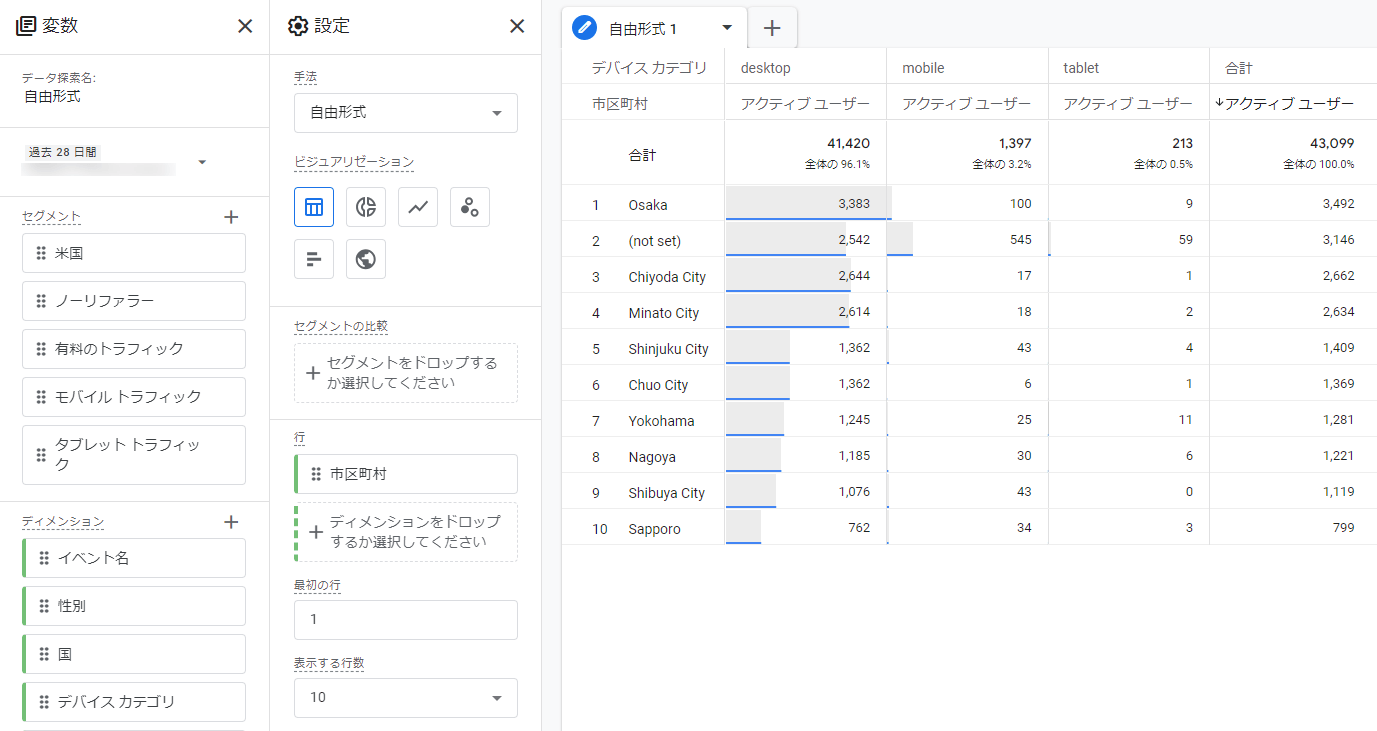
デフォルトでは,行に市区町村,列にデバイス別のアクティブユーザー数の確認ができます。
行と列を自由に設定して,表やグラフを作成できます。
ファネルデータ探索
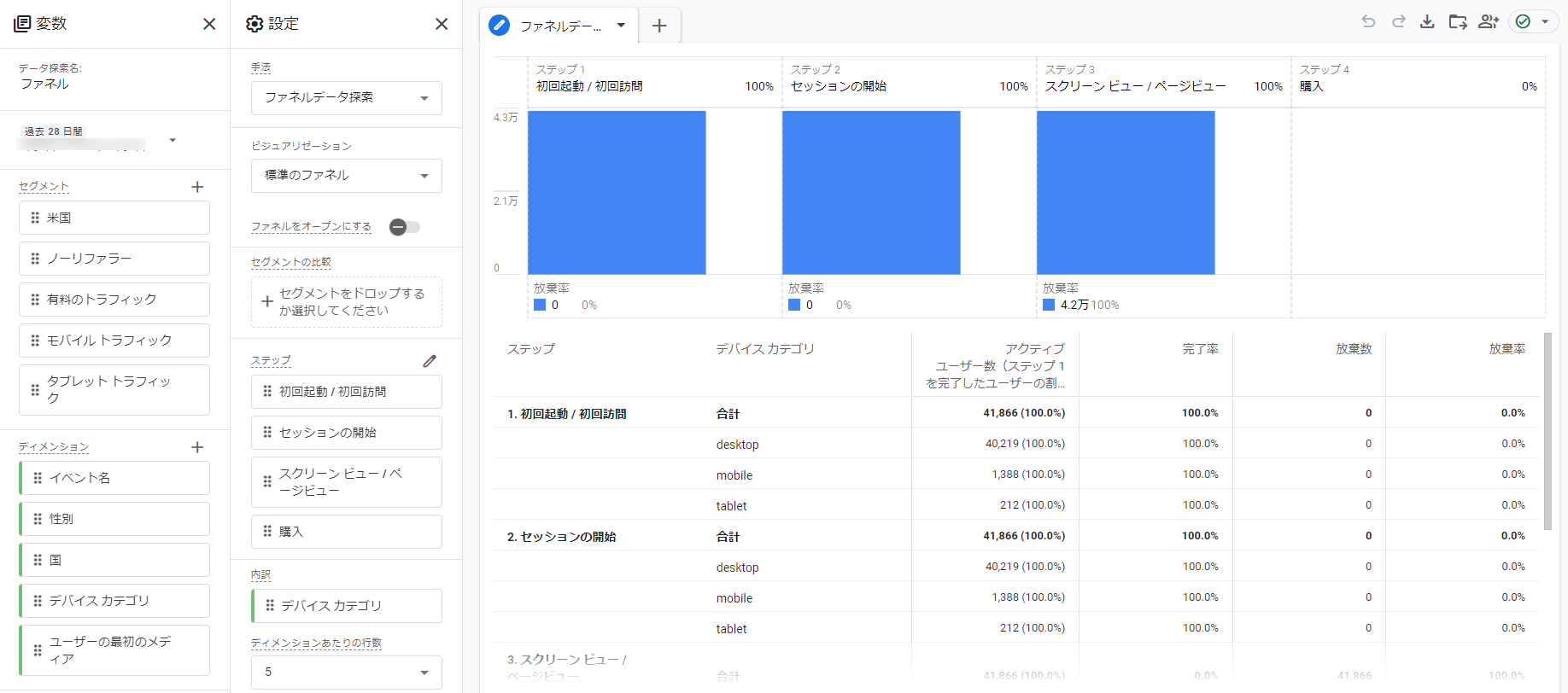
ユーザーが目標達成までに取るステップを分類,図式化できます。デフォルトでは,「初回起動」(初めての訪問)からステップごとの離脱について確認できます。
例えば,物販の場合なら,認知→購入までのステップで改善ポイントを確認できます。
経路データ探索
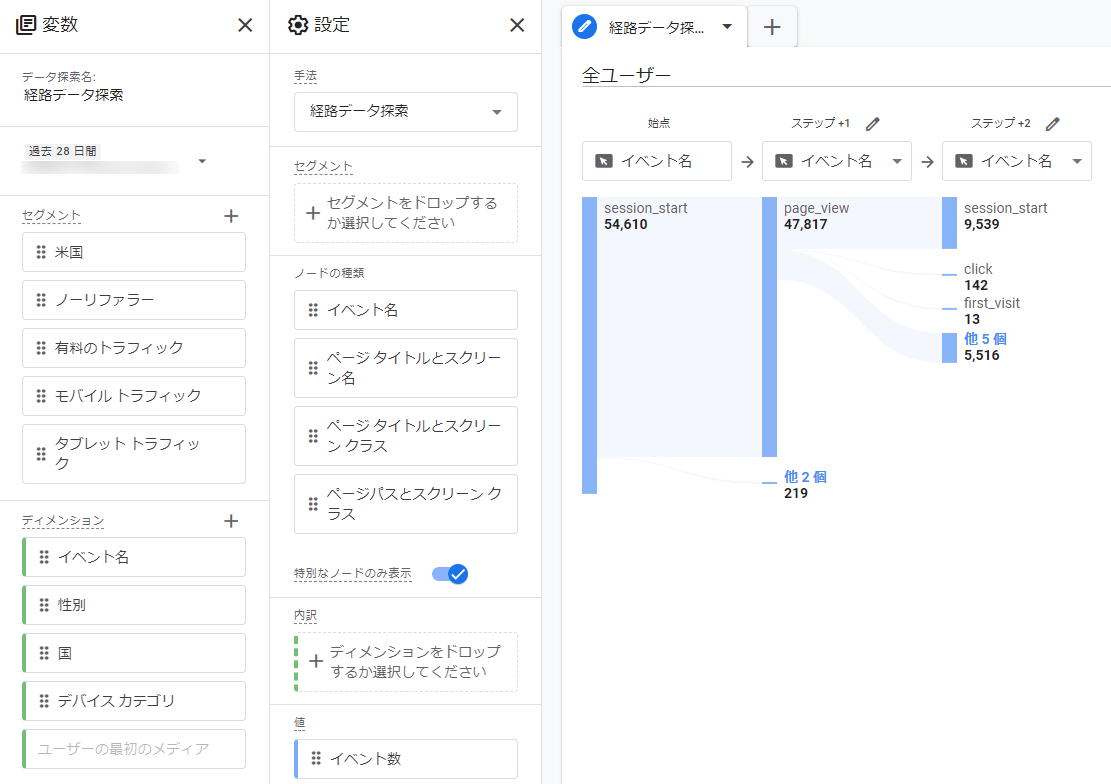
特定のページを起点としたユーザーのページ遷移を確認できます。
UAの「行動フロー」レポートのような機能 です。始点からの行動を辿ったり,終点に至った行動をさかのぼったりできます。 ボトルネックとなっている離脱ポイントも把握できます。
セグメントの重複
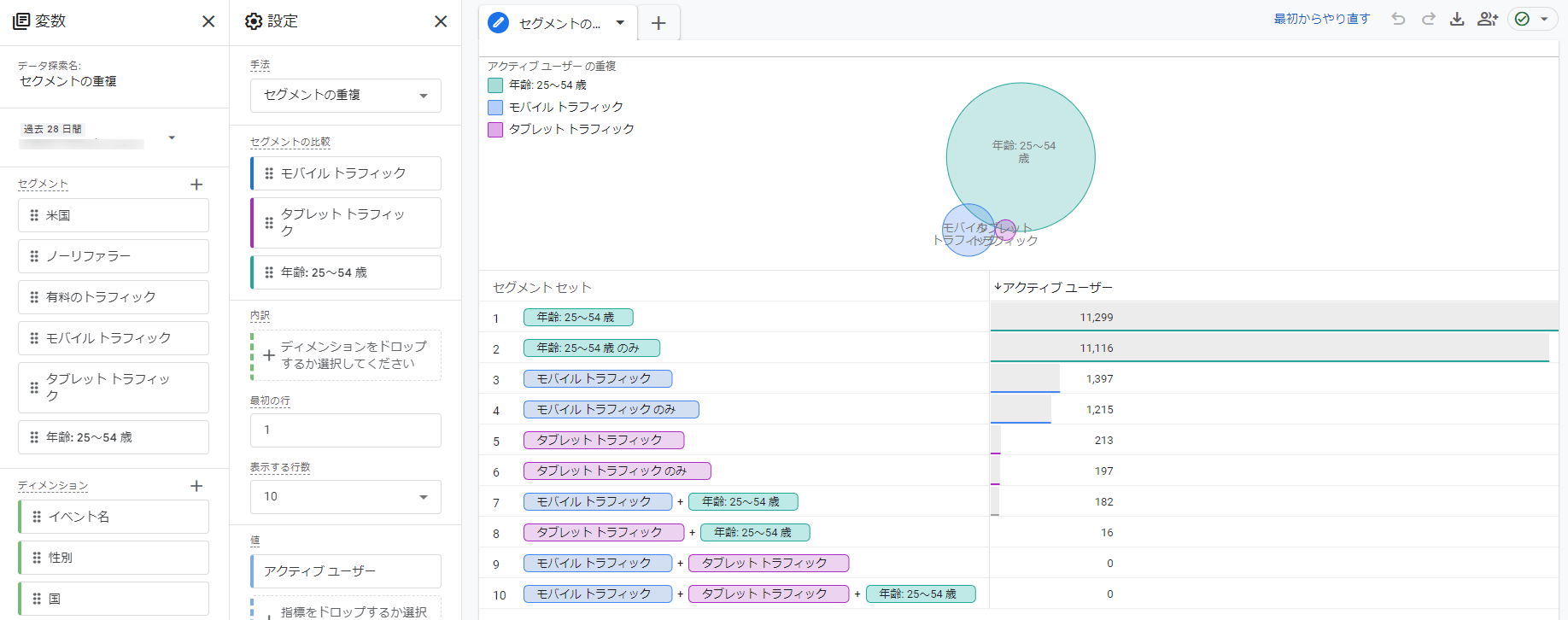
最大3つまでのセグメントの重複とその度合いが分かります。 条件が重なり合うユーザーやその関係性を知ることができます。
画像では,「年齢25-54歳」と「モバイルトラフィック」と「タブレットトラフィック」という3つのセグメントの円が重なり合っていて,関連が読み取れます。
ユーザーエクスプローラ
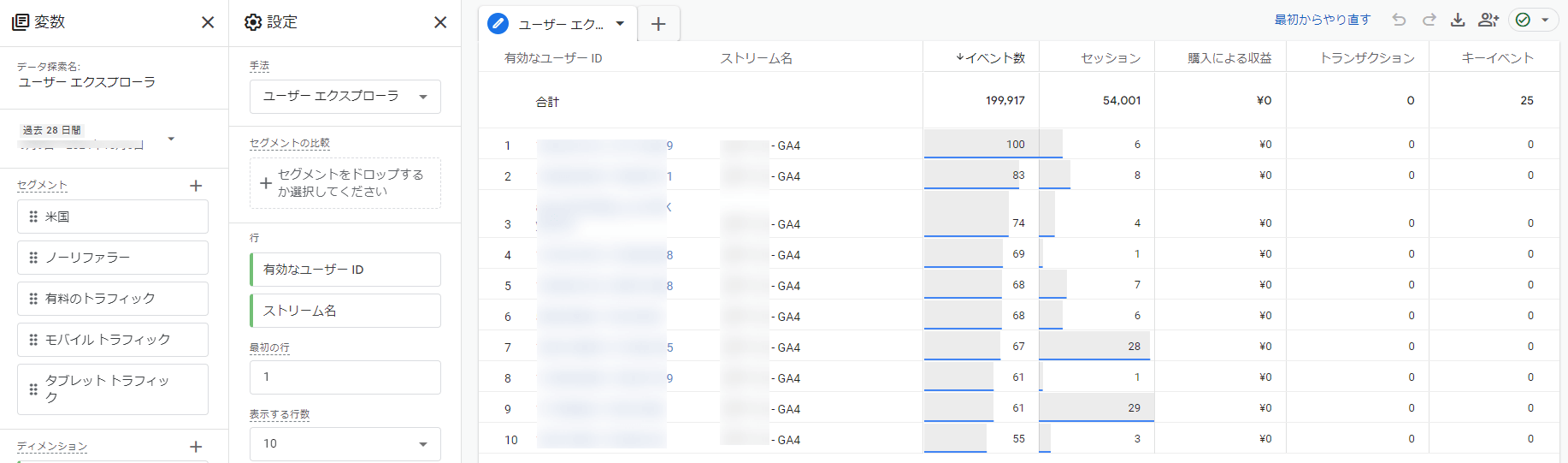
特定のユーザーのサイト内行動が分かります。 特定ユーザーのイベント発生や発生時間,デバイス情報などを知ることができます。
マーケティング施策を考えたり,改善に役立つ情報を得るのに活用できます。
コホートデータ探索
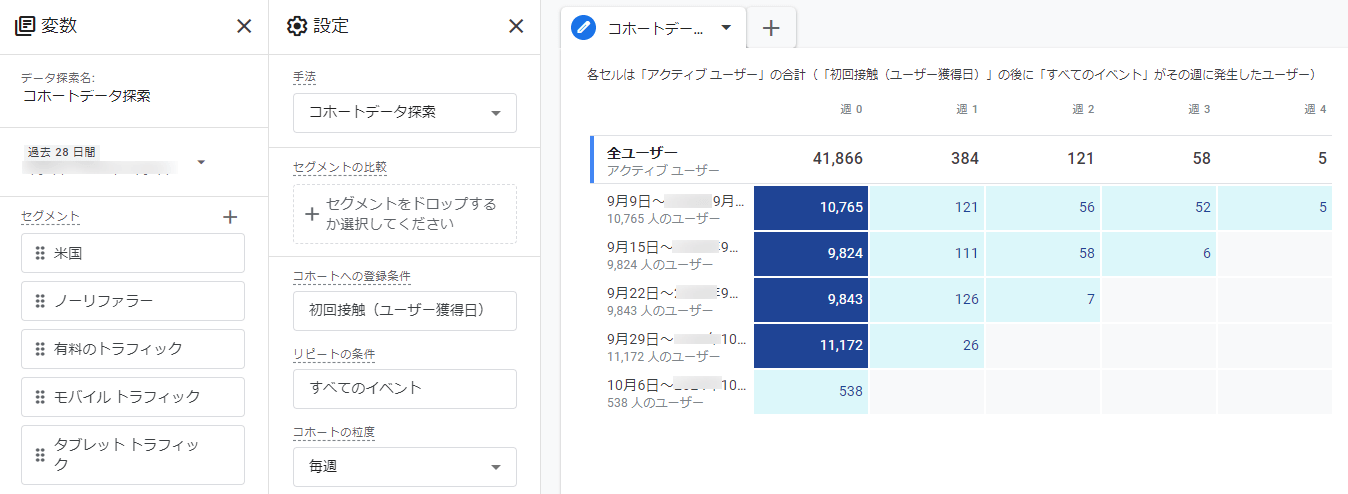
特定日から同じ属性のグループのリピート状況を確認できます。
一定期間経過後のユーザー維持率が分かります。
ユーザーのライフタイム

ライフタイムバリュー(LTV)の全体を知ることが可能です。
特定の顧客がどれだけの利益をもたらすのかといった情報を分析できます。
探索レポートの作成手順
レポート作成の手順は,以下の3ステップです。
- テンプレートの選択
- 項目の選択
- 項目の設定
簡単に解説します。
テンプレートの選択
空白を含めるなら,8種類のテンプレートから選びます。
項目の選択
ディメンションの選択
行(数値を切り分ける要素)を選びます。
指標の選択
列(数値としてあらわされる情報)を選びます。
この選択を行っても,まだ行と列に何を入れるかを登録しただけのような状態です。次のステップに進みます。
項目の設定
グラフや表として見られるように,レポートの項目を設定します。
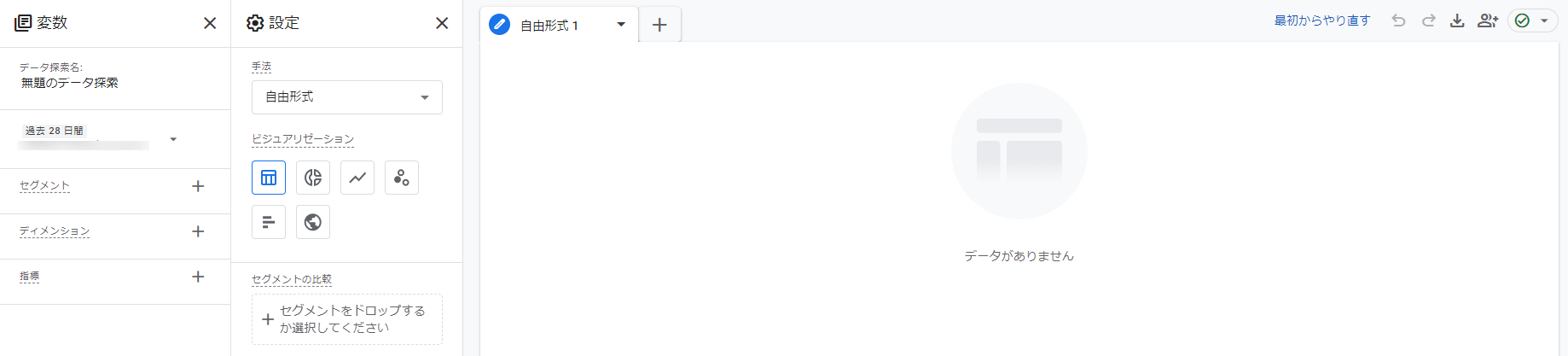
探索レポート画面の構成
次の3つのエリアに分かれています。
- 変数エリア
- 設定エリア
- 表示エリア
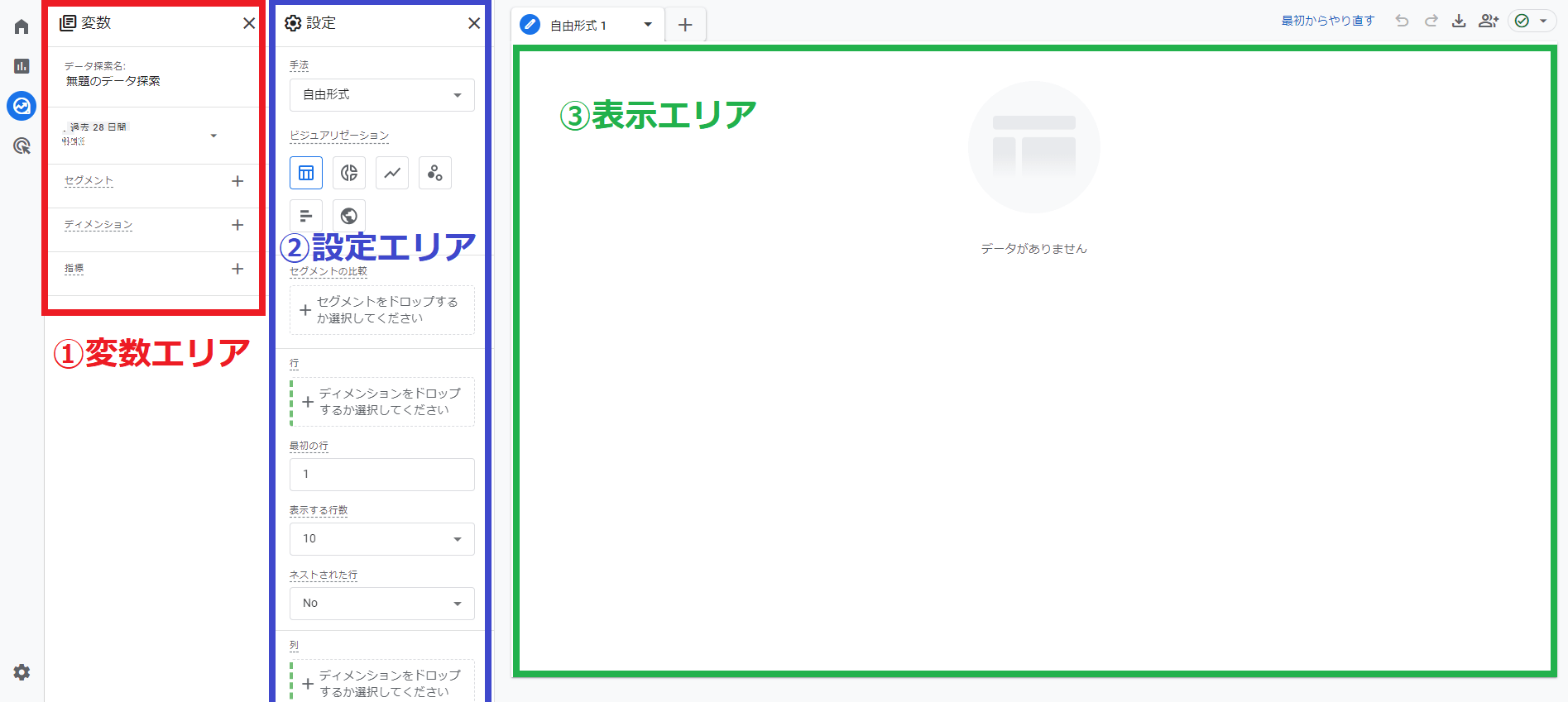
変数エリア
レポートで使う要素を事前に設定しておくエリアです。
上述の通り,ディメンション:行(数値を切り分ける要素),指標:列(数値)を設定できます。その他,「データ探索名」や使用データの期間,「セグメント」の設定ができます。
設定エリア
表示エリアにどのように表示させるかを設定するエリアです。
基本的に選択してドラッグ&ドロップで簡単設定できます。設定の項目をクリックして,リストから選ぶことも可能です。
表示エリア
ここに何かを設定するのではなく,変数エリア,設定エリアで設定した項目に沿って実際にレポートが表示されるエリアになります。
まとめ
いかがでしたか。今回は「探索」レポートの基本的な使い方について解説してきました。テンプレートの種類やレポート表示画面の説明でした。
次回は,いよいよ実際的な使い方を解説します。シリーズ2回目もお楽しみに!