
GA4の便利なレポートの作り方と使い方を紹介するシリーズ記事,今回は2軸レポートを作って深堀する方法です。ディメンションを2つ以上設定して,さらに一歩踏み込んだ情報を得るための使い方を解説しています。

GA4「探索」レポートの基本的な使い方については,以下の関連記事で解説しています。
2軸レポートのメリット
流入元やブラウザや地域など一つのディメンションでデータを見るだけでも,洞察は得られます。でも,ディメンションを掛け合わせ2軸にしてレポートを作っていくと,より深いところまで洞察できます。
具体的な問題点や改善策が見えてくるので,実際の施策に落とし込みやすくなるというメリットがあります。
2軸レポートの作り方と使い方
これまで通り,テンプレート選択と探索名,期間を設定します。
テンプレート選択と探索名・期間設定
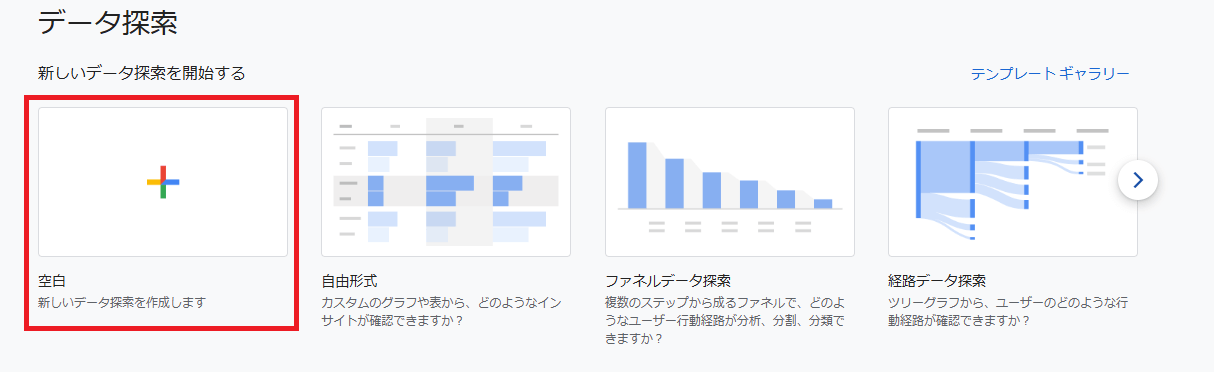
今回も「空白」を使います。
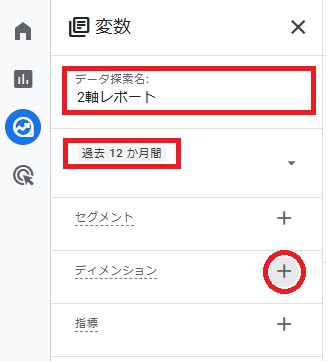
データ検索名は「2軸レポート」,期間は「過去12か月間」に設定しました。
次にディメンションと指標を設定します。「ディメンション」横にある + マークをクリックします。
ディメンションと指標の設定
ディメンション
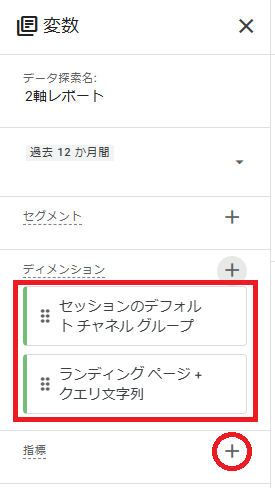
今回は
- セッションのデフォルトチャネルグループ
- ランディングページ+クエリ文字
の2つをまず設定します。
ディメンションの選択画面で検索をかけ,チェックを入れてから「確定」しておきましょう。
次は指標です。「指標」横の + マークをクリックします。
指標
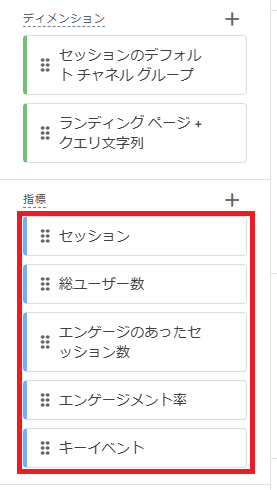
これまで通り,以下の5つです。
- セッション
- 総ユーザー数
- エンゲージのあったセッション数
- エンゲージメント率
- キーイベント
こちらも,指標の選択画面で選択し「確定」しておきましょう。
行と列の設定
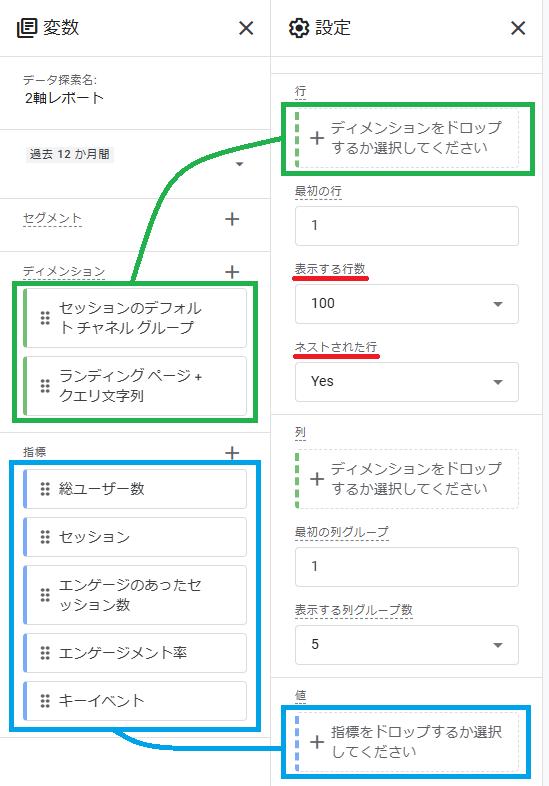
設定エリアの「行」の部分へ,まずは「セッションのデフォルトチャネルグループ」だけドラック&ドロップして設定します。つまり1軸です。
「値」も設定します。こちらは5つすべてをドラック&ドロップです。
「表示する行数」は「100」に,「ネストされた行」は「Yes」を選択しておきます。
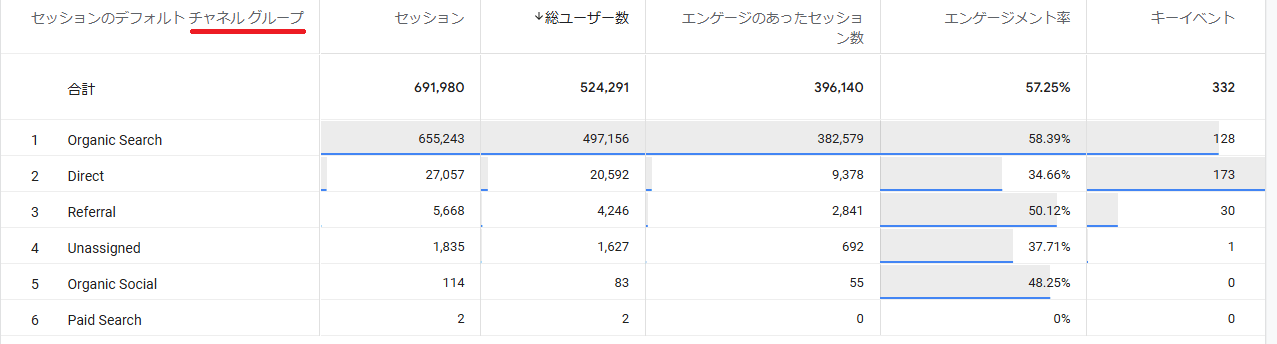
上の画像の通り,チャネルグループごとのレポートが表示されます。ディメンションは1つだけの1軸です。
ディメンションの掛け合わせ
ここにもう1軸を加えます。
デフォルトチャネルグループ × ランディングページ
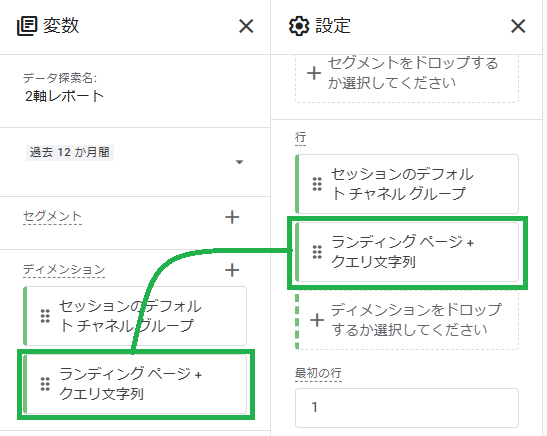
「ランディングページ+クエリ文字列」を設定エリアの「行」に追加します。
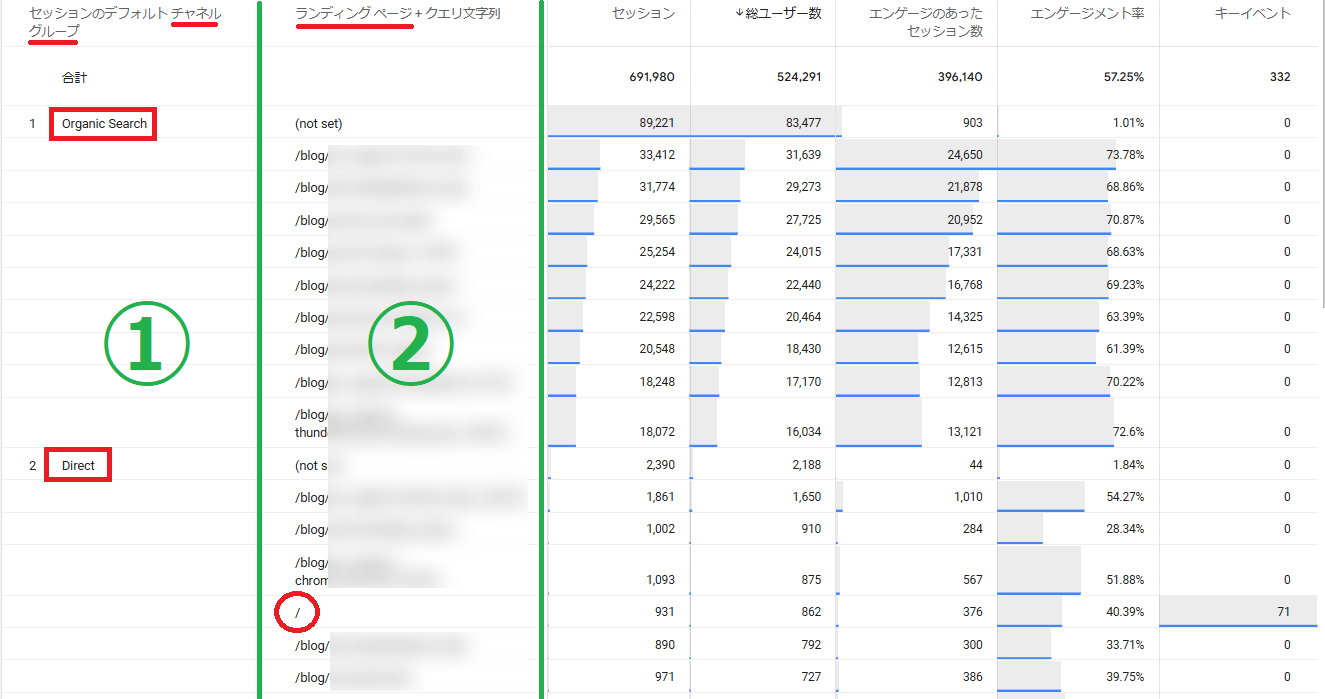
「セッションのデフォルトチャネルグループ」× 「ランディングページ + クエリ文字」の2軸で表示されました。
1軸と比べて,「Organic Search」(自然検索)からどのページに流入したのかを知ることができます。当社の場合,ブログ記事への流入ですね。
「Direct」(ブックマークなどのURL)からは,「/」つまりトップページへの流入があり,ここからコンバージョン(キーイベント)が生じていることも分かります。いったんブックマークして検討した上での問い合わせ(キーイベント)に至っているようです。
流入元ごとのランディングページになんらかの傾向があるなら,それに合わせた施策をピンポイントで検討できそうですね。例えば,特定のページに流入が多いなら,そこからの集客が得られるよう導線を検討できるかもしれません。
ランディングページ × ページパス
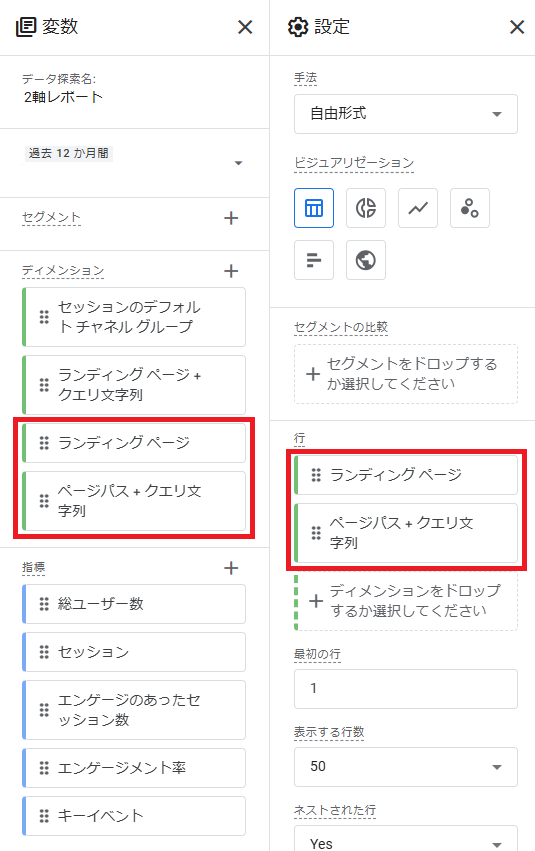
今度は「ランディングページ + クエリ文字」× 「ページパス + クエリ文字」の2軸にしてみます。これまでの2つを「行」から削除して,新たに「ランディングページ + クエリ文字」× 「ページパス + クエリ文字」を変数エリアで登録し,設定エリアに設定してください。
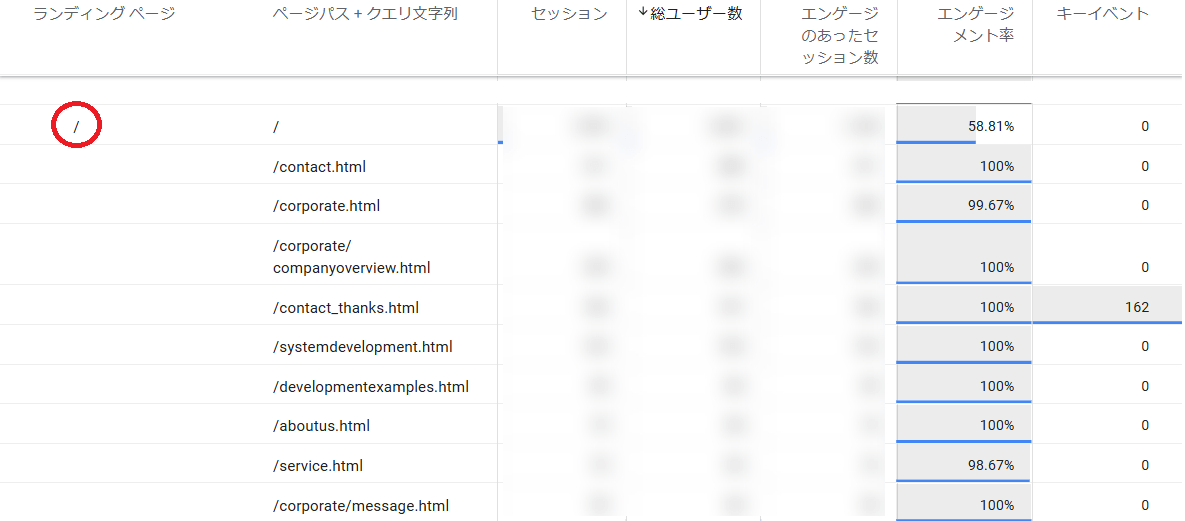
ランディングページからどのページに遷移したかが分かります。
数は多くないですが,「/」トップページからどのページに遷移したのかが分かりますね。
例えば,トップページを閲覧したユーザーが,さらにどのページに遷移したのかが分かると,ユーザーの傾向を把握できます。期待したページ遷移がみられないとすれば,問題は何かを分析し,回遊を高める施策を打てるかもしれません。
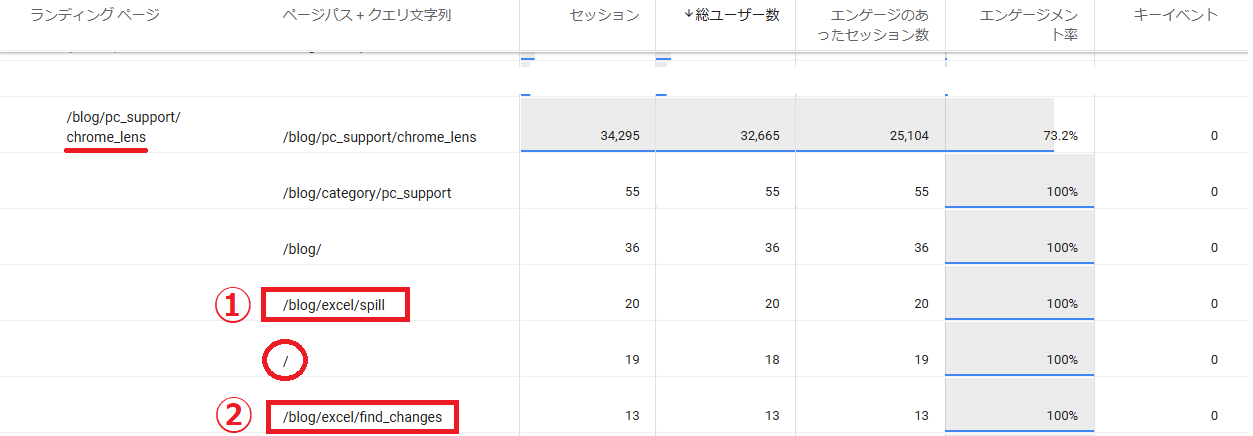
当社でよく読まれているブログ記事についてですが,興味深い洞察が得られました。
ランディングからのページ遷移の多くが,階層を上がってカテゴリー(/pc-support),やブログ一覧(/blog)やトップページ(/)に行っていることが分かりますが,特定のブログ記事に遷移していることも分かります。画像の①②です。なぜ,この2つのページへ遷移しているのでしょうか。
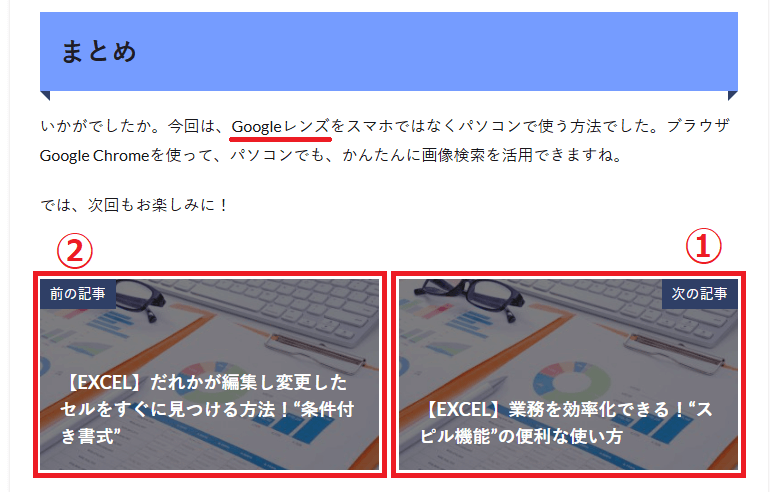
上の画像は当社の該当ページです。ページ下部には,ブログの「まとめ」の後に前後のブログ記事を紹介するコンテンツが設置されています。この部分から①②のページへ遷移しているようです。
2軸のレポートを分析してみて,はからずも回遊を促すコンテンツが功を奏していることを確認できました。前後の記事ではなくても,「このページを見てもらいたい!」というページがあれば,このあたりに導線をもってくるなら効果的かも?しれません。
注意点
軸を増やし過ぎないようにしたいものです。逆に分かりづらくなって,効果的な検証ができなくなってしまう恐れがあります。個人的には,2-3軸くらいまでが良いと思います。
お気づきの通り,このシリーズの以下の関連記事も”2軸”のレポートになっています。
まとめ
いかがでしたか。今回は2軸レポートを作って深堀する方法でした。
では,次回もお楽しみに!