
GA4のデータを接続して可視化できるLooker Studioについて解説するシリーズ記事です。1回目は,基本情報や使いはいじめるにはどうしたらいいか,Looker Studioのメリット・デメリットについてお伝えします。
Looker Studioとは?
Googleが提供するレポートやダッシュボード作成ツールのことです。大量のデータから必要な情報を取り出し,グラフや表などで可視化できます。2022年10月に,これまでの「データポータル」から「Looker Studio」に名称変更されました。
Google提供ツールや他のツールと接続して,レポートが作成できます。例えば, Google提供のGA4やサーチコンソール,スプレッドシートやGoogle広告やYouTubeなどと接続できます。他のツールを含めると(執筆時点で)800以上のツールと接続可能です。
情報がリアルタイムに更新されるので,定期的なレポート作成やデータ分析がしやすいのが特長です。
メリット・デメリット
最初に把握しておきたい点です。使っていて感じることを書いています。
Looker Studioのメリット
まずはメリットです。
無料
無料版でもレポート作成に基本的に必要な機能が備わっています。作成できるレポートやダッシュボード数に制限はありません。
Googleサービスとの相性が良い
Google提供サービスなので当然ですが,単体ではできないレポートやダッシュボードを作成できます。
共有が簡単
レポートに他の編集者を招待できるので,作成したレポートをすぐに共有できます。ツールごとのログインは必要ありません。また,PDF出力が可能な点もメリットですね。
Looker Studioのデメリット
素晴らしいツールですが,使い始めた時に感じるかもしれない点をあげています。
機能が多いため難しく感じる
大量のデータを様々な方法で可視化できるため,選択肢が多く難しさを感じます。どんなツールも慣れるまでは感じることですが。。。
GA4のセグメント機能が使えない
GA4を使い慣れてきた方なら感じる点だと思います。でも,今後機能追加により使えるようになるかもしれません。
Looker Studioを使い始めるには?
使い始める方法はかんたんです。
手順
- 公式サイトから「使ってみる」をクリック
- データのレポートへの接続
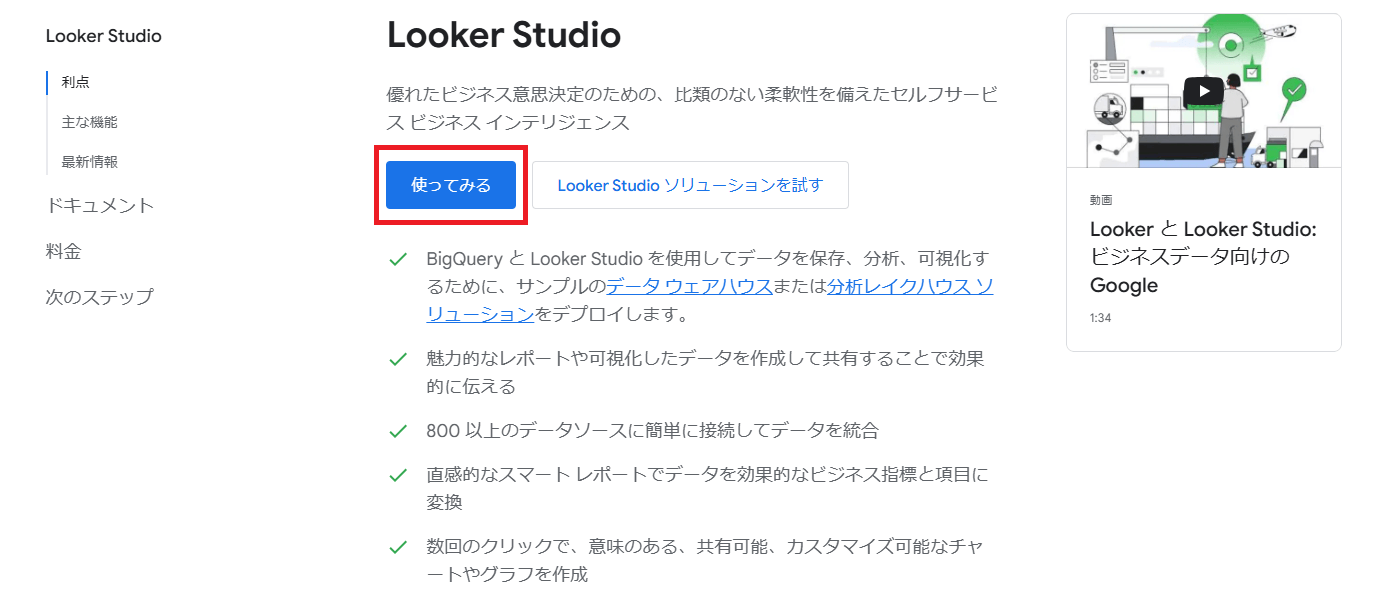
公式サイトから「使ってみる」をクリック
Looker Studioの公式サイトから,「使ってみる」をクリックします。
データのレポートへの接続
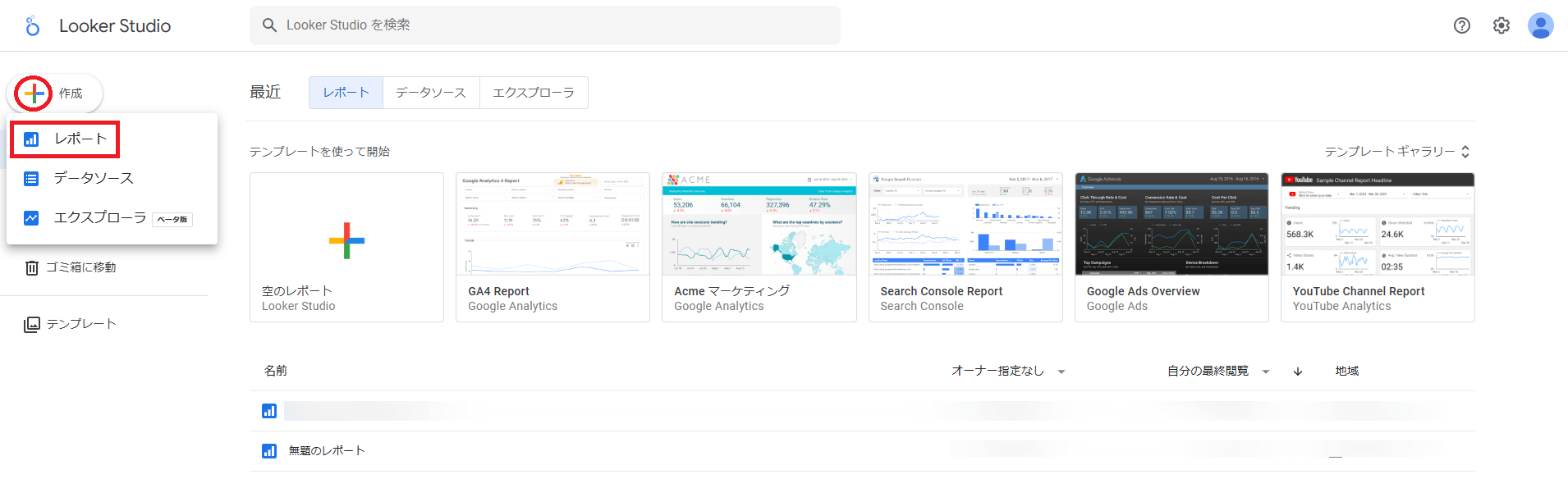
Looker Studioのページへ遷移します。画像の通り,テンプレートも用意されています。
まずは,テンプレートは使わずにGA4のデータと接続してみましょう。左上表示されている「+ 作成」をクリックし,「レポート」を選択してください。
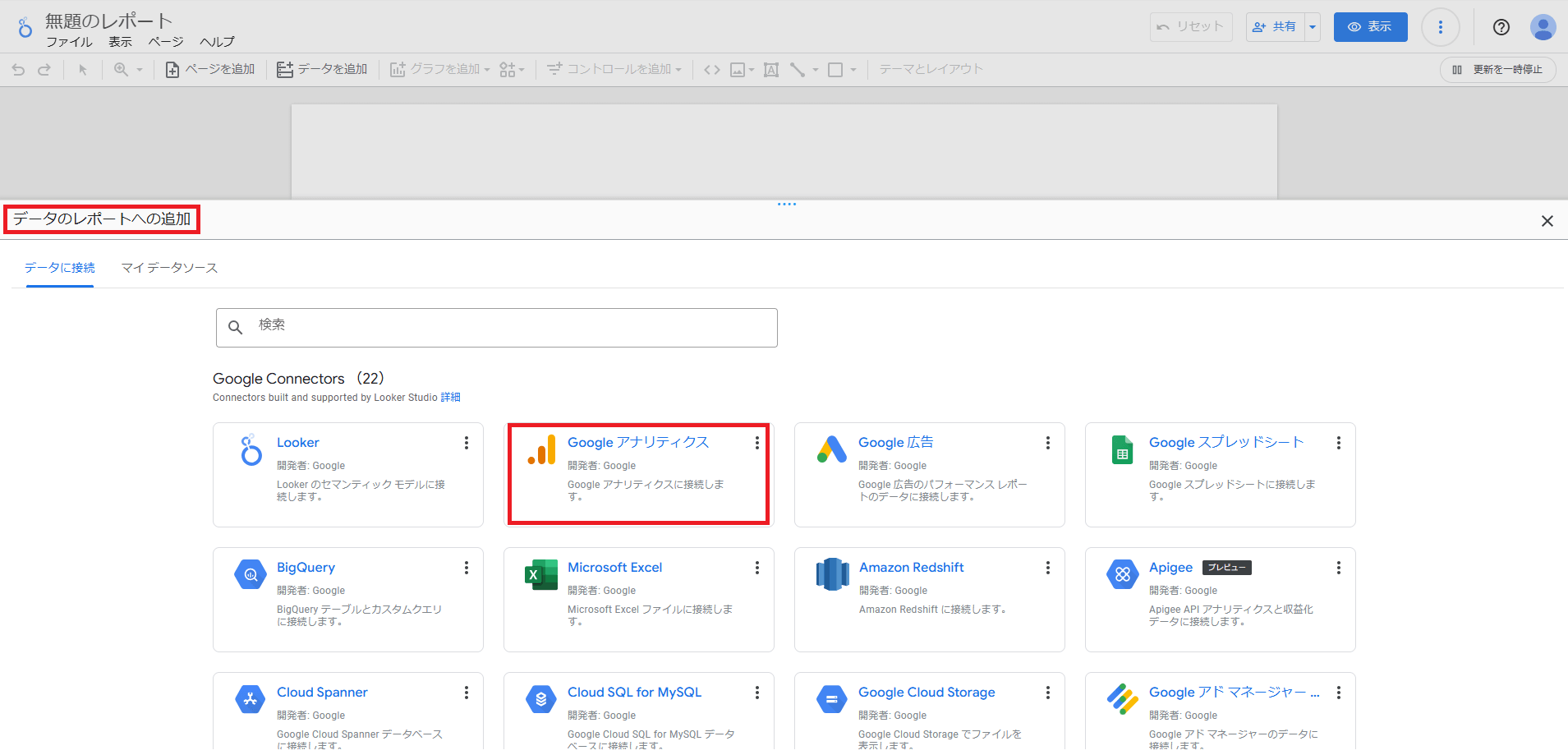
「データのレポートへの追加」が開きます。上部には,Google提供のサービスが並んでいます。
GA4との接続方法
「データのレポートへの追加」から「Googleアナリティクス」を選択してください。
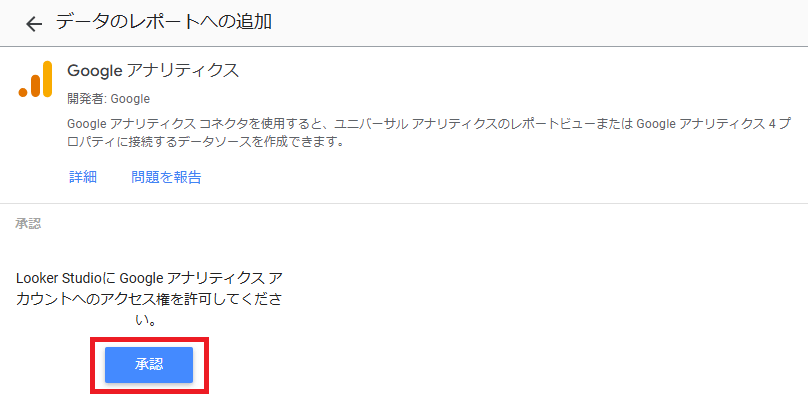
アクセス権の許可が必要です。「承認」をクリックしてください。次の画面へ遷移します。
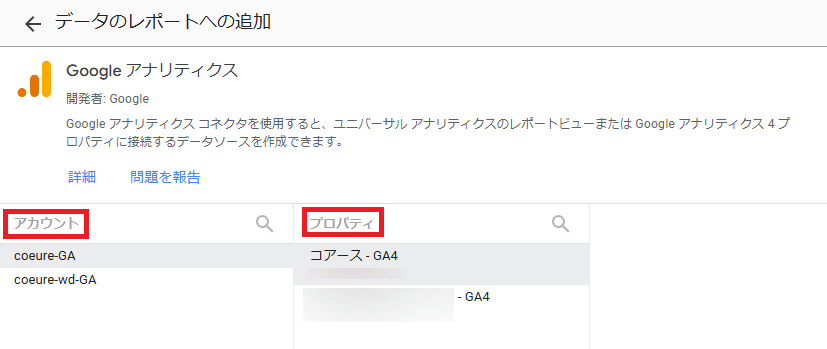
ここでは,「アカウント」と「プロパティ」を選択します。Googleアナリティクスに登録されているアカウントとプロパティが表示されますので,データ接続したいものを選びます。最後に右下の「追加」をクリックします。
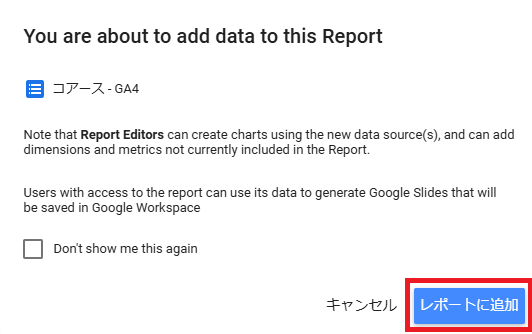
確認画面が表示されるので,「レポートに追加」をクリックします。
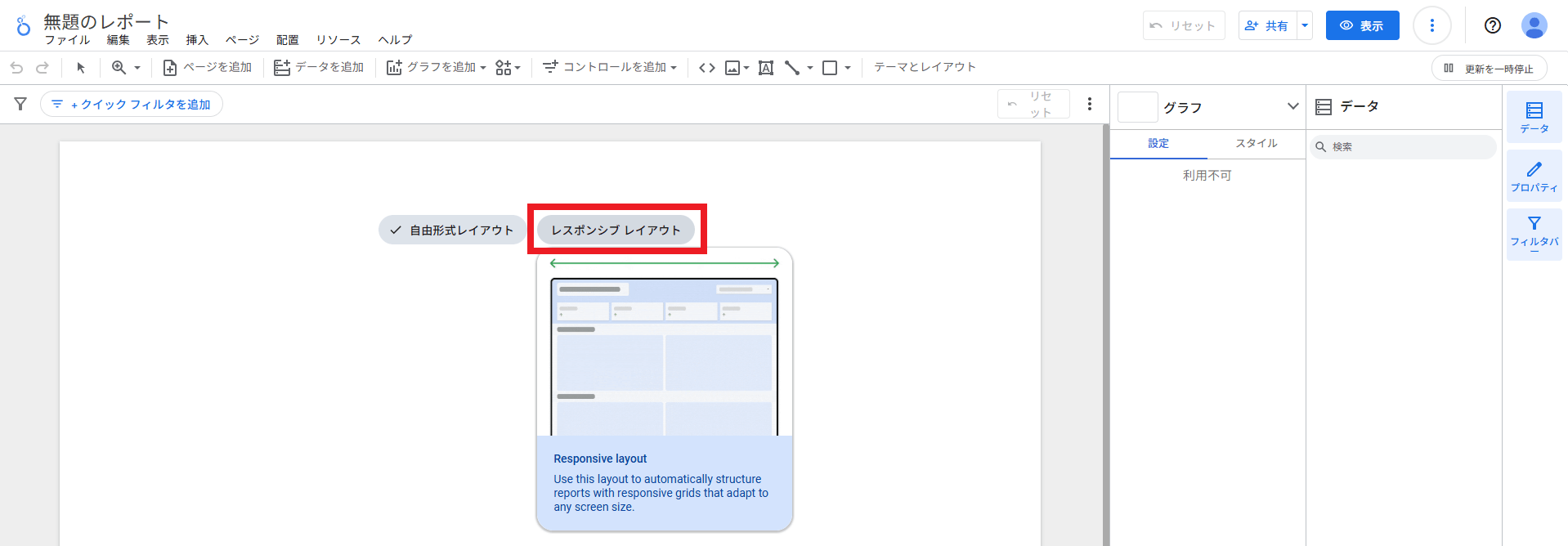
これでGA4のデータをLooker Studioに接続できました!画像の通り,レイアウト選択画面が表示されていればOKです。
「自由形式レイアウト」と「レスポンシブレイアウト」のどちらかを選択します。好みもありますが,レスポンシブにしておくと便利です。
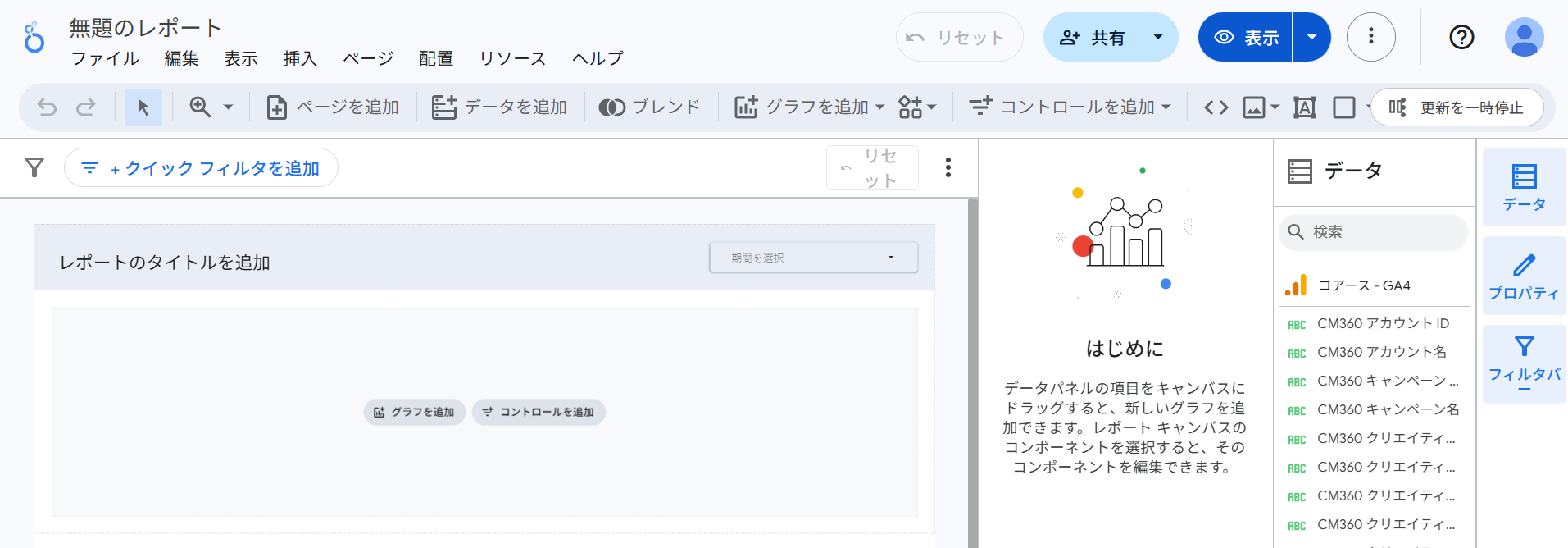
レイアウト選択すると,上のような表示になります。ここから,レポート作成していきます。
まとめ
いかがでしたか。今回はLooker Studioの基本的な情報やメリット・デメリットについて,また,Looker Studioを使い始める方法やGA4データとの接続方法について解説しました。
次回は,Looker Studioの画面構成やレポート作成の基本フローについてです。次回もお楽しみに!