
GA4の便利なレポート作り方と使い方を紹介するシリーズ記事,今回はディレクトリごとのデータを見る方法です。
ユニバーサルアナリティクス(UA)時代には,ディレクトリごとで見られるレポートが存在していましたが,GA4ではページ単位でのデータしか用意されていません。デフォルトになくても,「探索」レポートで作成できます。その作り方と使い方をご紹介します。
GA4「探索」レポートの基本的な使い方については,以下の関連記事で解説しています。

ディレクトリごとのデータの必要性
- ECサイトで特定の商品ページがどれくらい見られているか
- Webマーケティングでどのページがコンバージョンにつながっているか
- アフィリエイトサイトでどのカテゴリのブログ記事がよく読まれているか
など,知りたいことがあるのではないでしょうか。
これらの情報を得るために,ディレクトリごとのデータが分かるレポートがあるなら詳細分析をする上で役立ちます。
例えば,
- ECサイトの商品ページ → /product1/
- BtoBのお問い合わせ完了 → /inquiry/inquiry-thanks/
- アフィリエイトサイトのブログ記事カテゴリ → /blog/category1/
といった感じで,サイト構造はディレクトリ別になっています。
今回は特定のディレクトリ配下にあるページに絞ったレポートを作成するということです。
ディレクトリごとのレポートの作り方
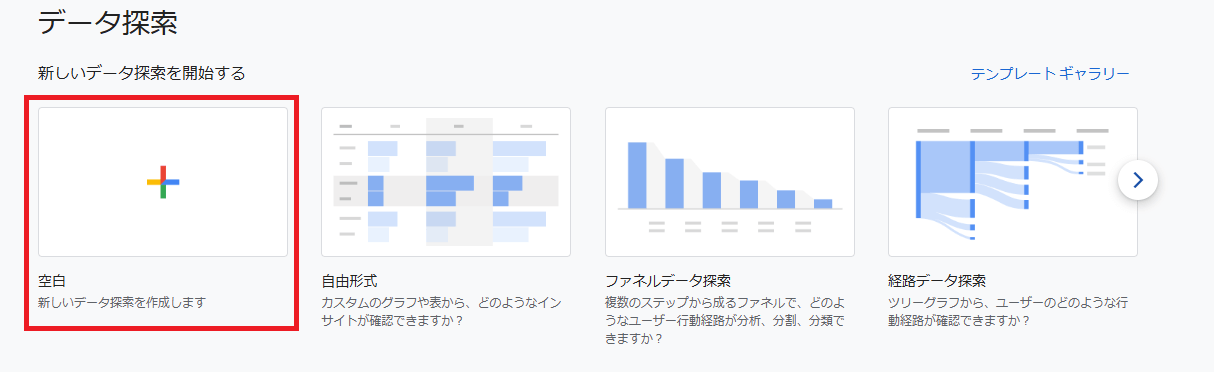
「探索」レポートの「空白」を使う方法をご紹介します。
ディメンションと指標を設定する
「データ探索名」は「ディレクトリ別(blog)」にしてみました。データ取得期間は「過去90日間」です。
ディメンション
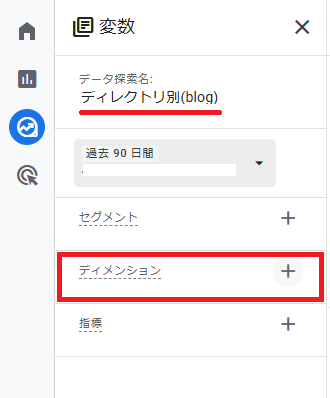
「ディメンション」の+をクリックしましょう。
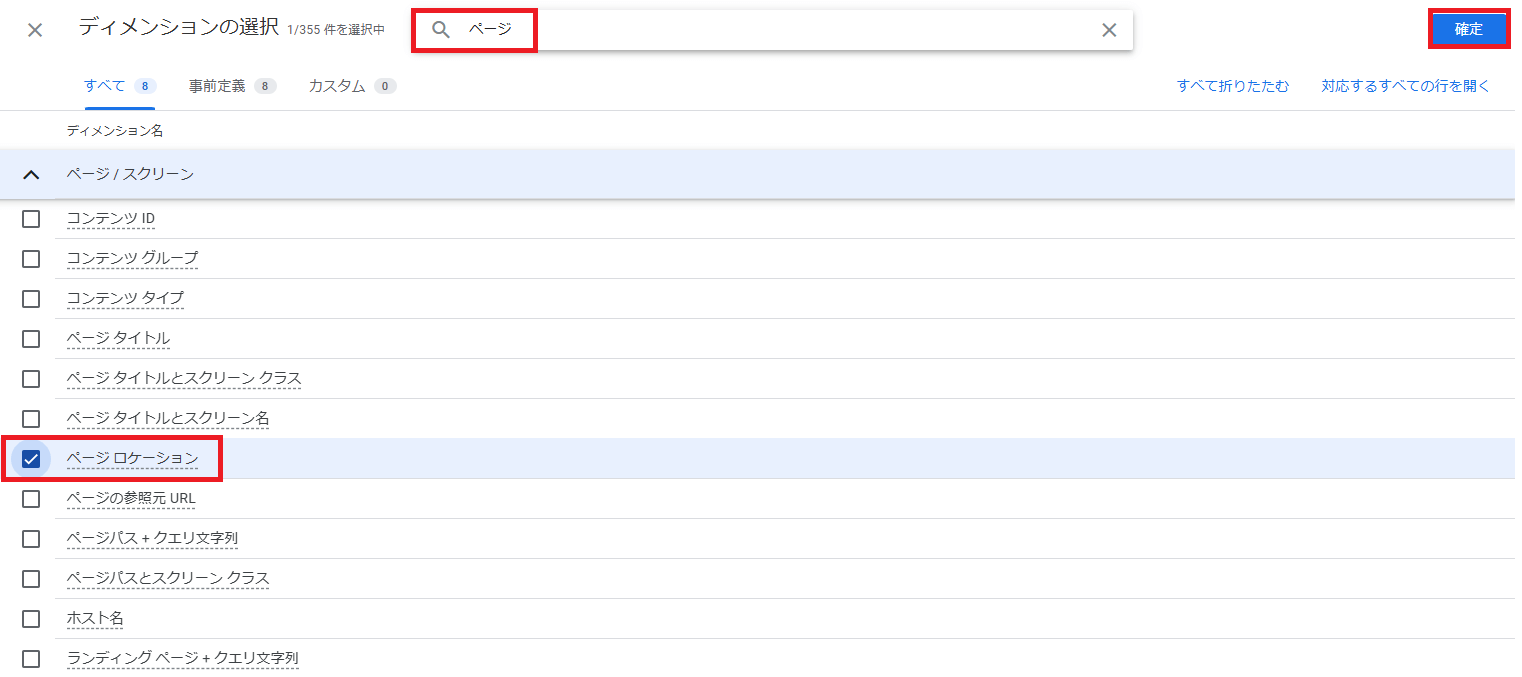
「ディメンションの選択」画面に遷移します。「ページ」で検索をかけて「ページロケーション」を登録します。ページの場所=URLですね。チェックを入れて「適用」をクリックします。
指標
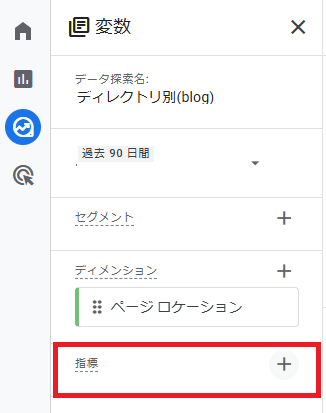
「指標」の+をクリックします。
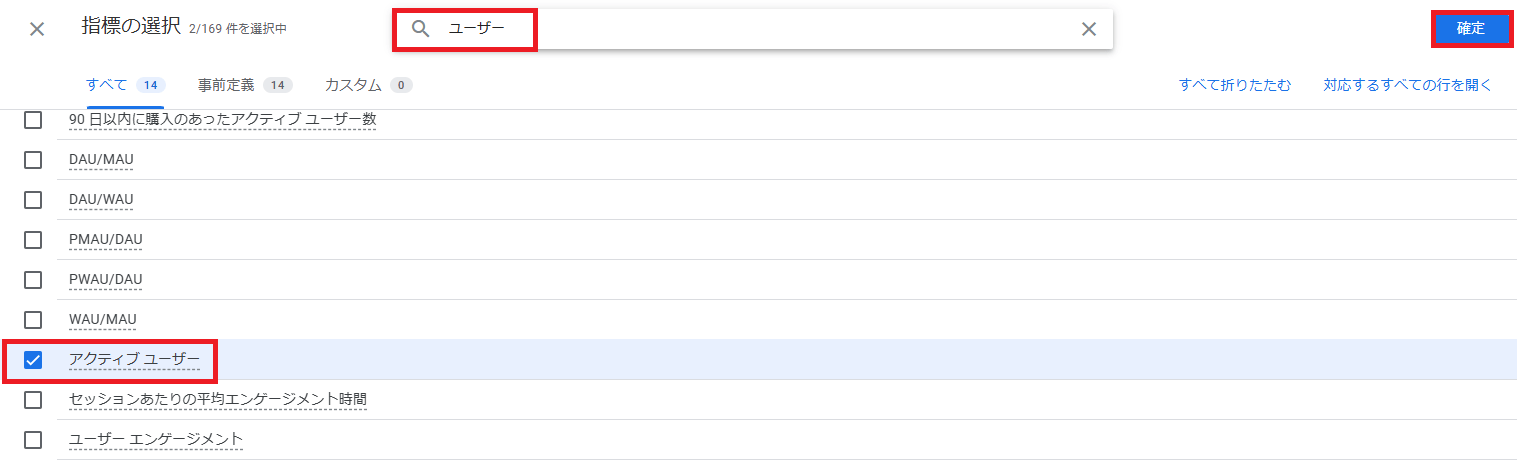
「指標の選択」画面で,「ユーザー」で検索をかけ「アクティブユーザー」を選びます。チェックを入れて「適用」します。
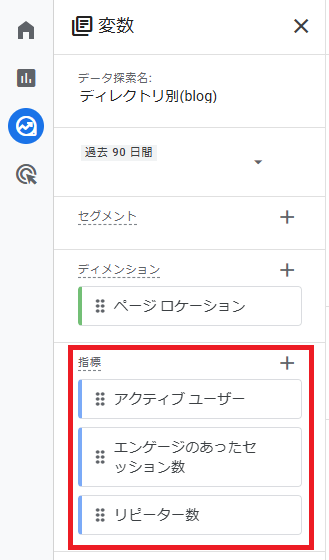
「アクティブユーザー」のほかに,「エンゲージあったセッション数」と「リピーター数」も登録しました。こういう情報も知りたいですよね。
ディメンションと指標の設定
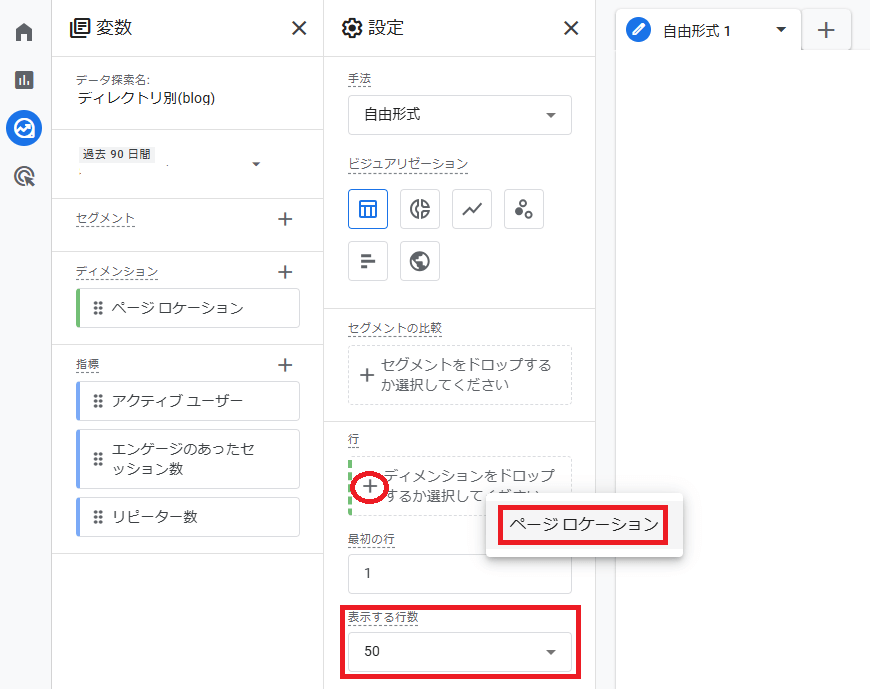
設定アリアの「行」のところの+をクリックし,先程登録した「ページロケーション」を選択します。変数エリアから設定エリアへドラッグ&ドロップでも設定できます。
「表示する行数」は「50」にしておきました。
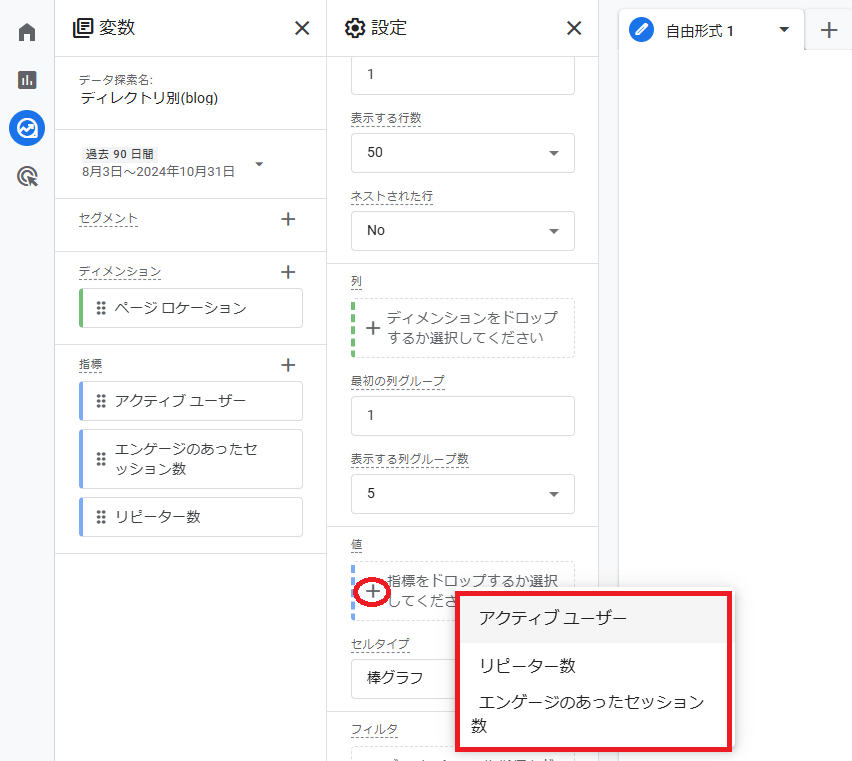
次は「値」です。+をクリックして,先程登録した3つの指標を設定しましょう。
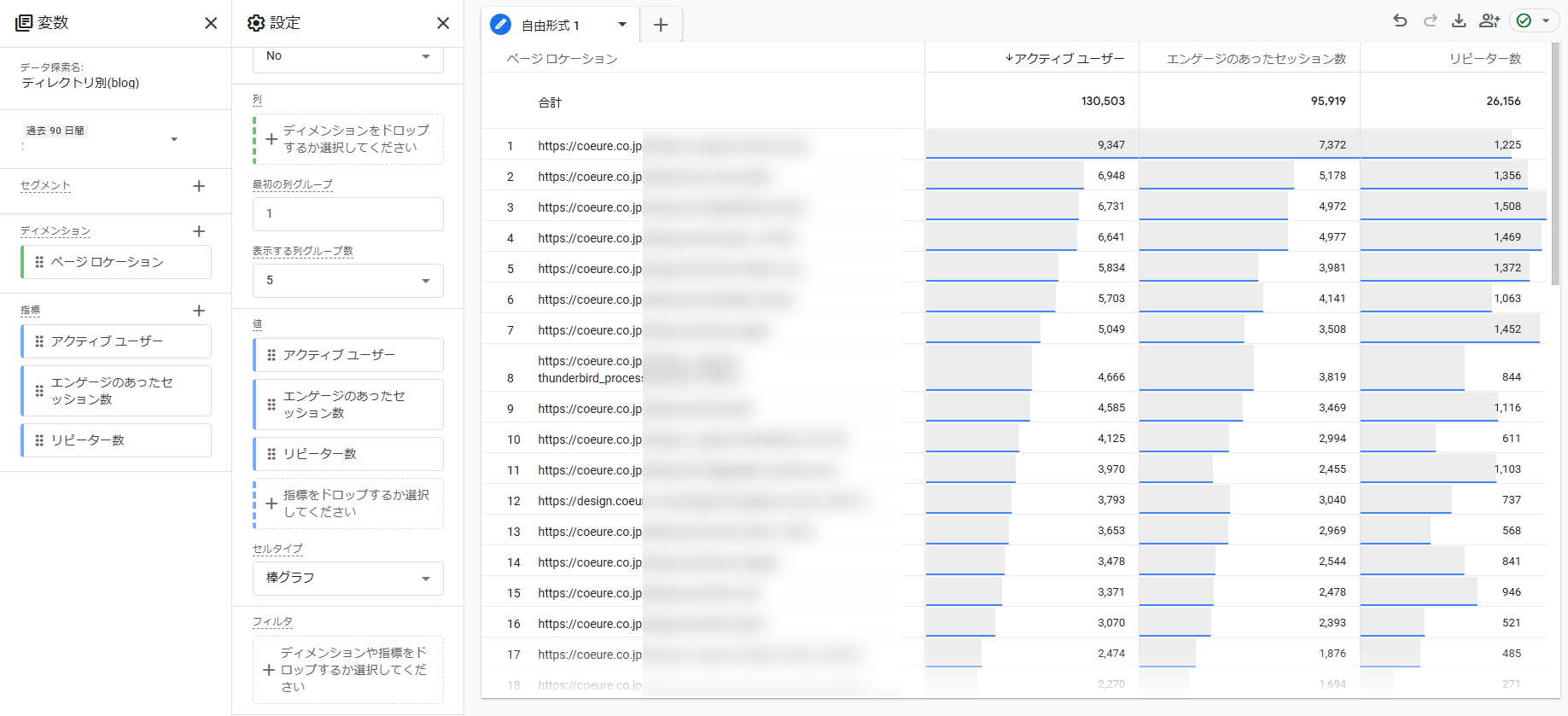
こんな感じでレポートが表示されます。
ディレクトリごとのレポートの使い方
ここから特定のディレクトリ配下のページに絞り込みます。設定エリアにある「フィルタ」を使います。
フィルタをかけて絞り込む
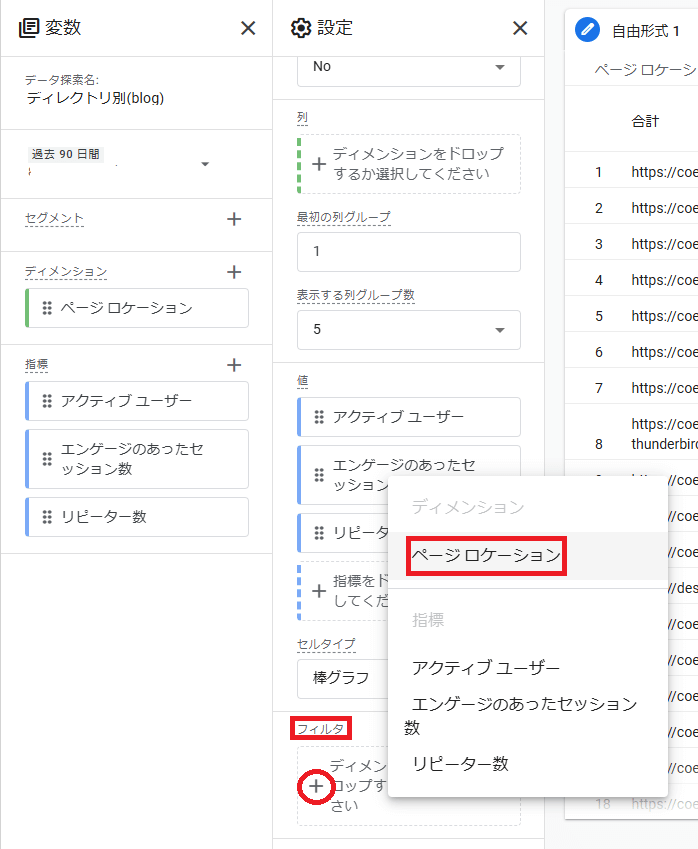
「フィルタ」部分の「ディメンションか指標をドロップするか選択してください」の+をクリックします。画像のように「ディメンション」に設定した「ページロケーション」を選択しましょう。
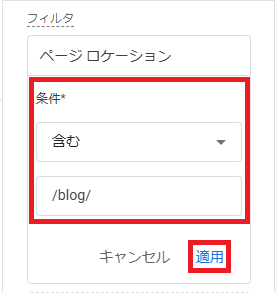
「条件」を設定できます。マッチタイプは「含む」を選び,式はディレクトリ名(画像では/blog/)を指定します。最後に「適用」してください。
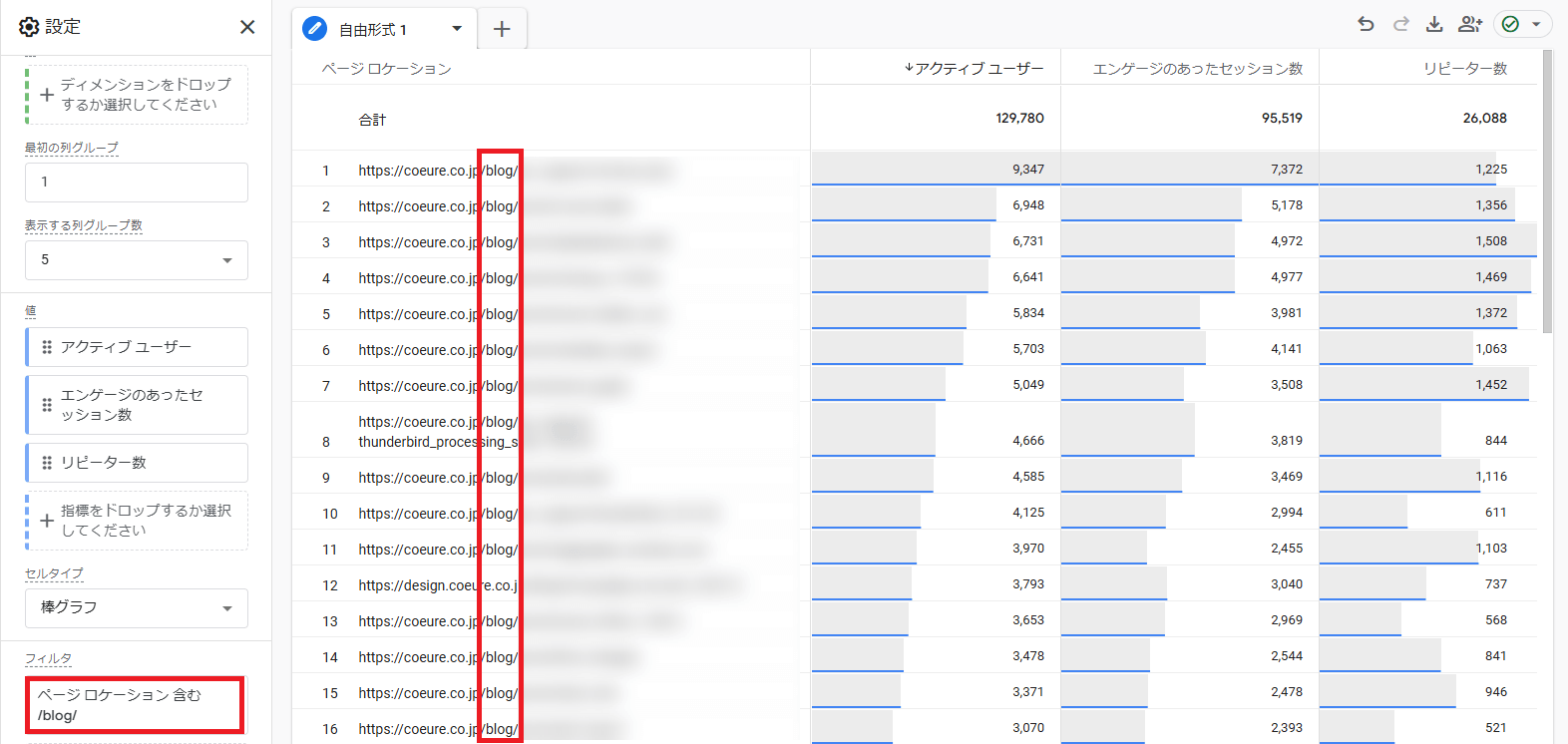
/blog/のディレクトリ配下の記事だけに絞り込まれました。
使い方として,さらに絞り込みをかけることもできます。
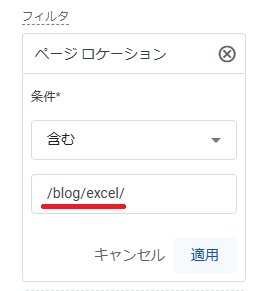
式(ディレクトリ)を2階層分入力してもOKです。
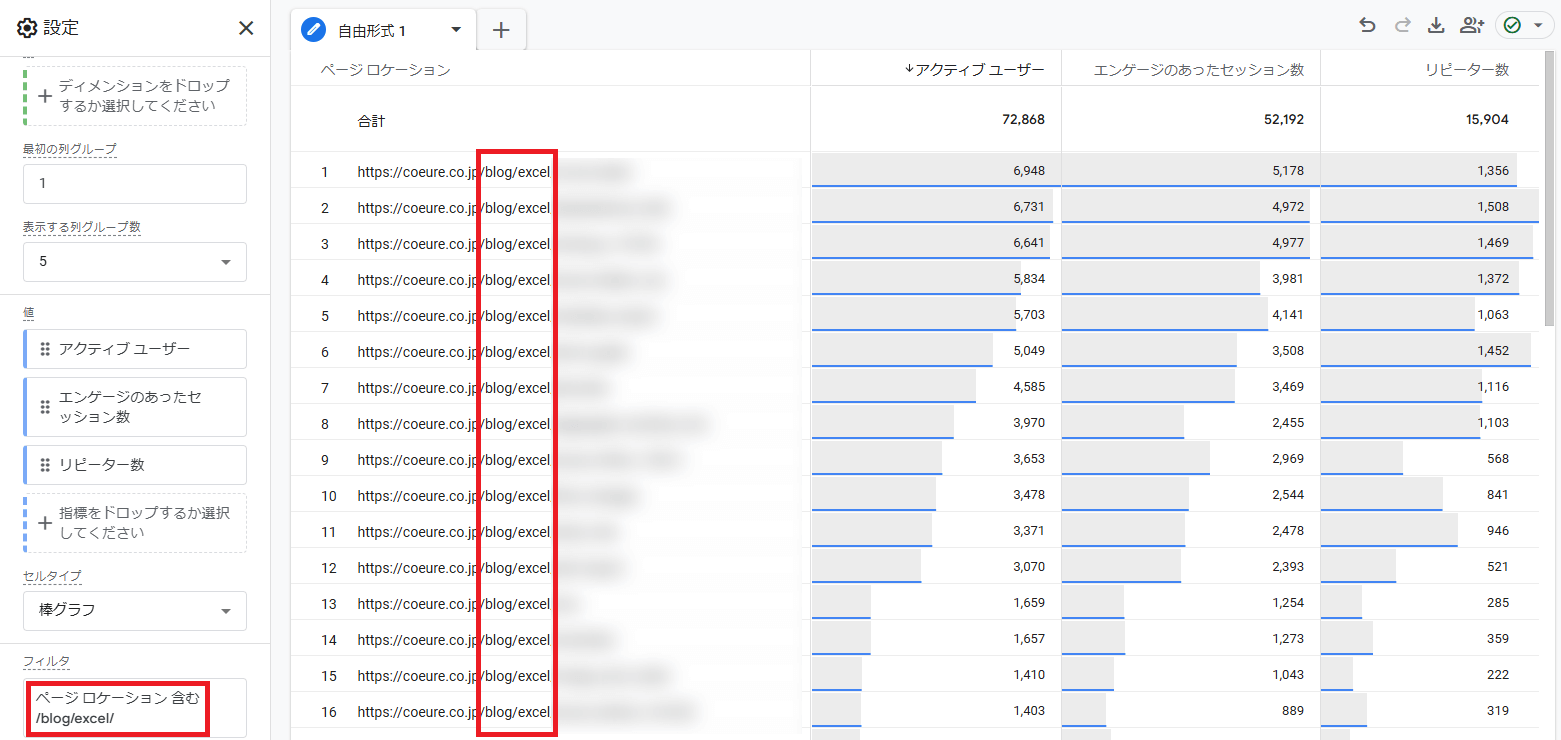
こうすることで,今度はblogの中のexcelというディレクトリにさらに絞ってデータを抽出できました。
当社サイトでは,excelはブログ記事の1カテゴリになっています。このカテゴリー内の記事では,どの記事が読まれているのか,どれほど読まれているのか,どのくらいリピーターがいるのかについて分析できそうですね。
まとめ
いかがでしたか。今回はディレクトリごとのデータが見られるレポートの作り方と使い方をご紹介しました。
こんなふうに「探索」レポートを使って詳細分析をして,マーケティングやSEO対策に活かしたいですね。
では,次回もお楽しみに!