GA4の便利なレポートの作り方と使い方を紹介するシリーズ,今回はユーザーのデバイスを知る方法です。さらに使用ブラウザについてもかけ合わせてレポートを作り,深掘りする方法をご紹介します。
GA4「探索」レポートの基本的な使い方については,以下の関連記事で解説しています。
ユーザーの使用デバイスを知る必要性
次の必要が考えられます。
- レイアウトの最適化
- コンテンツの分析
- コンバージョン率の改善
一つ一つ解説します。
- レイアウトの最適化
-
使用デバイスに合わせて,サイトレイアウトを最適化できます。例えば,スマホユーザーが多いなら,スマホでも見やすいレイアウトやレスポンシブデザインを検討できます。
- コンテンツの分析
-
多く使用されているデバイスに合わせて,コンテンツを検討できます。例えば,PCが多ければ,詳細情報やグラフィックスを含められるかもしれません。スマホが多いなら,短いテキストや動画を組み込むことが有効でしょう。
- コンバージョン率の改善
-
特定のデバイスでコンバージョン率が低い場合,原因を探って改善策を検討できます。例えば,スマホでコンバージョン率が低い場合,ボタンの配置や手順の簡略化などコンバージョンへの導線に改善点を見いだせるかもしれません。
レポートの作り方
テンプレートの選択
今回も空白を使います。
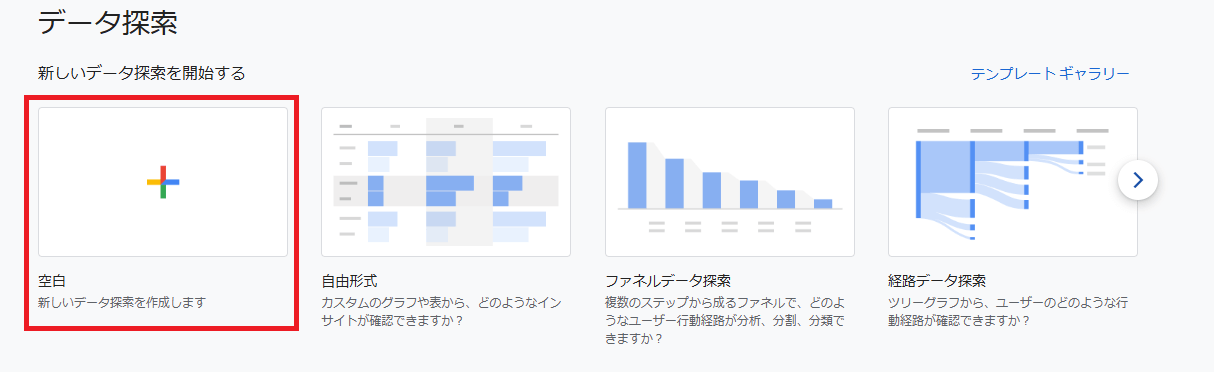
GA4の左メニュー>探索 から,「空白」のテンプレートを選びます。
データ探索名と期間
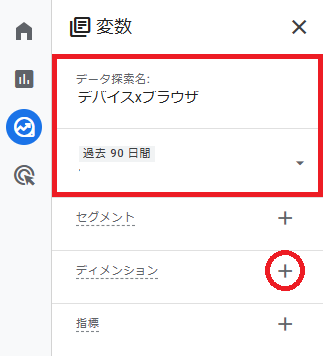
今回は「デバイス×ブラウザ」にしました。データ取得期間は「過去90日間」です。
次にディメンションと指標の設定です。「ディメンション」横にある + マークをクリックします。
ディメンションと指標の設定
ディメンション
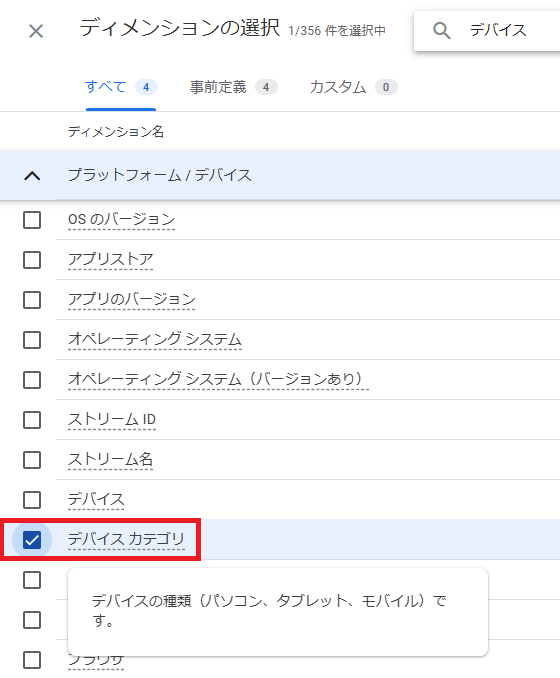
「デバイス」で検索し,「デバイスカテゴリ」を選択します。ポップアップで表示されている通り,パソコン,タブレット,モバイル別でデータを比較できます。
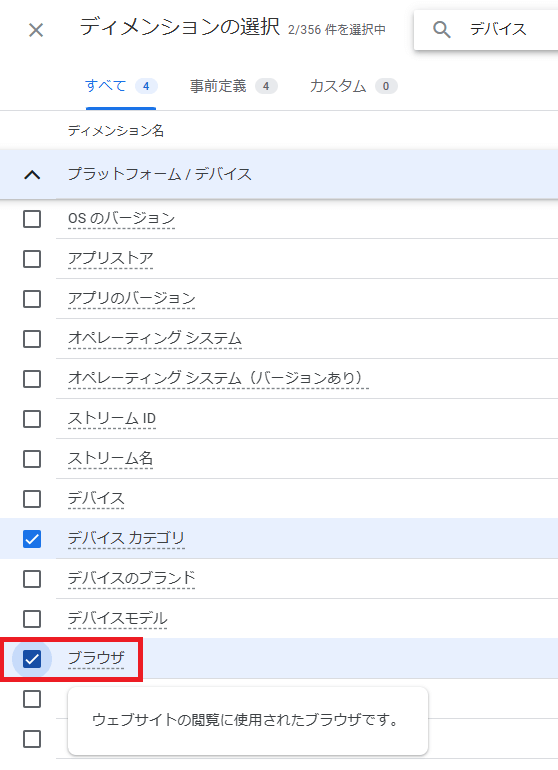
ここで,あとから使用する「ブラウザ」もディメンションに追加しておきましょう。
チェックを入れ,最後に右上に表示されている「確定」をクリックして確定します。
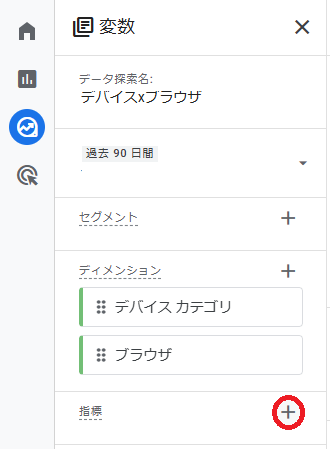
ディメンションに「デバイス カテゴリ」と「ブラウザ」が設定されました。
次は指標の設定です。
指標
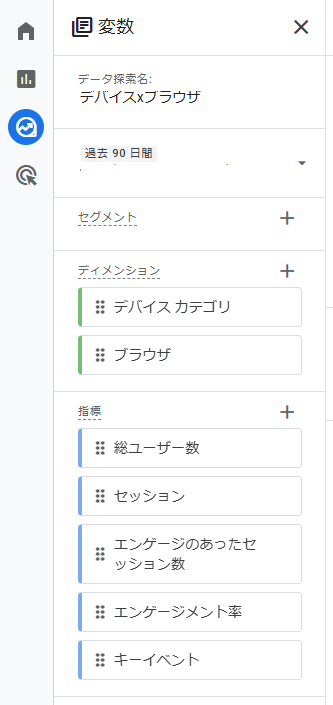
今回も,
- セッション
- 総ユーザー数
- エンゲージのあったセッション数
- エンゲージメント率
- キーイベント
を選びました。
ディメンションと同じように,キーワードで検索をかけてチェックを入れ,「確定」します。
行と値の設定
変数エリアから設定エリアへドラッグ&ドロップします。まずはディメンションに設定した「デバイス カテゴリ」を「行」へ,指標5つはすべて「値」へ設定します。

画像の通り,デバイス カテゴリごとのデータが表示されました。設定エリアの「値」で設定した指標が,表示エリアで”列”として数値を切り分ける要素になっています。
desktop,つまりPCユーザーが一番多いことが分かります。当社はBtoBのため当然の結果といえるかもしれません。「キーイベント」,つまりコンバージョンもすべてdesktopから生まれていますね。
レポートの使い方
ユーザーの使用しているブラウザも含めてデータを見ると,さらに深堀りできます。
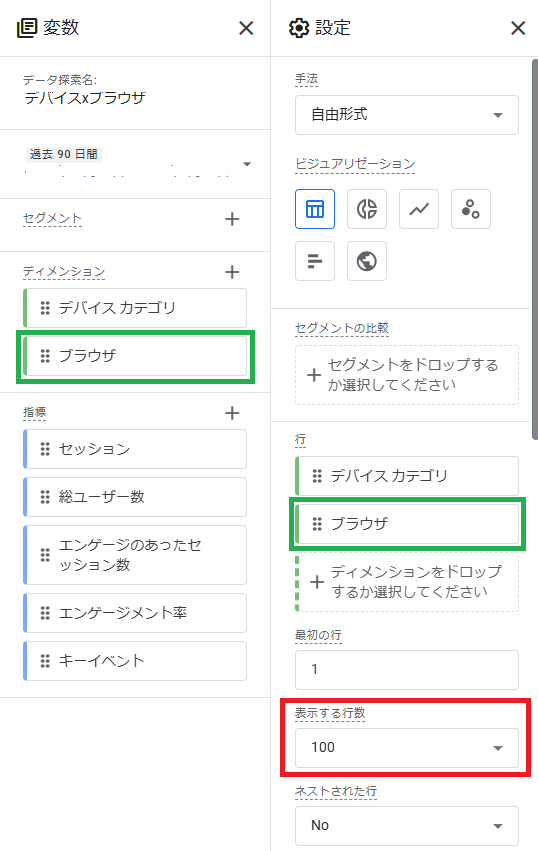
設定エリアの「行」に「ブラウザ」を追加します。「表示する行数」は100にしておきました。
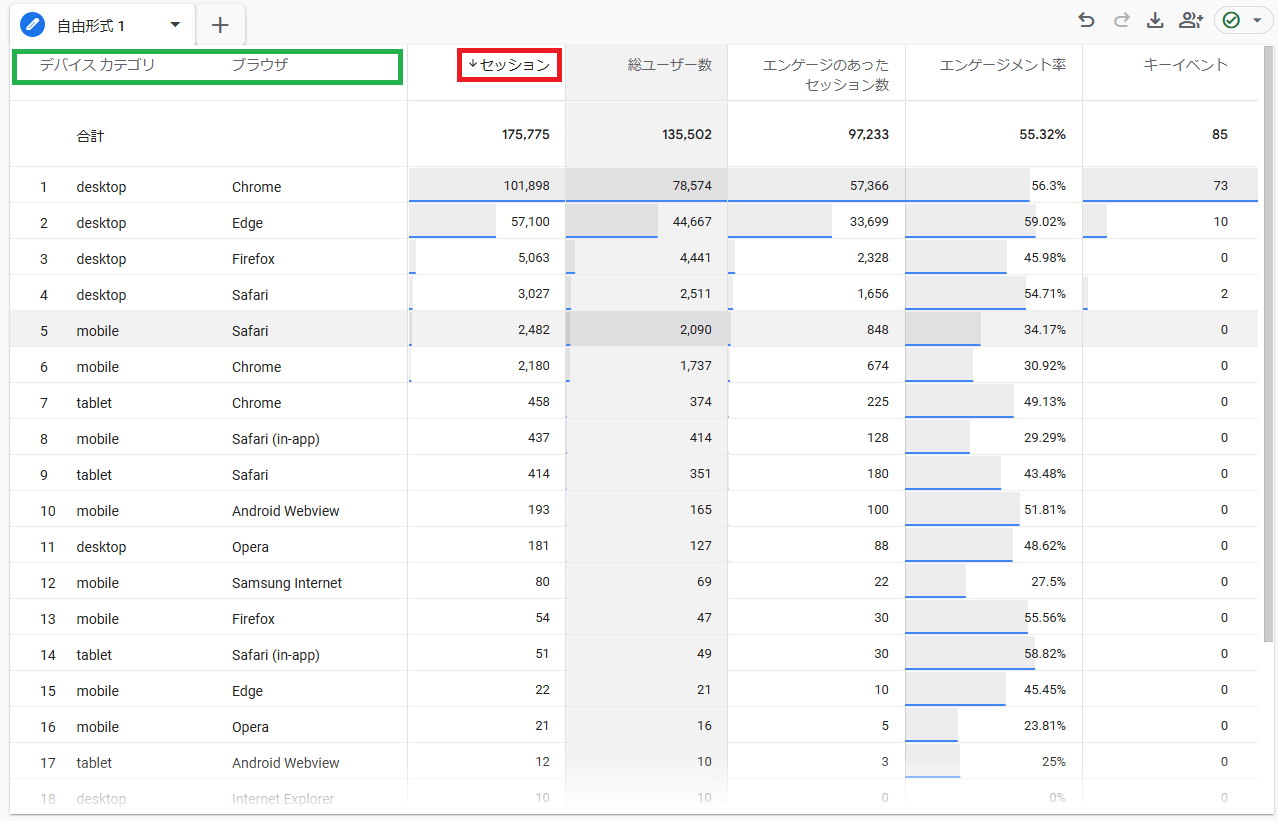
「行」に「ブラウザ」が追加されました。これで,デバイス×ブラウザ のデータが確認できます。当社では,desktopでChromeを使って閲覧する人が一番多いことが分かります。
このデータは,「セッション」数の多い順に表示されています。赤囲み部分で「セッション」の左横に ↓ がついています。セッションを基準に降順で表示しているということです。この部分をクリックすると,昇順と降順の切替ができます。他の指標(文字の部分)をクリックすると,その指標を基準にデータを表示してくれます。いろいろ試してみてください。
でも,ディメンションとして2つの要素が設定されると,少し見にくいと感じるかもしれません。次のネスト表示を試してみましょう。
ネスト表示
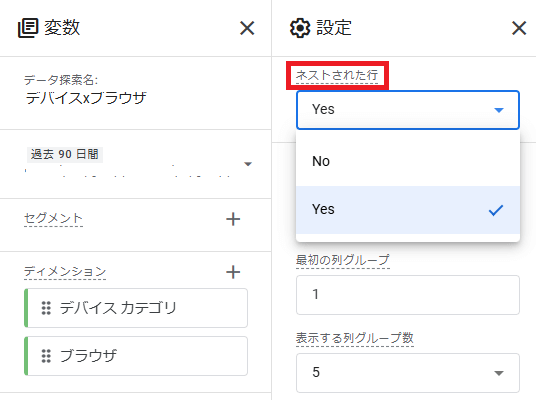
設定エリアに,「ネストされた行」という部分があります。デフォルトでは「No」になっています。これを「Yes」にしてみます。
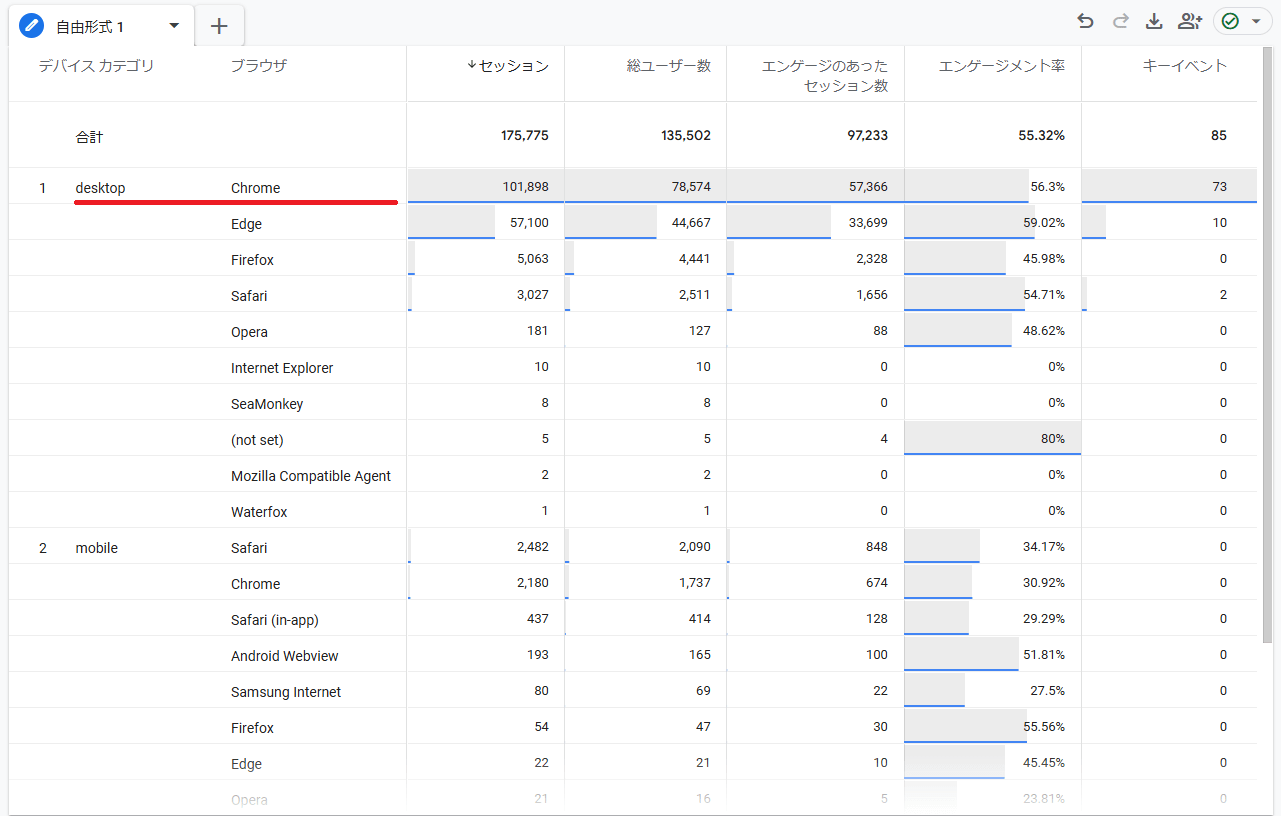
このシリーズ記事の2回目でも解説した通り,ネスト(入れ子)表示になりました。デバイスごとにブラウザのデータが入れ子になっています。このほうが見やすいでしょうか。
当社の場合,desktopでChromeを使ったユーザーが一番多いですが,2番目はEdgeで,Chromeの半分くらいのセッション数だということが分かります。エンゲージメント率を見てみると,わずかながらEdgeのほうが高いことも分かりますね。
mobileでのユーザーもおられますが,desktopに比べセッション数は桁違いに少なく,コンバージョン(キーイベント)には至っていないということも分かりますね。
まとめ
いかがでしたか。今回は,ユーザーのデバイスを知る方法でした。使用ブラウザとの組み合わせで,さらに深堀して,コンバージョン率向上やサイト改善をしたいですね!
では,次回も楽しみに!