
GA4の便利なレポートの作り方と使い方を紹介するシリーズ記事,今回は地域別のデータを見る方法です。
GA4「探索」レポートの基本的な使い方については,以下の関連記事で解説しています。

地域別データの必要性
ビジネスに商圏がある場合やエリアごとに戦略を検討したい場合など,地域ごとのデータを分析できれば,サービス展開やサイト改善のための洞察が得られます。
探索レポートを活用すれば必要なデータが得られます。
地域別レポートの作り方
テンプレートの選択
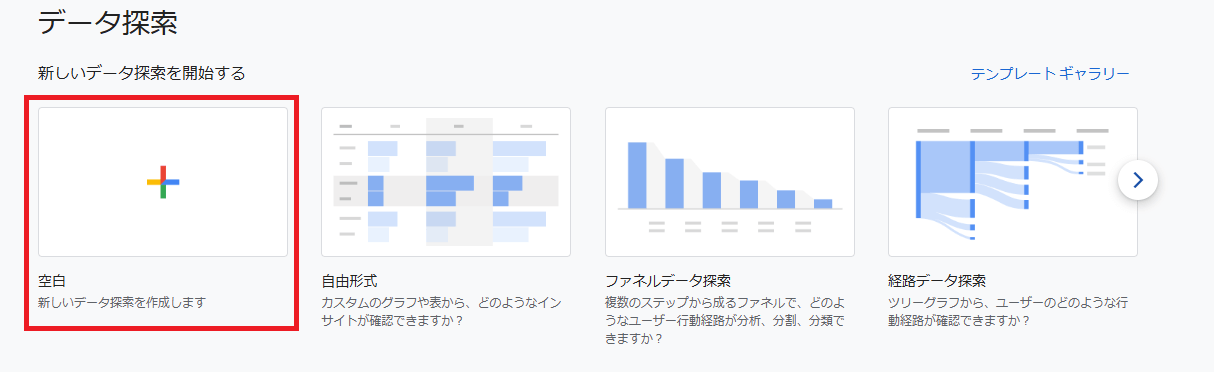
GA4の左メニュー>探索から,「空白」のテンプレートを選びます。
データ探索名と期間
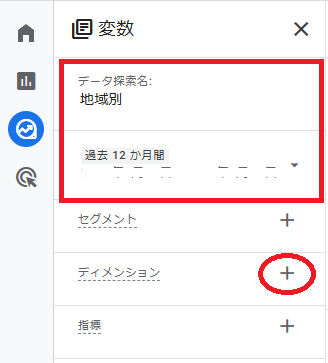
データ探索名
どんなレポートなのかを一言で表す名前を付けます。分かりやすいものであれば何でもOKです。今回は「地域別」にしました。
期間
データの取得期間を選びます。今回は「過去12か月間」にしています。カスタムを選び,任意の期間を設定することもできます。
次は,ディメンションと指標の設定です。変数エリアにある「ディメンション」横の+をクリックします。
ディメンションと指標の設定
レポートとなる表で言えば,行がディメンション,列が指標に相当すると考えればOKです。
ディメンション
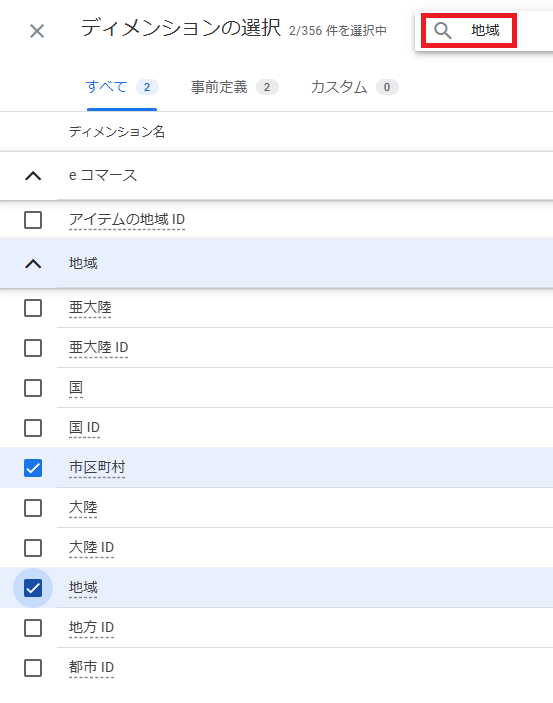
変数エリアにある「ディメンション」横の+をクリックすると,ディメンションの選択画面が表示されます。地域別のデータを見たいので,「地域」と入力して検索します。
今回は「地域」と「市区町村」にチェックを入れました。最後に右上に表示されている「確定」をクリックしましょう。
ディメンションの設定はこれだけです。
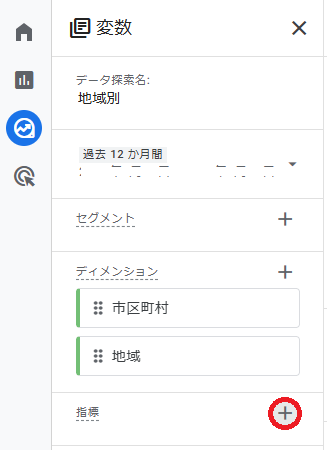
次は,指標の設定です。変数エリアの「指標」横の+をクリックします。
指標
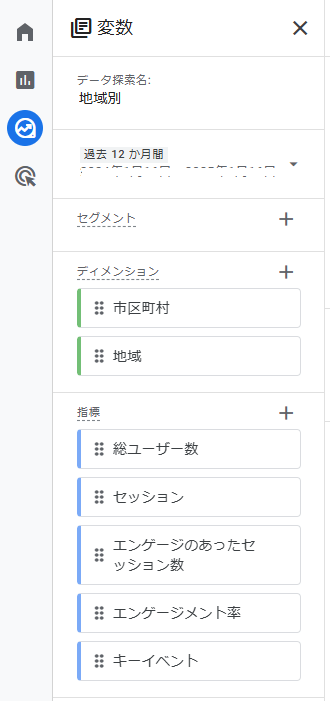
指標には,自分が見たいと思うデータを設定します。今回は,
- 総ユーザー数
- セッション
- エンゲージのあったセッション数
- エンゲージメント率
- キーイベント
を選びました。
ディメンションと同じように,キーワードで検索をかけてチェックを入れ,「確定」します。
行と値の設定
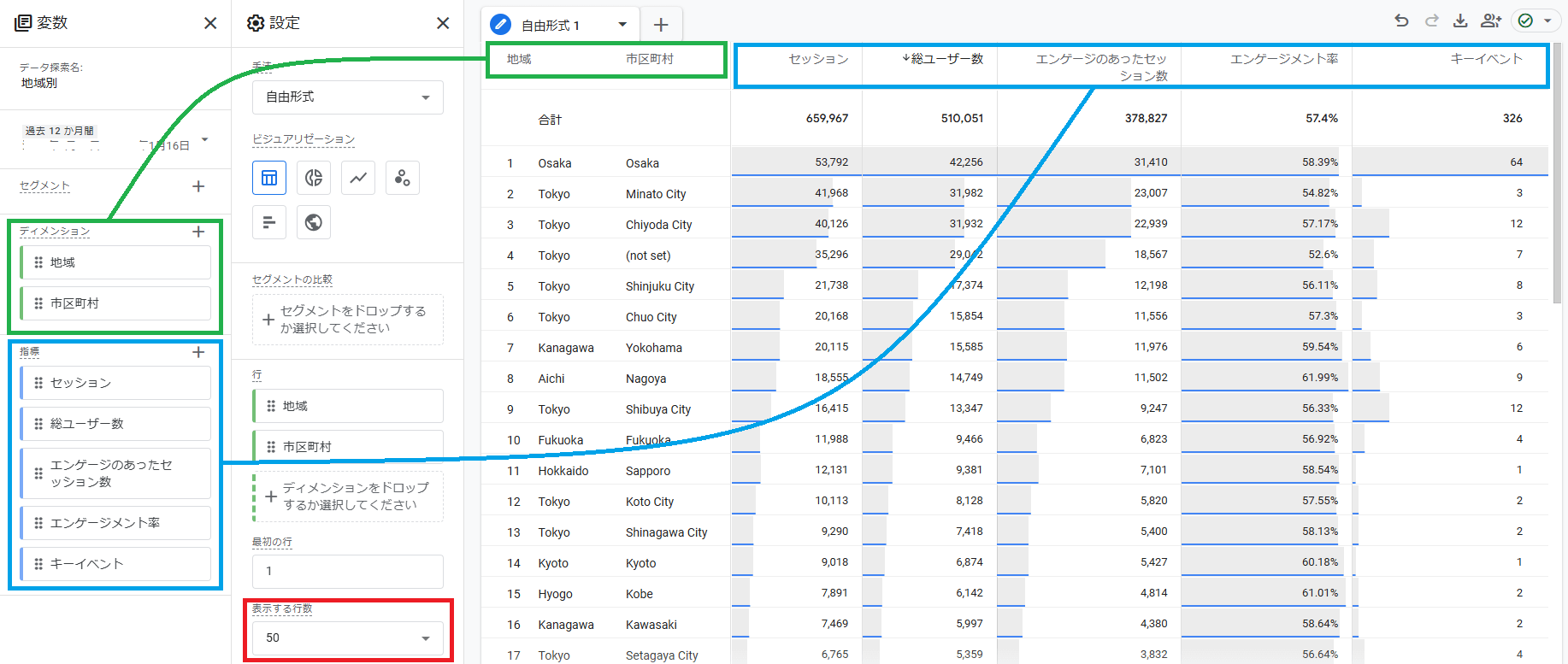
それぞれの項目を,変数エリアから設定エリアへドラッグ&ドロップします。ディメンションは「行」へ,指標は「値」へ設定します。
「表示する行数」は50にしました。上の画像のように表示されました。
これでも地域,市区町村別でデータが見られますが,地域ごとに分けて表示するにはどうするといいでしょうか。
地域別レポートの使い方
地域ごとに市区町村を入れ子(ネスト)表示することが来ます。
ネストされた行
設定エリアに「ネストされた行」があり,デフォルトでは「No」に設定されています。これを「Yes」に設定してみましょう。
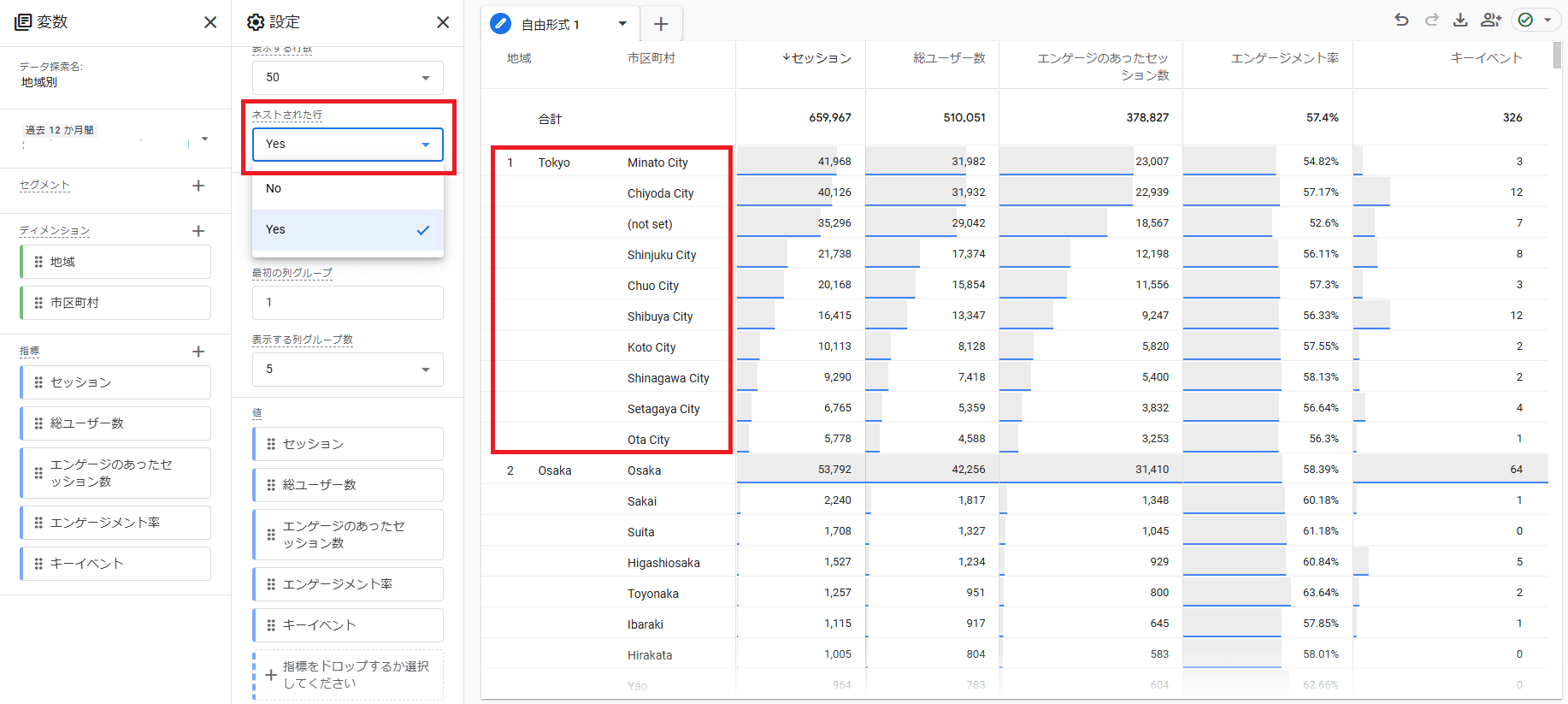
画像の通り,地域ごとに市区町村が入れ子になったデータを確認できます。
セッション数の多い順になっていますが,東京都内の都市(区)ごとのデータが比較できます。渋谷区に注目してみると,セッション数は港区の4割程度ですが,キーイベント(コンバージョン)は12で4倍になっています。
当社は大阪市を拠点として全国のシステム開発案件を請負っています。阪神地区であれば訪問説明にも伺いやすいですが,データを見ると大阪市のキーイベントが一番多く64になっています。良い傾向にあることがうかがえます。ちなみに,セッション数で地域を見ると,1東京→2大阪→3神奈川→4愛知→5埼玉→6千葉→7福岡→8北海道→9兵庫→10京都…の順でした。
もし商圏を定めてサービスを展開しているなら,商圏内から集客ができているか,どのエリアに広告を打つと良いかなど,検討材料が得られるでしょう。
まとめ
いかがでしたか。今回は地域別のデータが見られるレポートの作り方と使い方でした。
では,次回もお楽しみに!