
今回はGTM(Googleタグマネージャー)でGA4を設定したら、すぐにしておきたいGA4の初期設定についてです。これだけしておけば、とりあえず安心な設定【3選】をご紹介します。
- Googleシグナルの有効設定
- データ保存期間の設定
- 内部トラフィックの除外設定
GA4をGTMを利用して設定する方法は、以下の関連記事で詳しく書いています。

Googleシグナルの有効設定
これまでUA(ユニバーサルアナリティクス)では、同じユーザーであっても異なるデバイスやブラウザを利用してアクセスすると別ユーザーとして計測されていました。GA4では、Googleシグナルを有効にすることで同一ユーザーとして計測されるようになります。計測されるためには、ユーザーが同一のGoogleアカウントにログインしているなどの条件を満たしていることが必要です。それでも、ユーザー行動をより詳細に分析するために、Googleシグナルは有効にしておきたいところです。
設定方法

管理>プロパティ>データ設定>データ収集
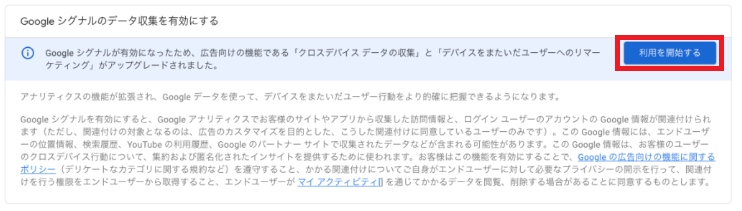
「Googleシグナルのデータ収集を有効にする」の部分にある「利用を開始する」をクリックします。

「続行」をクリックします。
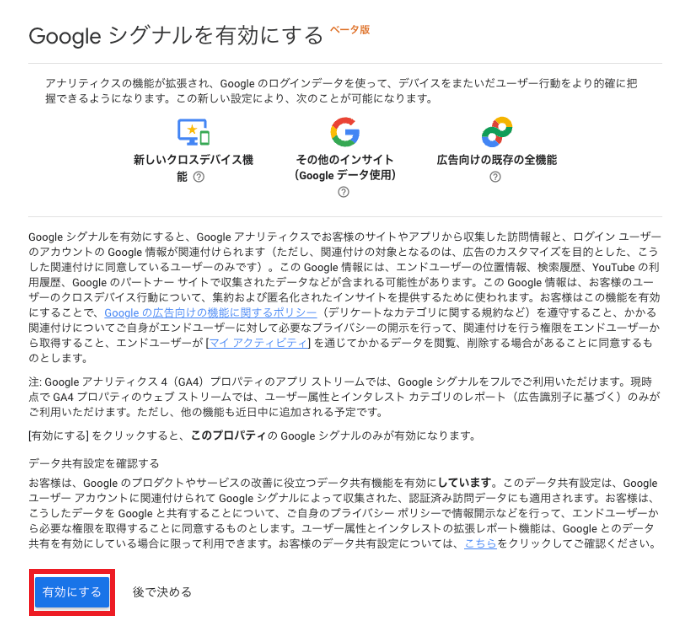
有効にすることについての説明やポリシーを確認して、「有効にする」をクリックすれば完了です。

「Googleシグナルのデータ収集」のトグルボタンがONになっていれば、有効になっています。
データ保存期間の設定
アナリティクスで保存されるユーザーやイベントのデータが自動削除されるまでの期間の設定です。詳細は公式のアナリティクスヘルプで確認できます。無償版の場合、最大14ヶ月に設定できますが、デフォルトでは2ヶ月の設定になっていますので、以下の方法で変更をお勧めします。
設定方法
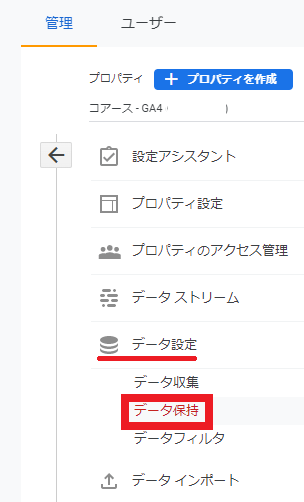
管理>プロパティ>データ設定>データ保持

ドロップダウンから「14か月」を選択し、最後に「保存」をクリックするだけです。
内部トラフィックの除外設定
ご存じの通り、社内など特定のIPアドレスからのアクセスをデータから除外するための設定です。内部からのアクセスをカウントしてしまうと、ユーザーについての正確な分析ができなくなってしまうからですね。
設定方法
ルールを作成する
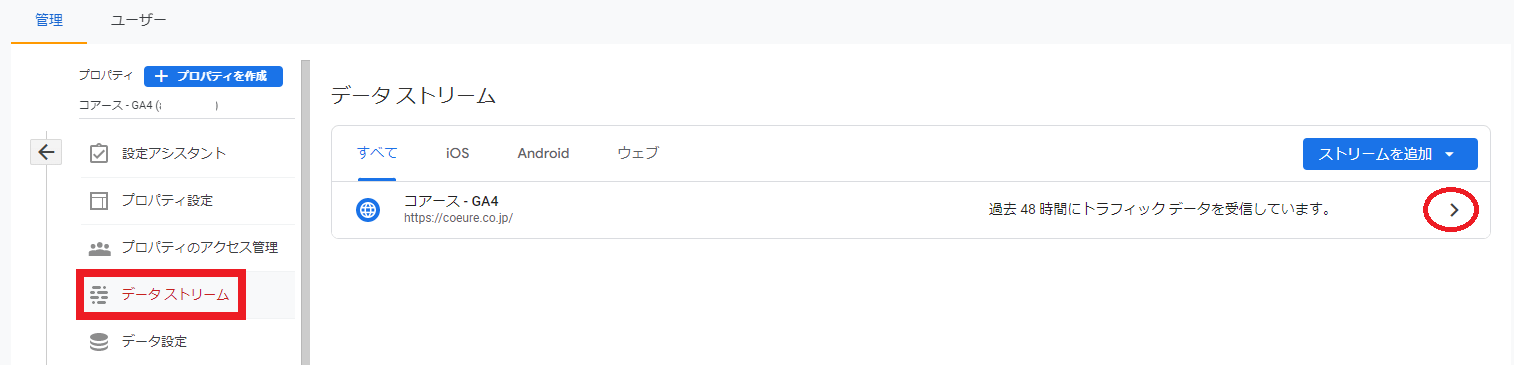
管理>プロパティ>データストリーム
該当するデータストリームの右隅に出ている>マークをクリックします。

「Googleタグ」にある「タグ設定を行う」をクリックします。

「設定」の部分の右上にある「すべて表示」をクリックします。

展開された項目にある「内部トラフィックの定義」をクリックします。

「内部トラフィックルール」の「作成」をクリックします。
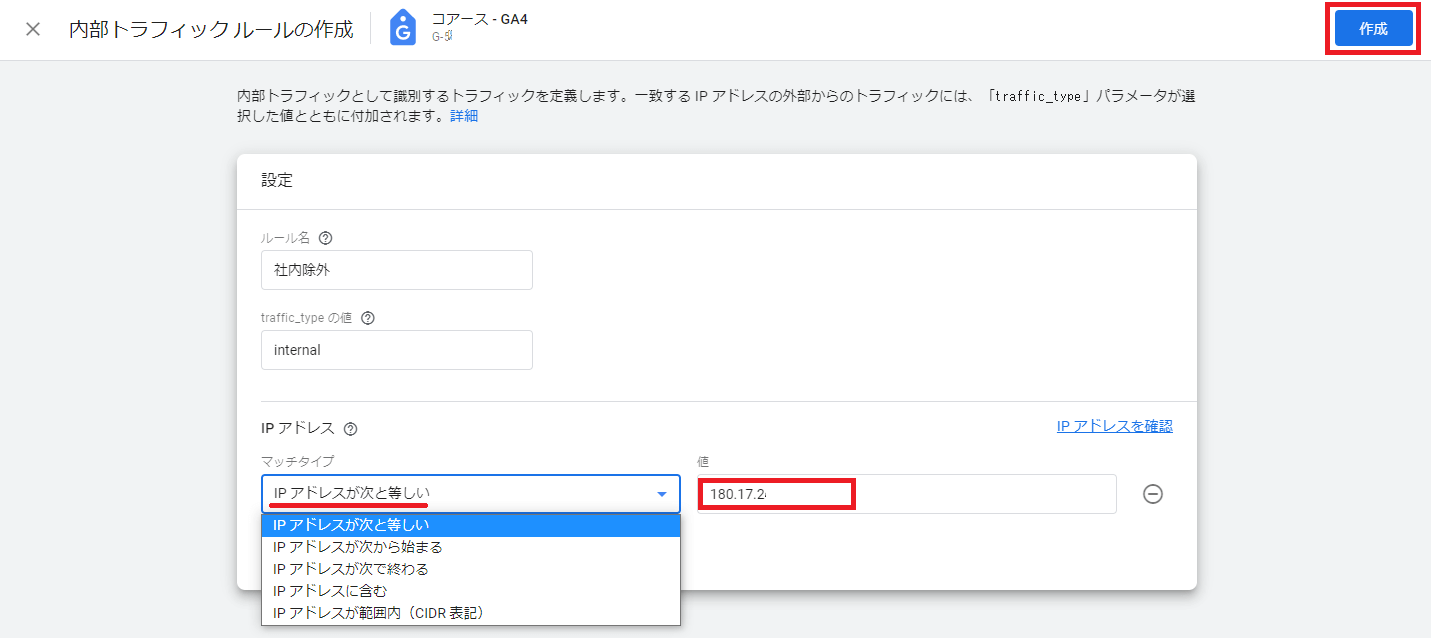
ルール名:
分かりやすいものを入力します。
traffic_typeの値:
「internal」のままでOKです。
IPアドレス:
マッチタイプ
「IPアドレスが次と等しい」を選択します。
値
除外したい内部のIPアドレスを入力します。右上に出ている「IPアドレスを確認」リンクをクリックすると、現在のIPアドレスを確認できるサイト候補が表示されますので、分からない場合は活用できます。複数のIPアドレスを設定したい場合は、「IPアドレスの追加」をクリックして追加できます。
入力後、右上の「作成」をクリックすると、内部トラフィックルールが作成されます。
ルールを有効にする
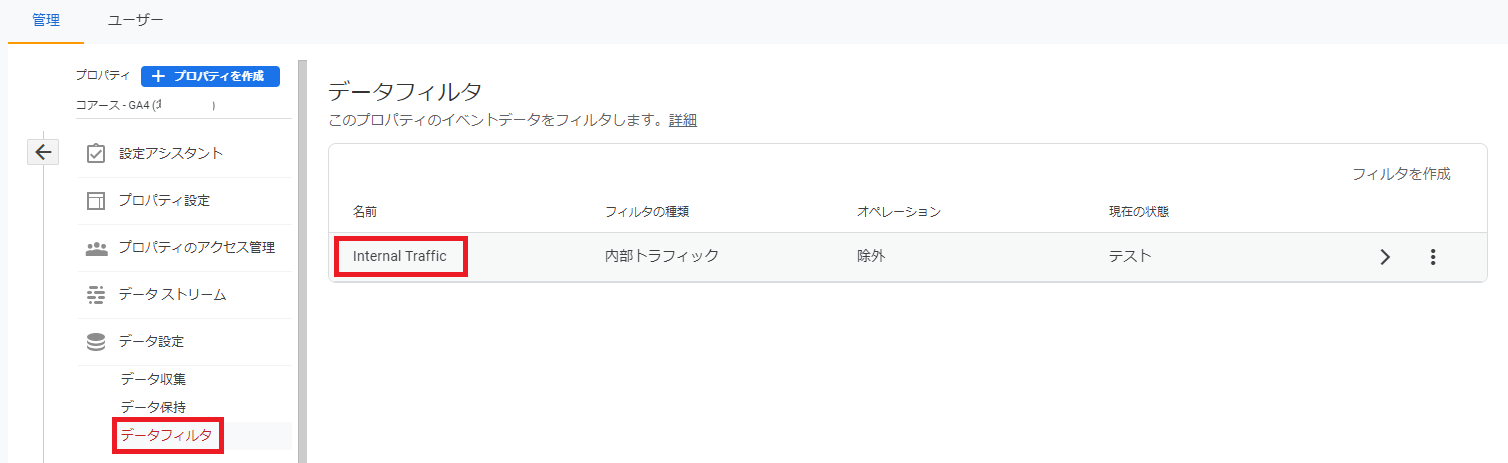
管理>プロパティ>データ設定>データフィルタ
データフィルタの「Internal Traffic」を見ると、「現在の状態」が「テスト」になっています。ここを有効にします。「Internal Traffic」を選択してください。
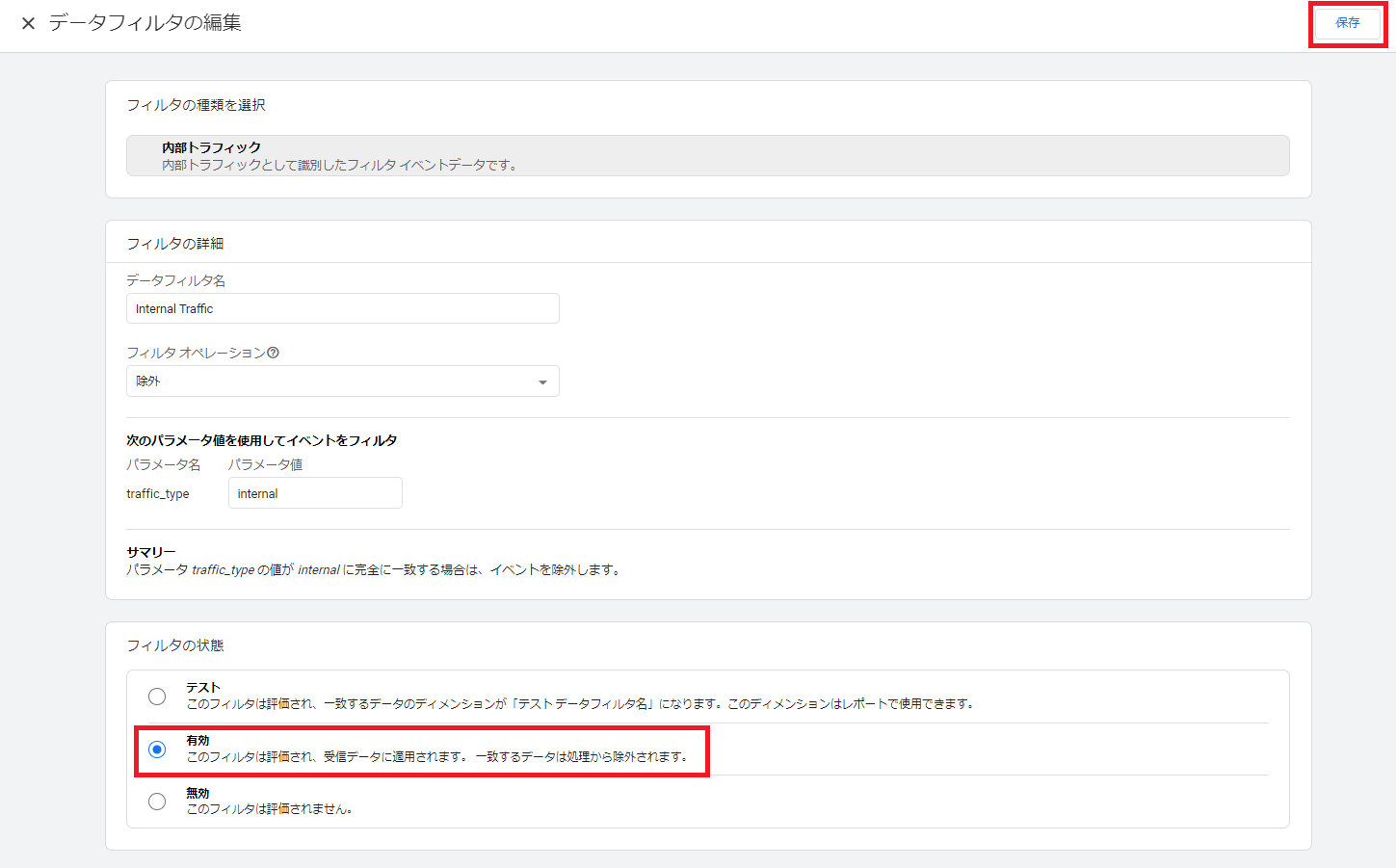
「フィルタの状態」を「テスト」から「有効」に変更し、最後に右上にある「保存」をクリックしてください。
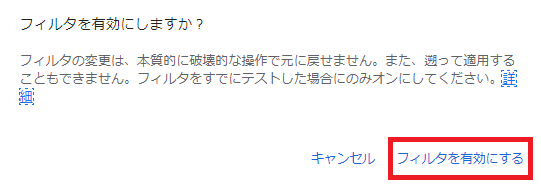
「本質的に破壊的な操作…」というなんとも衝撃的な表現ですが、「フィルターを有効にする」をクリックします。

現在の状態が「有効」になり、フィルターがかかったことを確認できます。
まとめ
いかがでしたか。今回はGTMでGA4を設定した後にしておきたいGA4の初期設定【3選】でした。
- Googleシグナルの有効設定
- データ保存期間の設定
- 内部トラフィックの除外設定
次回は、UAでよく設定されていたコンバージョンをGA4で設定する方法を解説します。次回もお楽しみに!