
Googleアナリティクス(以下:GA)は、Google提供の無料アクセス解析ツールです。GAから得られる情報をサイトの目的達成のために活用していきたいものです。
しかし、得られる情報の種類は優に100種類を超えています。優れたサービスですが、どこにどんな情報があるのか少し分かりにくいかもしれません。
この記事では、GAで得られる基本的なレポートの種類をご紹介します。また、初心者の方でもここだけは見ておくべきポイントとその活用術について、画像付きで分かりやすく書いています。

レポートの種類
ホーム
GAにログインすると、すぐに「ホーム」が表示されます。
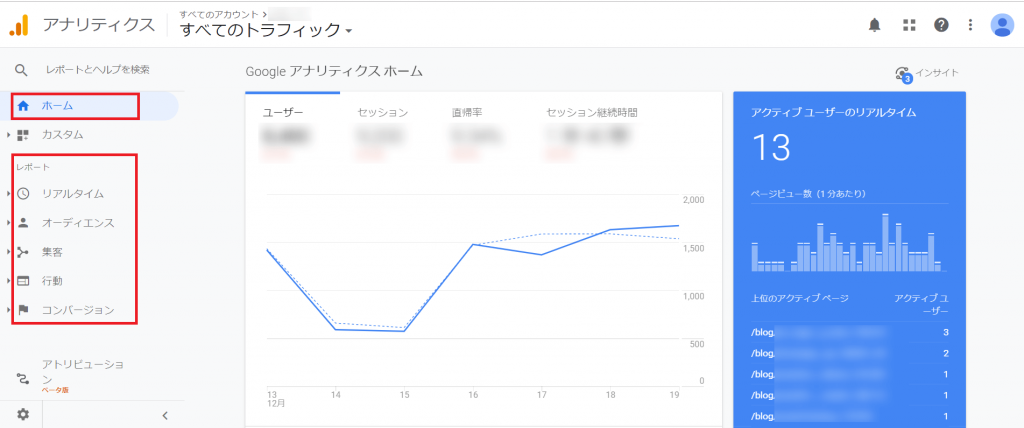
ホームには、サイト全体のデータの一覧が表示されています。ここから全体の状況を確認できます。
左上にある「Googleアナリティクス ホーム」の部分で、「ユーザー」「セッション」「直帰率」「セッション継続時間」という4つのデータが一目で分かります。
右にある「アクティブユーザーのリアルタイム」では、今サイトを見ているユーザ数や見られているページが分かります。
その他にも、ユーザーを獲得している方法、ユーザーが訪れているページや時間帯、ユーザーの地域や使用しているディバイスなどを知ることができます。とりあえず全体的な状況を知るのに役立つデータがここにあります。
左メニューを見ると、「レポート」として以下のカテゴリーがあります。
- リアルタイム
- オーディエンス
- 集客
- 行動
- コンバージョン
それぞれについて、概説していきます。
リアルタイム
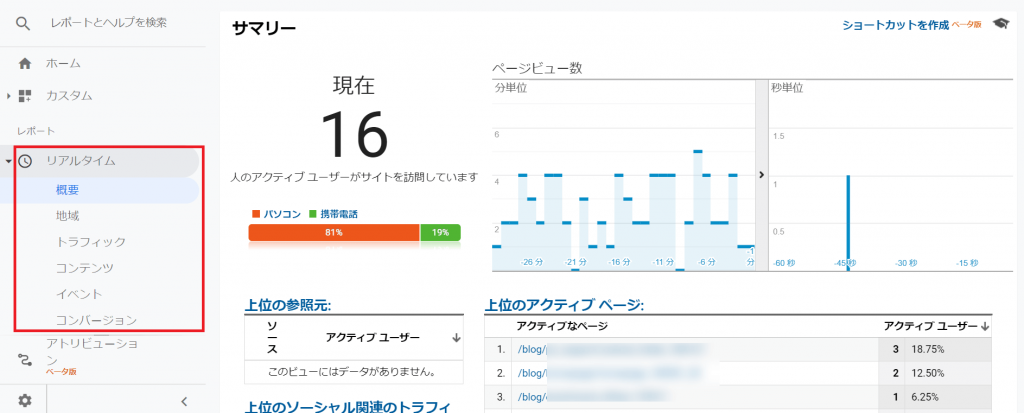
今の状況を確認する
その名の通り、ここでは今現在のレポートが表示されます。例えば、サイトに現在アクセスしているユーザー数やユーザが今見ているページなどの情報が得られます。
GAが正しく設置されているか確認する時にも、ここを見るとわかります。
オーディエンス
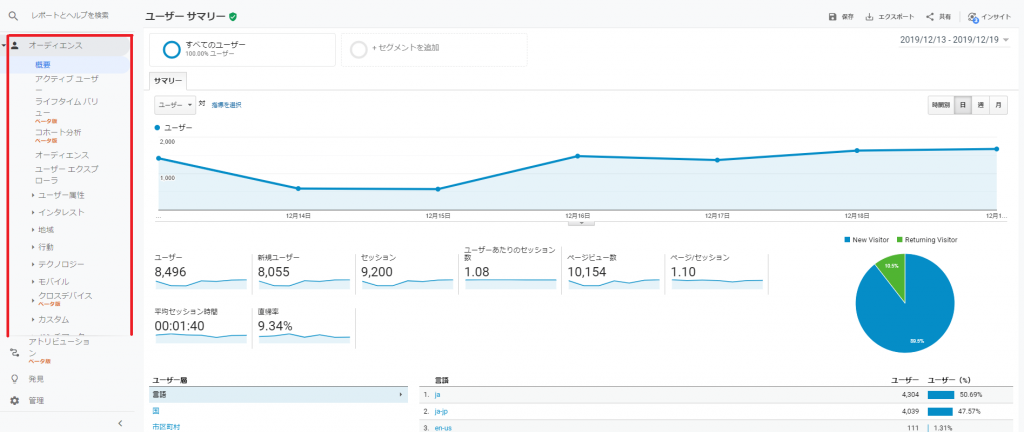
ユーザーについて知る
ここでは、サイトに訪れたユーザーの情報について、新規なのかリピーターなのか、使っているデバイスは何か、年齢や性別などについて知ることができます。
集客
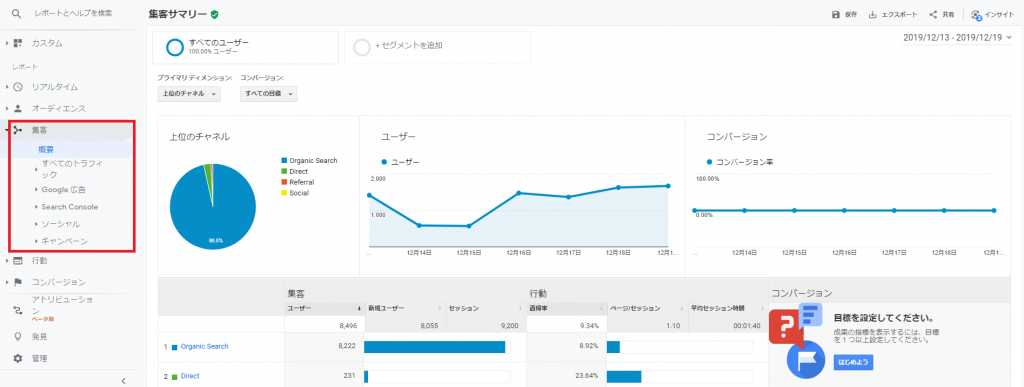
ユーザーがどこから訪れたかを知る
Organic Search(自然検索)からなのか、Social(SNS)からなのか、その他からなのか、訪問経路を知ることができます。
サブメニューにある「すべてのトラフィック」からは、この点での詳細な情報が得られます。
行動
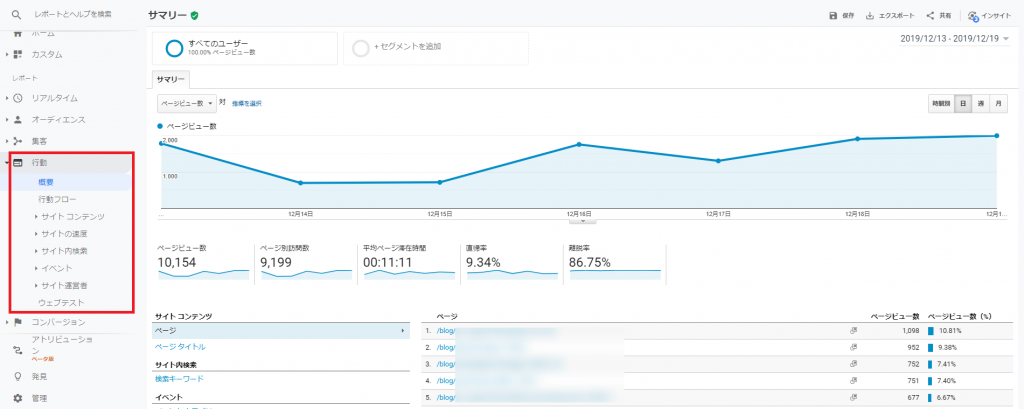
ユーザーのサイト内での行動を知る
対象のサイト内でユーザーがどのような動きをしたのかが分かります。どのページがよく閲覧されているか、どのようにページを移動していったのかなどを知ることができます。
ある商品ページを見て、その後お申し込みページに移動したなど、サイトの目的に沿ってユーザーが行動しているかどうかを確認できます。
サブメニューの「サイト内検索」では、サイト内検索機能で使われたキーワードを知ることができ、ユーザーの必要としているものを理解するのに役立ちます。
コンバージョン
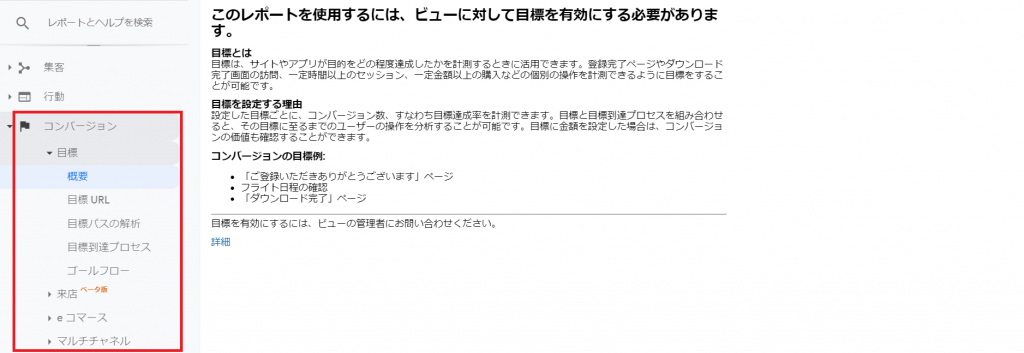
サイトの目標達成を測る目標値の設定をする
サイトの最終的な成果を「コンバージョン」といいます。何を「成果」とするかをこの部分で設定できます。GAを使用する上で大変重要な設定です。
例えば、何らかの商品を売ることがサイトの目的(ECサイト)なら、その商品の申込が完了したページのURLをコンバージョン値として設定することにより、どれほど目標を達成しているかが分かります。会員登録してもらうことが目標のサイトなら、登録完了ページを設定するといった具合です。
Googleアナリティクスの用語について
GAでよく使わる用語でも、その意味が分からないという方もおられるかもしれません。長く使っていても正確に理解していないということもあります。
以下の記事では、そうした用語の意味を説明しています。必要ないという方はこの部分は飛ばして「知りたい情報を得る」に進んでください。

知りたい情報を得る方法
ここでは、こんな情報が得たい!と思う場合、どこを見ると良いかを書いています。初心者の方でもここだけは押さえておきたいポイントだけに絞ってご説明したいます。
左メニューからどのように進めばいいのか最初に記します。
よく見られているページは?
行動 > サイトコンテンツ > すべてのページ
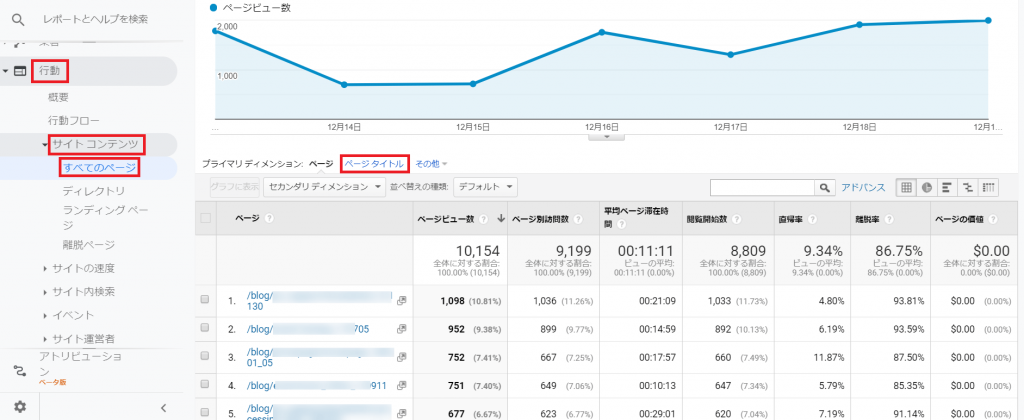
ここでは、サイト内のどのページがよく見られているのか、ページビュー数の多い順に確認することかできます。簡単に言えば、人気ページはどれかということです。
ページはURLで表示されていますが、表の上にある「ページタイトル」(赤囲み)をクリックするとタイトル表示に切り替わります。それぞれのページの平均滞在時間、直帰率や離脱率に関する情報もこの表から分かります。
期間の設定

画像のように、画面右上でレポートの収集期間を設定できます。日付枠の右にある小さな▼をクリックするとポップアップが表示されます。カレンダーで日付をクリックして情報収集したい期間を選び、最後に「適用」をクリックすれば、任意の期間でのレポートが表示されます。
どんな方法で見にきたのか?
集客 > すべてのトラフィック > チャネル
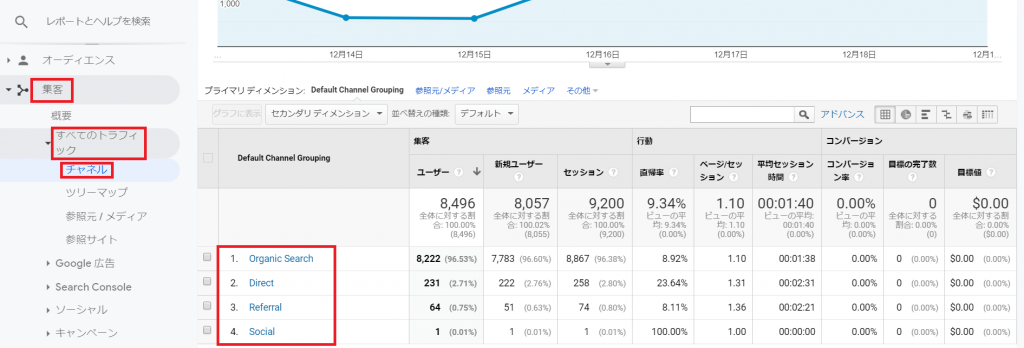
1.Organic Search
その名の通り自然検索です。Googleなど、検索エンジンの検索結果からの流入を表しています。
2.Direct
URLを直接打ち込んで流入した、もしくは、お気に入りに登録してあってそこから流入した場合です。
3.Referral
他のサイトからのリンクを介しての流入です。
4.Social
Twitterやfacebook、InstagramなどSNS(Social Networking Service)からの流入です。
この他にも、以下のようなものがあります。
Paid Search:
Google広告など、リスティング広告からの流入です。検索後に広告テキストをクリックして訪問しています。
Display:
バナー広告など、ディスプレイ広告をクリックしての流入です。
Email:
主にメルマガからの流入です。
Other:
その他の流入です。
これらのグループの中でも特に大切なのが「Organic Search」です。この数値が増加しているなら、SEO効果が出ているといえるでしょう。
どんなキーワードで検索したのか?
集客 > すべてのトラフィック > チャネル > 「1.Organic Search」をクリック
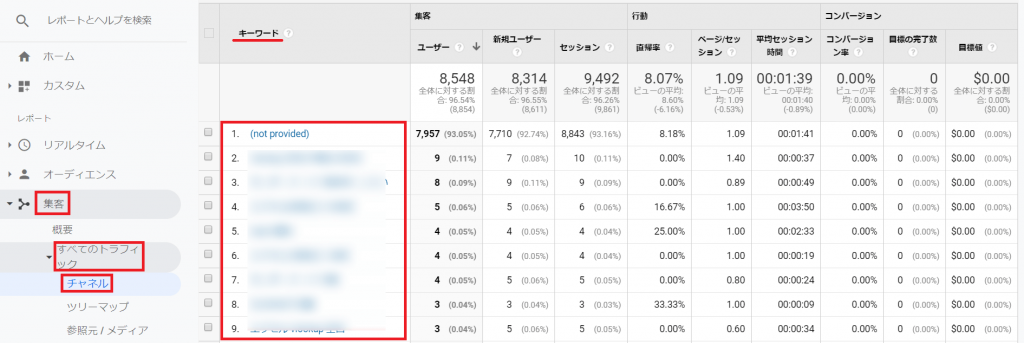
上述した 集客 > すべてのトラフィック > チャネル から、表内にある「1.Organic Search」のリンクをクリックすると、画像のようにどんなキーワードで検索されたのかについて知ることができます。
最近はSSL化のため、「1.(not provided)」=情報なし(キーワード情報が見られない)に分類されてしまうことがほとんどです。
しかし、計測できたキーワードの情報をここで確認できます。
Googleアナリティクスとサーチコンソールの連携については、以下の記事からご確認ください。

どんなキーワードで自然検索されているのかを把握すれば、ページの内容を改善するなど、今後のサイト運営に役立てることができるでしょう。
どこから見にきているのか?
集客 > すべてのトラフィック > 参照元/メディア
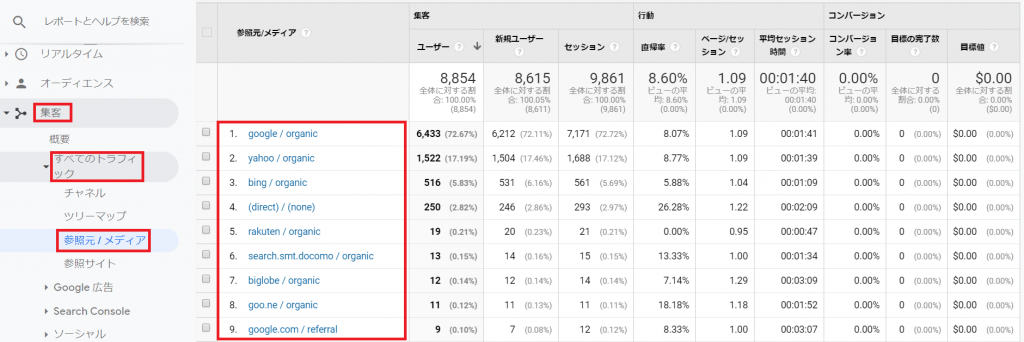
ここでは、自分のサイトに訪問してくれる直前にいたメディア情報が得られます。先程取り上げたチャネルをより詳しくしたイメージです。
画像のように、参照元(流入元の検索エンジンやドメイン)とメディア(参照元の分類)についての情報を確認できます。
流入経路が分かれば、今後のSEO対策に役立てることができます。
サイト内をどのように見ていったのか?
行動 > 行動フロー
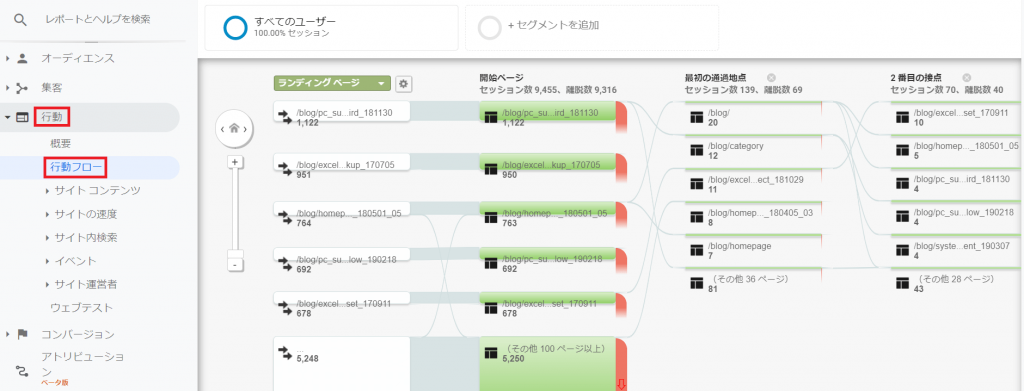
ここでは、ユーザーがサイト内をどのように移動していったのか、その経路を確認できます。
どのページから見始めてどのページへ移動していったのか、どれくらいのユーザーが回遊、離脱したのかなどを視覚的に見ることができます。
通過地点のステップを追加していくことができるので、サイト内のユーザーの行動を追跡できます。デフォルトではランディングページからの経路を確認できますが、参照元やメディアからの表示に切り替えて確認することも可能です。
離脱が多いページを見極めて改善したり、ユーザーの行動傾向を把握してコンバージョンへ導くための施策を考える上で役立つでしょう。
どんなデバイスを使って見にきたのか?
オーディエンス > モバイル > 概要
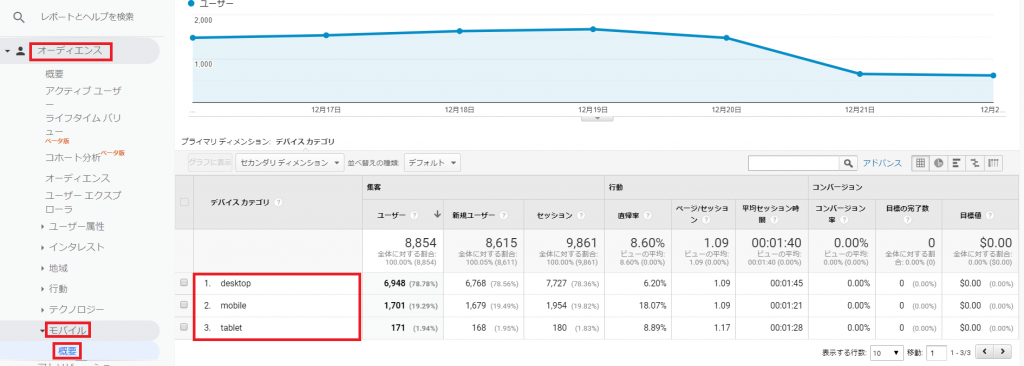
ここでは、ユーザーが使用したデバイスの種類を確認できます。
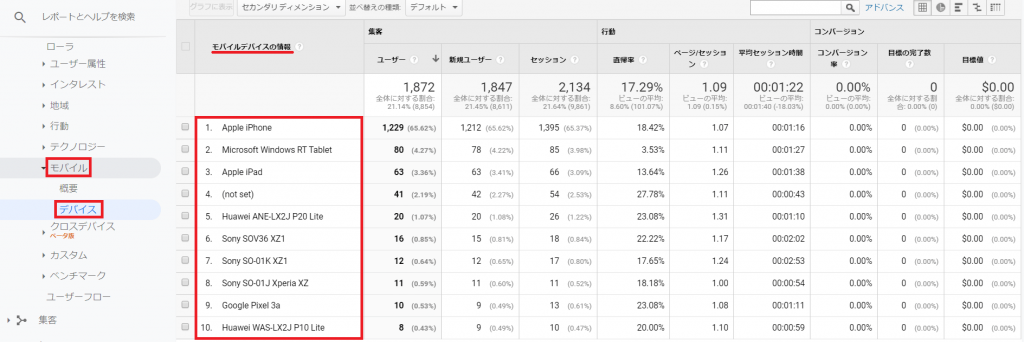
オーディエンス > モバイル > デバイス から見ると、モバイルデバイスに関するさらに詳細な情報が得られます。
まとめ
いかがでしたか。今回はGoogleアナリティクスの見方と使い方について基本的な部分をピックアップして書いてきました。基本的な部分に慣れてきたら、もう少し深い部分まで手を伸ばしていきたいものです。
GAを使用していく上で大切なのは、得た情報を活用していくことです。各サイトには、それぞれ目的があるはずです。集客や売り上げアップ、商品やサービスの周知などです。こうした目的を達成するために、GAから得られた情報を基に施策を行っていきましょう。
この記事が少しでも皆さまのお役に立つことを願っています。今回もお付き合いいただきありがとうございました。