サイトのアクセス解析をするツールとして、Googleのアナリティクスとサーチコンソールがあります。この2つを連携できることをご存じでしょうか?
アナリティクスの画面でサーチコンソールからの情報も確認できるようになります。2つのツールを別々に使用しなくても、連携できるということです。
この記事では、初心者の方でも簡単にアナリティクスとサーチコンソールを連携する方法を書いています。今後のサイト改善やSEO対策に役立てるため、この基本的な設定を画像付きで分かりやすく説明します。
この記事を読めば、Google Analytics × Google Search Console のコラボが3分でできます。

連携のための設定方法
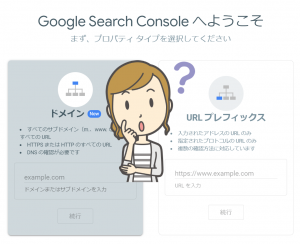
当然のことですが、Googleのアナリティクスとサーチコンソールを登録し、サイトに設定しておいてください。詳細は以下の記事にまとめています。登録済の場合は、次へお進みください。
Googleアナリティクスの登録


Googleサーチコンソールの登録
Googleアナリティクスから連携
連携はアナリティクス側から行っていきます。
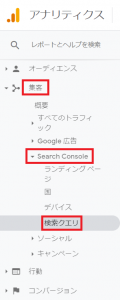
左メニューから、集客 > Search Console > 検索クエリ に進んでください。次のような画面になります。

画像にあるように、「Search Console のデータ共有を設定」をクリックしてください。
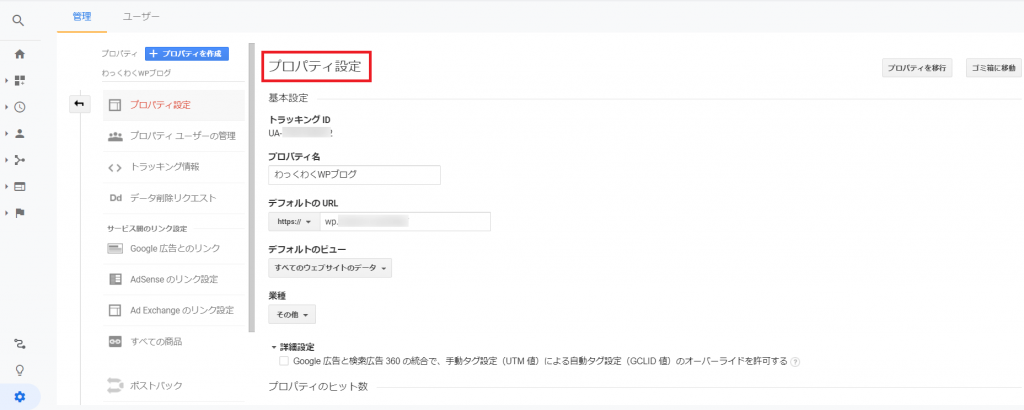
「プロパティ設定」画面に遷移しますので、下にスクロールしていってください。
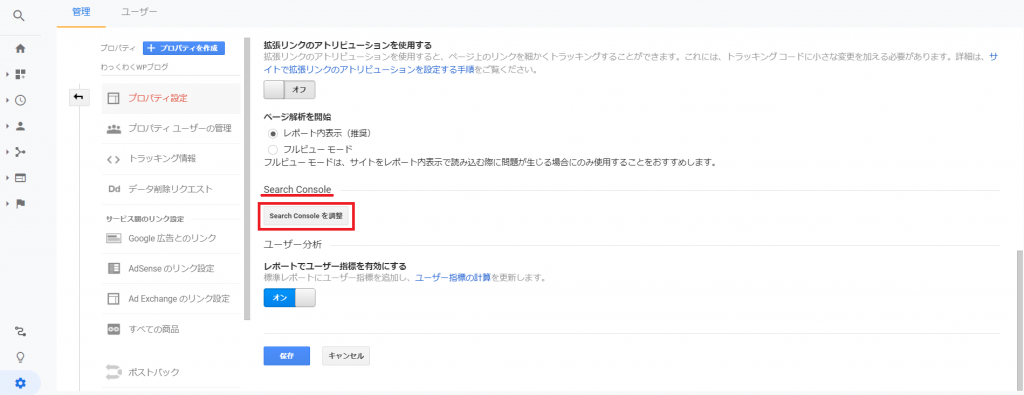
Search Consoleの部分に「Search Consoleを調整」があります。ここをクリックします。

画像のような画面になるので、「追加」(赤囲み部分)をクリックします。
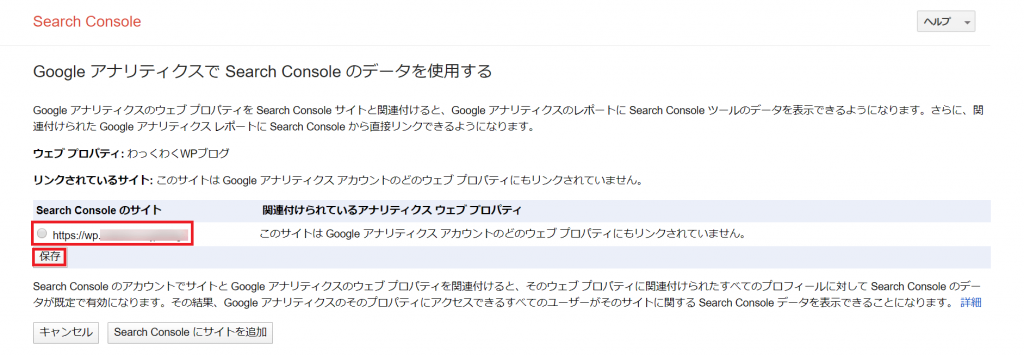
この画面で、連携するサイトを選択します。画面上では一つだけですが、登録してあるサイトの一覧が表示されます。その中から対象となるURLの左横にあるラジオボタンにチェックを入れます。その後、すぐ下の「保存」をクリックしてください。
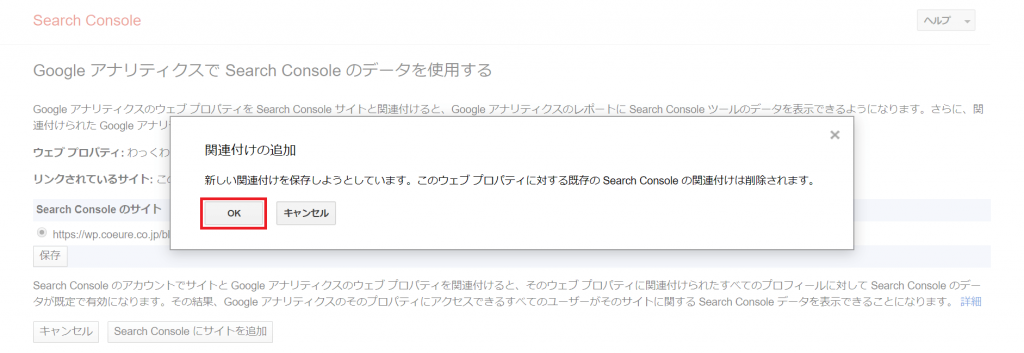
「関連付けの追加」というポップアップが表示されますので、「OK」をクリックします。
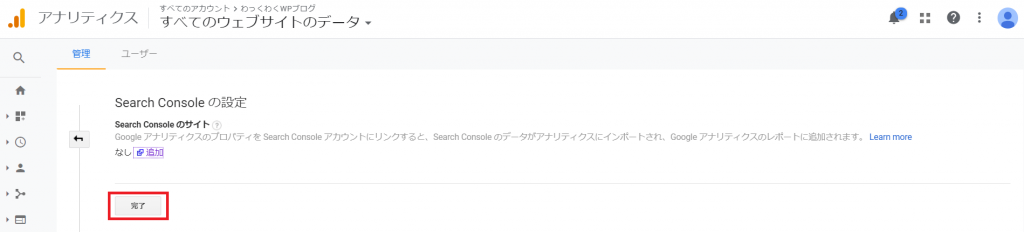
アナリティクスの「Search Consoleの設定」で「完了」をクリックしてください。
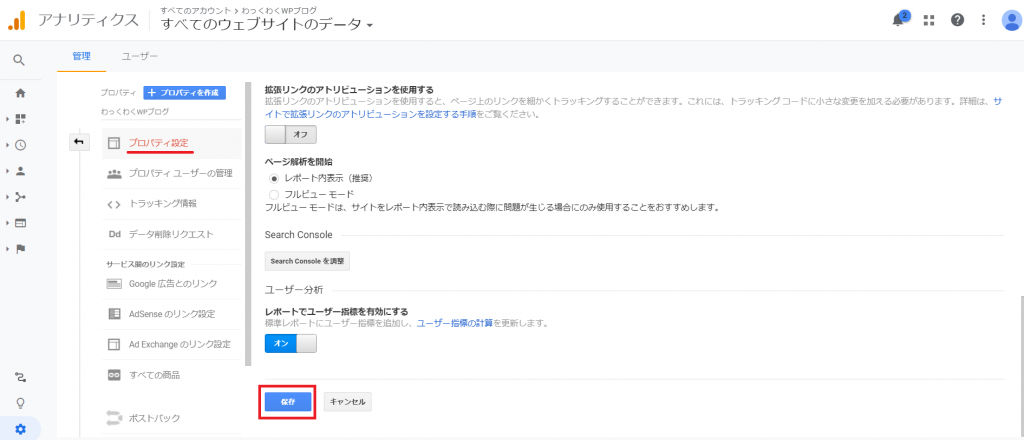
最後に「プロパティ設定」の一番下にある「保存」をクリックして連携設定の終了です。
連携の確認
実際に連携できているか確認してみます。
最初のように、左メニューから 集客 > Search Console > 検索クエリ に進んでください。
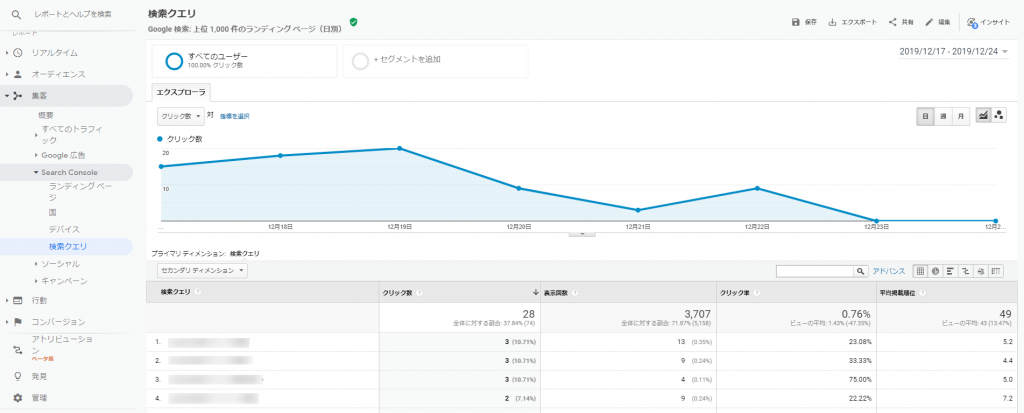
画像のように、アナリティクスからサーチコンソールのレポートを見られるようになっていれば連携できています。
サーチコンソールは、検索クエリ(ユーザーが検索ボックスに入力したキーワードのこと)、検索結果での表示回数やクリック率、平均掲載順位などの情報を得ることができます。
左メニューのSearch Consoleの部分を見るとわかりますが、他にも、「ランディングページ」ごとのレポート、「国」や地域の情報、「デバイス」についての情報も得ることができます。
アナリティクスだけでは得られない情報をサーチコンソールが提供しているので、2つを連携しておくなら大変便利です。
もちろん、サーチコンソールの情報や機能のすべてと連携できるわけではありません。用途に合わせて使用していきたいですね。
まとめ
いかがでしたか。今回はGoogleのアナリティクスとサーチコンソールの連携方法についてご紹介しました。初心者の方でも簡単に、やり方さえわかれば3分でできる設定だったのではないでしょうか。
もとよりデータを得るだけでなく、それを活用しサイトの目的を達成してくことが重要ですね。今後の記事で、その点も取り上げたいと思います。
今回もお付き合いいただきありがとうございました。