ブログやサイトをスパムから保護したいと思いますか。役立つプラグインとしてAkismet Anti-Spamがあります。普通のプラグインのように、インストール > 有効化 で使用できればいいのですが、Akismet Anti-Spamは少しだけコツがいります。注意していないと有料プランで設定されてしまうかも!?この記事では、初心者の方でも安心して無料でAkismet Anti-Spamを設定する方法を画像付きで説明しています。
Akismet Anti-Spamとは?
ブログやサイトのPVが増えてくると、並行して増えるのがスパムコメントです。毎回、手動で削除していくのはかなり面倒です。
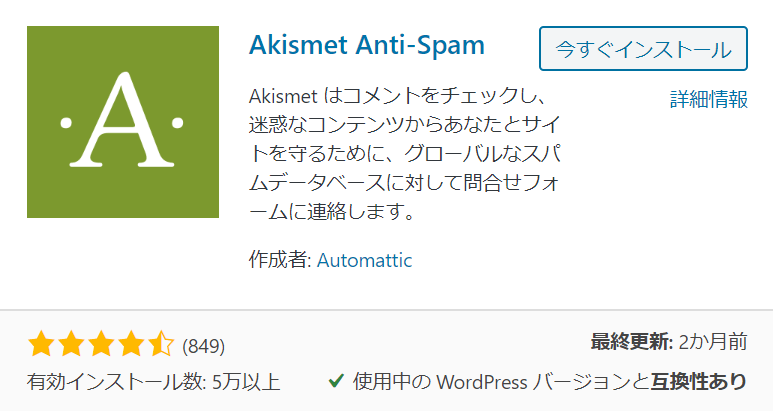
Akismet Anti-Spamは、スパムの特徴を持つコメントを自動で判定し、ごみ箱(スパムフォルダー)へ入れてくれるプラグインです。WordPressをインストールしたらデフォルトで入っています。あなたのブログやサイトがコメントを受け付ける設定にしてある場合、スパム対策は必須です。この点で定評のあるプラグインこそがAkismet Anti-Spamです。
Akismet Anti-Spam設定の手順
コツはあるものの手順は簡単です。
- WordPress.comからAkismet へサインアップする
- APIキーを設定する
順番に説明していきます。
Akismet Anti-Spamの設定
WordPress.comからAkismet へサインアップする
まずは、ダッシュボードの左メニューから「プラグイン」を選択し、Akismet Anti-Spamを「有効化」しましょう。
次のような画面になります。
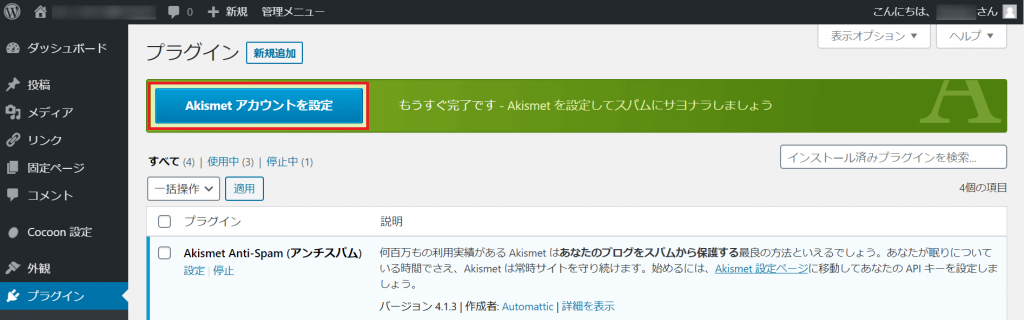
「Akismetアカウントを設定」をクリックしてください。
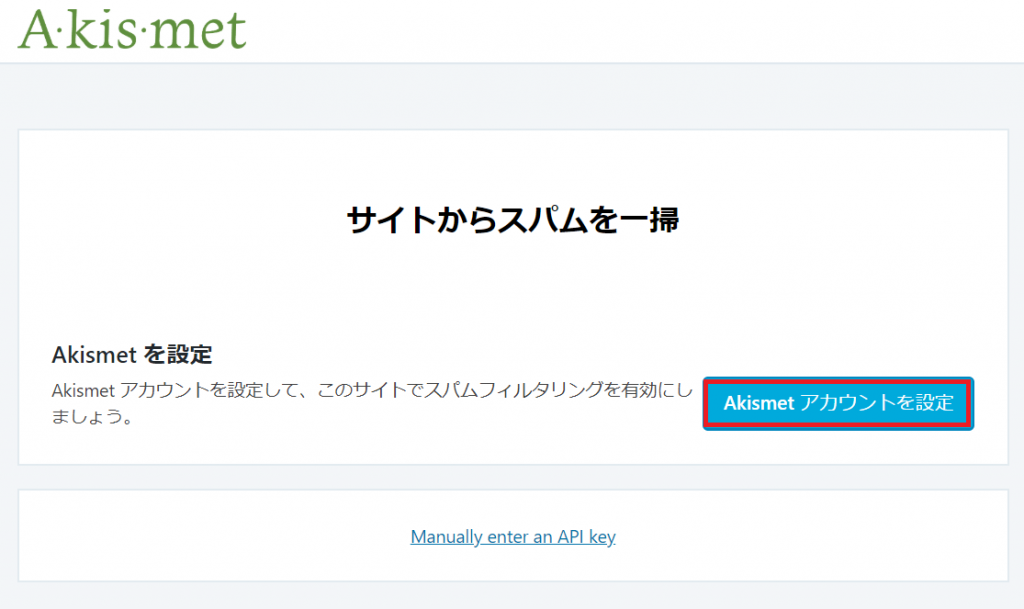
もう一度この画面でも「Akismetアカウントを設定」をクリックします。
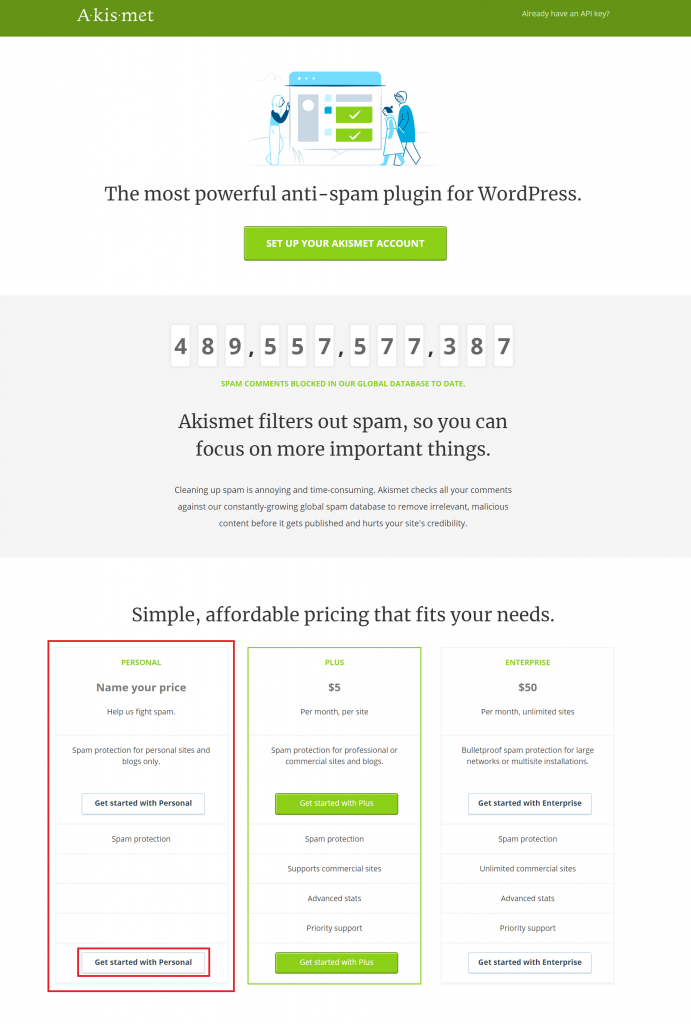
この画面ではプランを選択します。無料プランは一番左の「PERSONAL」です。「PERSONAL」を選択し「Get started with Personal」をクリックします。
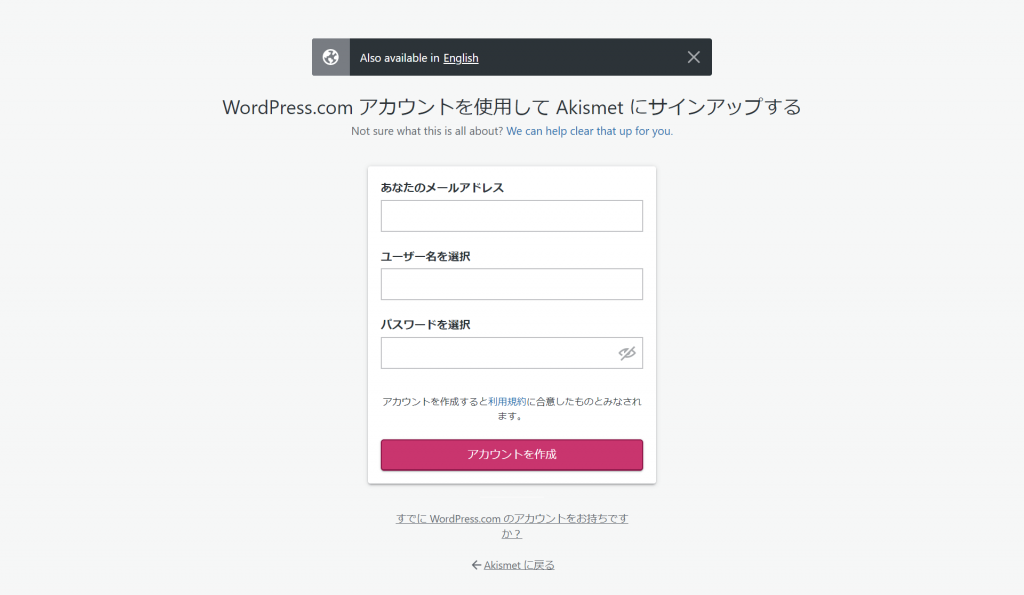
ここからWordPress.com(Akismetの運営会社)アカウントを使用してAkismetにサインアップする画面になります。
必要な情報(メールアドレス、ユーザー名、パスワード)を入力し、最後に「アカウントを作成」をクリックします。
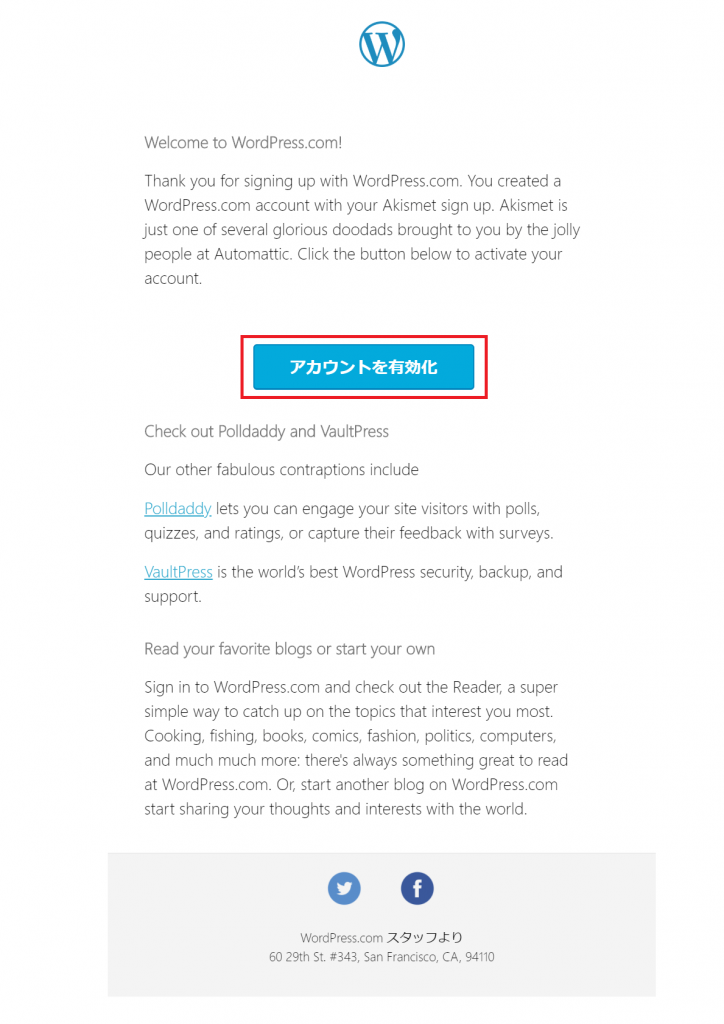
画面中央にある「アカウントを有効化」をクリックします。次の画面に遷移します。
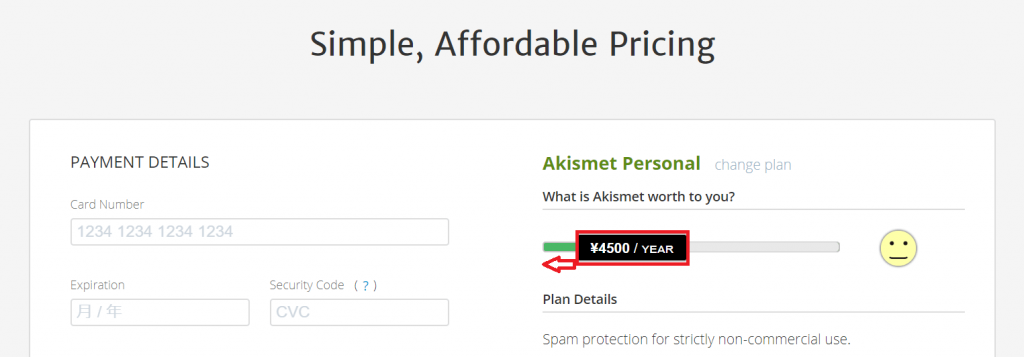
ここが無料で使用する際のポイントです。
画像のように「¥4500/YEAR」となっているバーを左にスライドし、「¥0/YEAR」にしてください。¥0を確認して次に進みます。
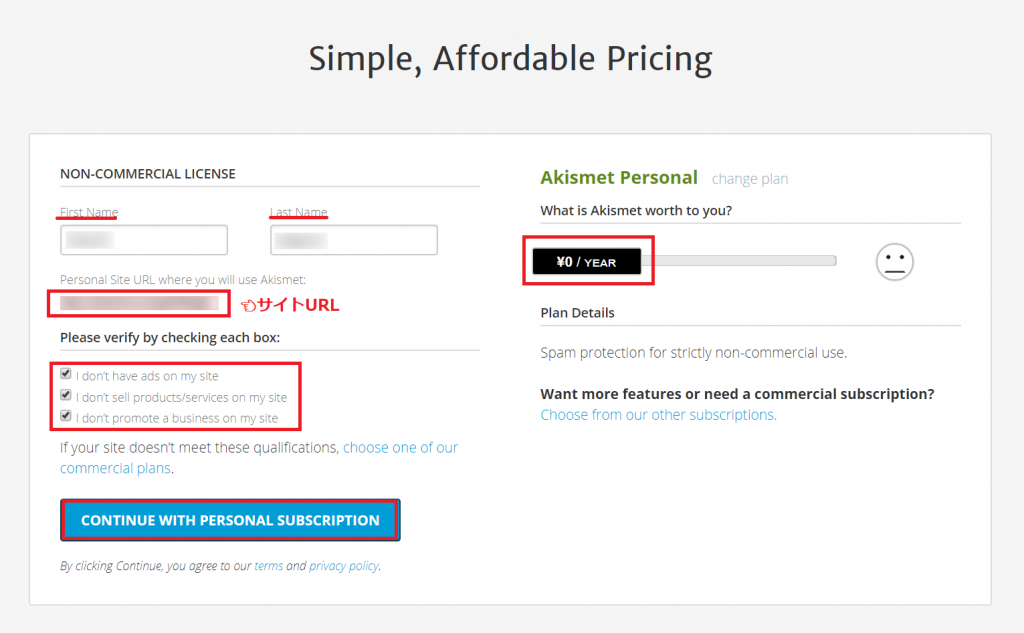
画面右にある通り「¥0/YEAR」を再度確認します。その後、必要な情報(名前、サイトURL)を入力します。
チェックボックスが3種類表示されています。
- サイトに広告を表示していない
- サイトで商品やサービスを販売していない
- サイトでビジネスの宣伝をしていない
すべてにチェックを入れてください。
最後に「CONTINUE WITH PERSONAL SUBSCRIPTION」をクリックしてください。
次の画面に遷移します。
APIキーを設定する
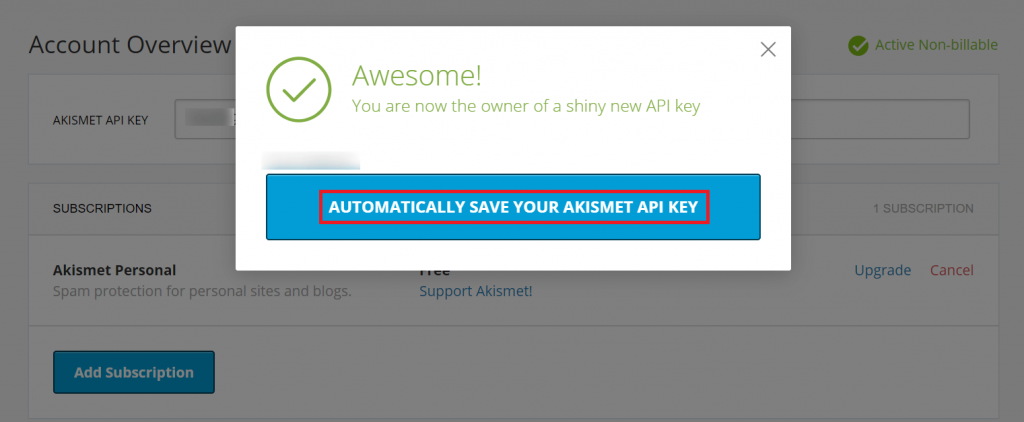
画像のようにポップアップが表示され、APIキーを取得できます。
このポップアップの中に「AUTOMATICALLY SAVE YOUR AKISMET API KEY」が表示されますので、ここをクリックしてください。自動でAPIキー設定をしてくれます。
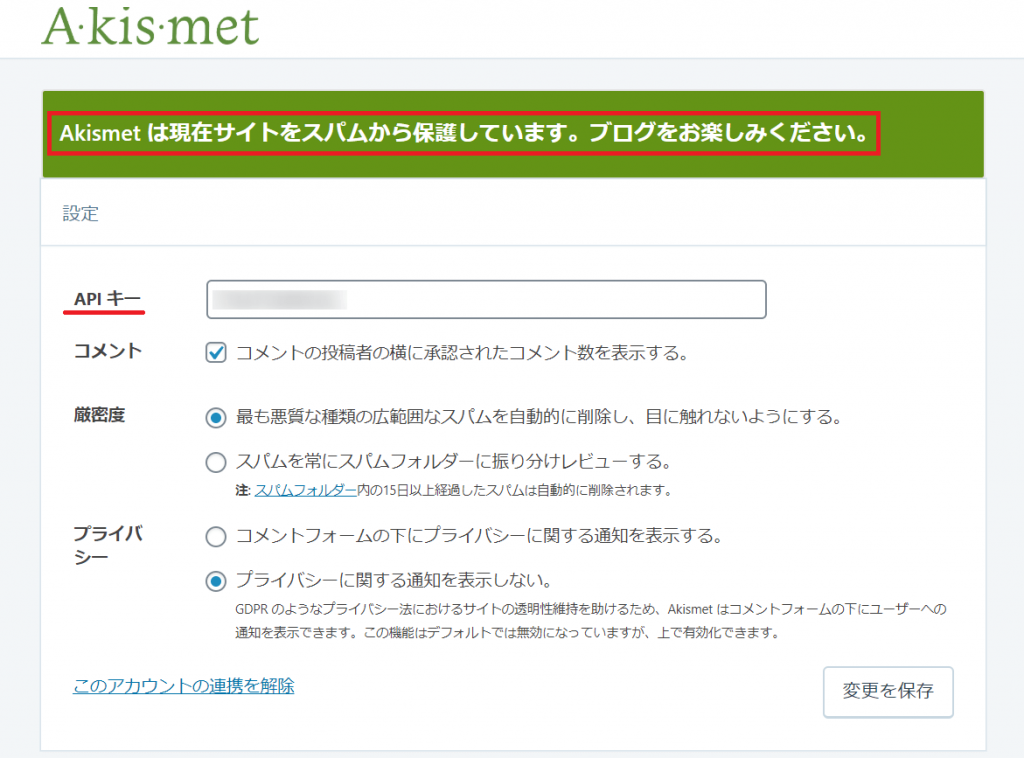
画像のように表示され、Akismetが利用できるようになりました。

ダッシュボードからプラグインを確認すると「このサイトでの設定は完了しており Akismet が常時保護しています」を表示されているのを確認できます。
まとめ
いかがでしたか。
今回はスパムコメントからサイトを保護するためのプラグイン Akismet Anti-Spam の設定方法をご紹介しました。少し独特の設定が必要ですが、コメントを受け付けるサイトであれば必須と言ってもよいでしょう。
心無い人も多いのがネットの世界ですが、誠実にブログやサイトを運営される方にとってこの記事が少しでも役立つことを願っています。
今回もお付き合いいただきありがとうございました。