「ネットショップをかんたん開業する方法」シリーズのその5は、Shopifyの管理画面についてです。シンプルで分かりやすい管理画面について概要をザックリ解説します。
管理画面にログイン
14日間無料お試し登録後からの説明になっています。まだの方は下記の記事を参考にしてください。
[sitecard subtitle=関連記事 url=https://design.coeure.co.jp/blog/ec/netshop04 target=]
管理画面へのログインURLは、最初の無料お試し登録の際にショップURLで設定したURLの末尾に/adminを加えたものです。登録したメールアドレスにも「Shopifyへようこそ!ストア作成に役立つリンクのご紹介」というメールが届いています。その中の「アカウントの詳細について:」の部分にもログインURLが書かれています。ログインしてみましょう。
ホーム
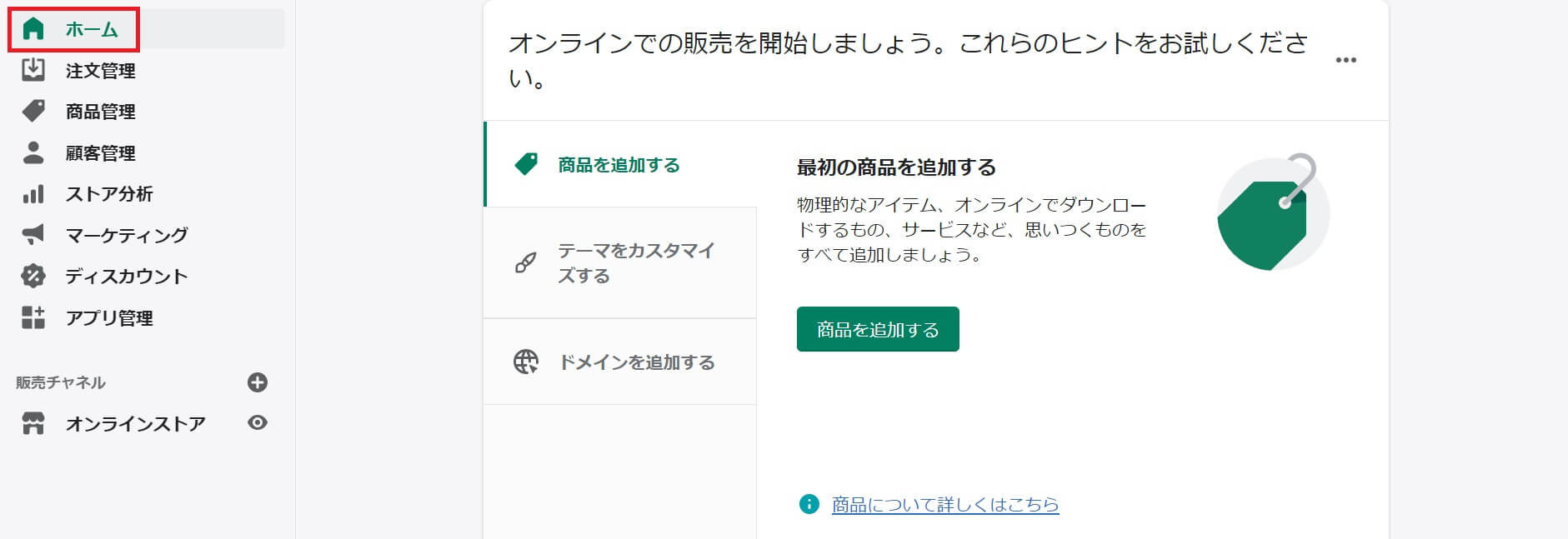
管理画面のホームの画像です。無料お試し登録後にはこんな表示になっていると思います。ここからでも「商品を追加する」や「テーマをカスタマイズする」や「ドメインを追加する」などを行えます。左側にはナビゲーションメニューが並んでいます。
- 注文管理
- 商品管理
- 顧客管理
- ストア分析
- マーケティング
- ディスカウント
- アプリ管理
- 設定
一つ一つ見ていきましょう。
注文管理
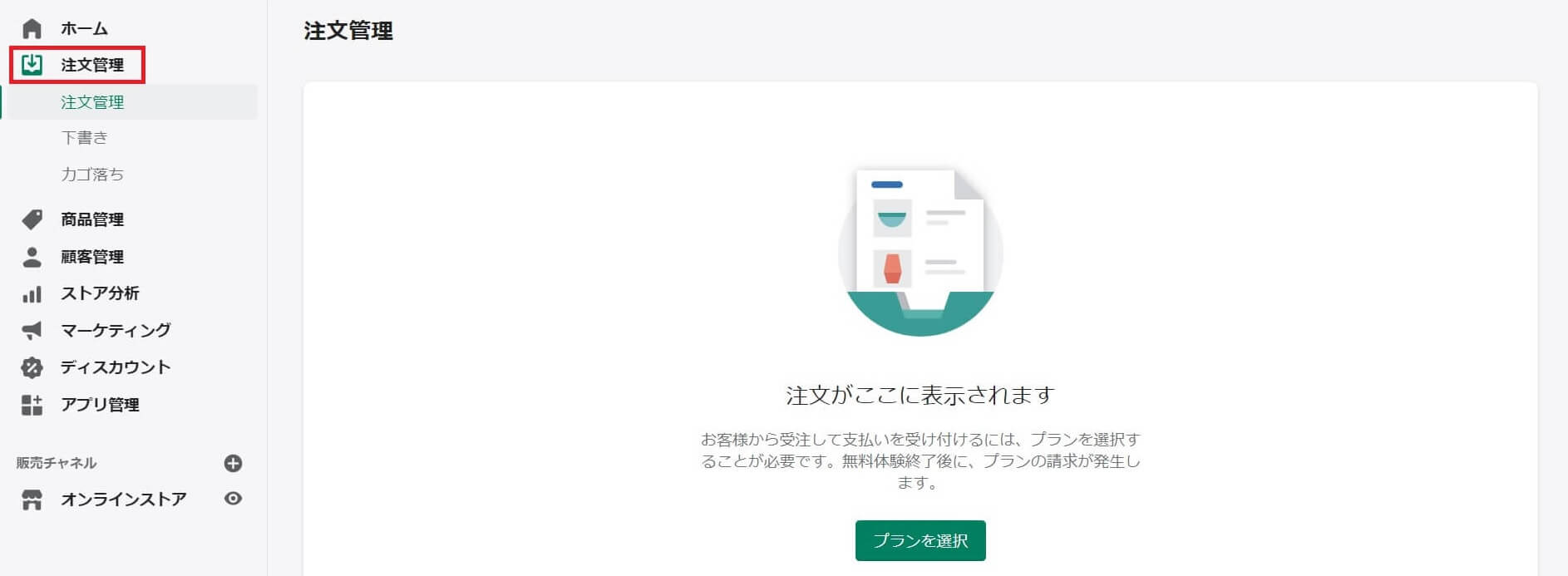
お客様が購入(注文)された商品一覧がリストで確認できます。発送処理をしたり、カゴ落ちした商品の確認もできます。
もちろん、最初は画像のように何も表示されません。プラン選択後に実際にお客様が注文されてはじめて表示されます。
商品管理
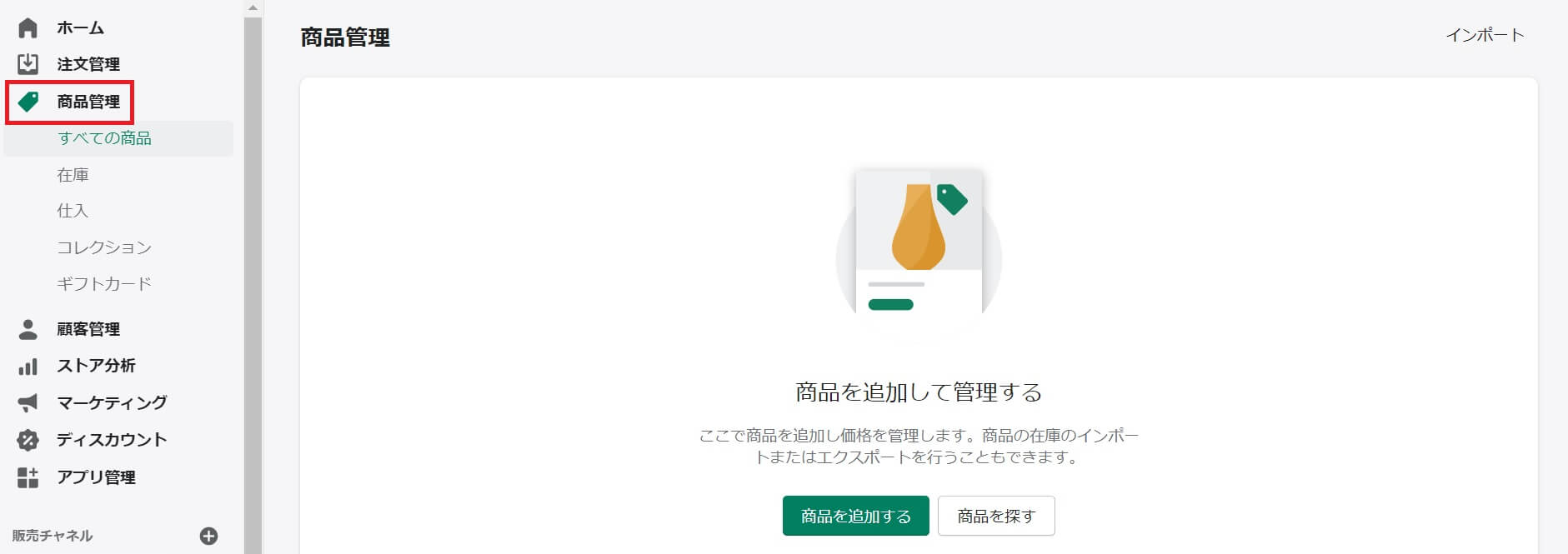
その名の通り、商品を追加して管理できます。商品登録をしたり、その情報を編集できます。ここですべての商品情報を確認でき、商品検索も可能です。
この部分は今後の記事で詳しく解説したいと思います。
顧客管理
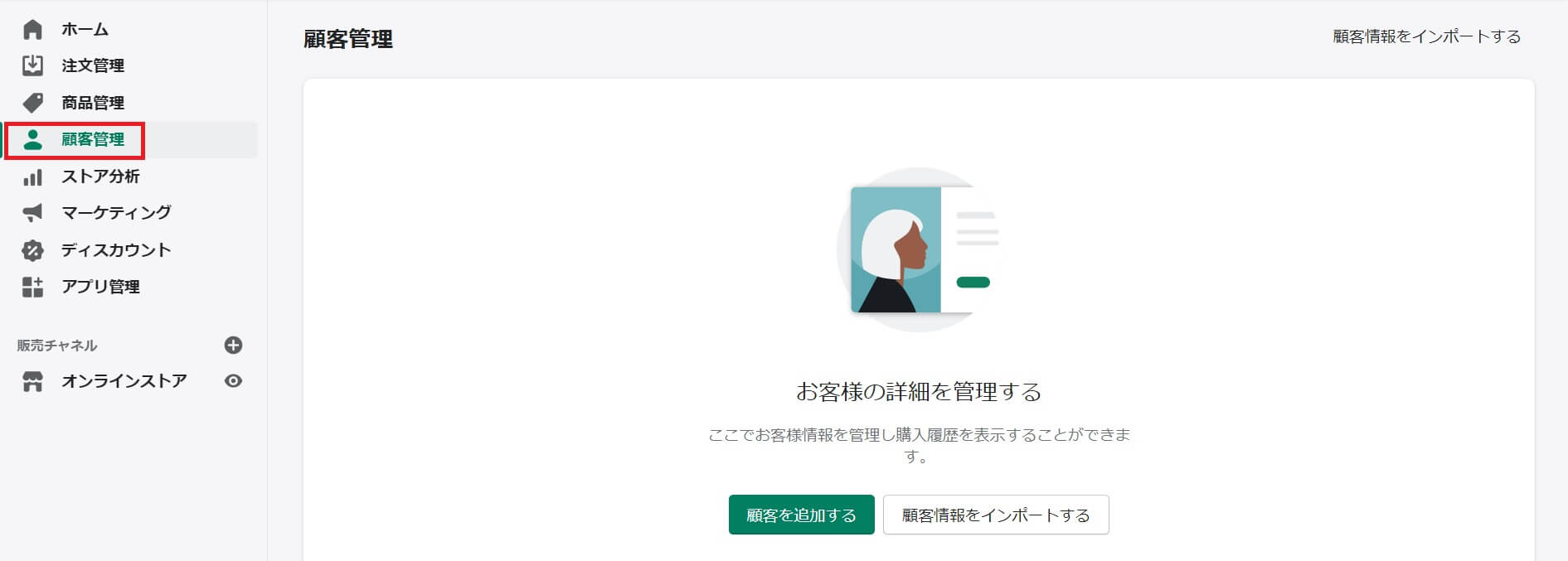
お客様情報を管理できます。最初は情報が何もない状態です。商品を購入した人、会員登録した人、メルマガ登録した人などが表示されます。特定の顧客をグループ化して表示することも可能です。購入履歴も確認できます。
ストア分析
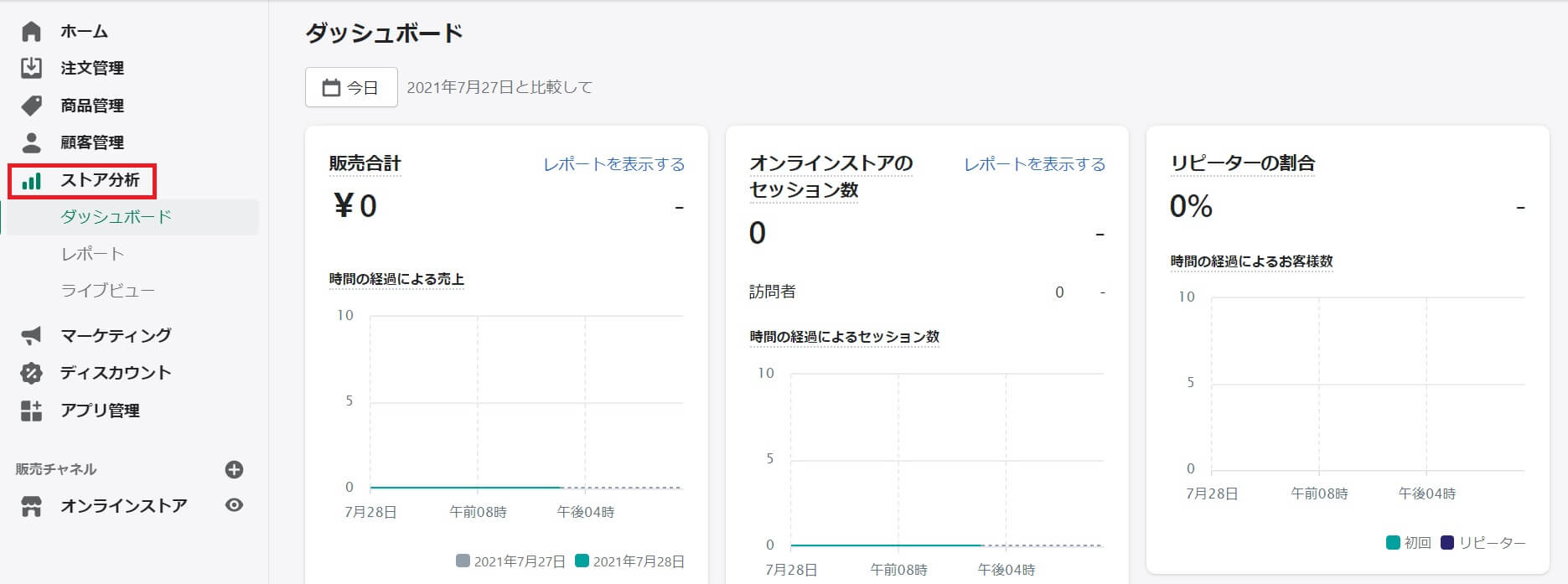
アナリティクスのような情報分析ができます。販売合計金額、リピーターの割合、コンバージョン率など様々な情報からストア分析ができます。
ユーザー情報をリアルタイムで確認することも可能です。
マーケティング
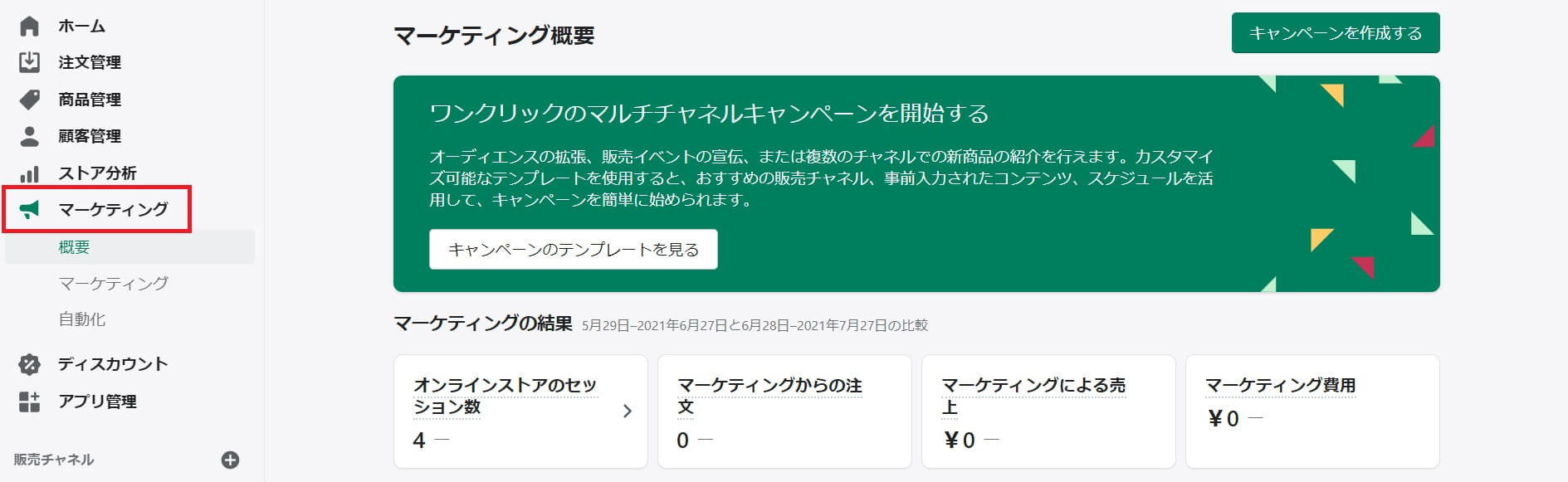
広告などのマーケティングで使用します。Google広告やfacebook広告など、自動化された広告の管理をここで行います。
また、マーケティングの結果を確認することも可能です。
ディスカウント
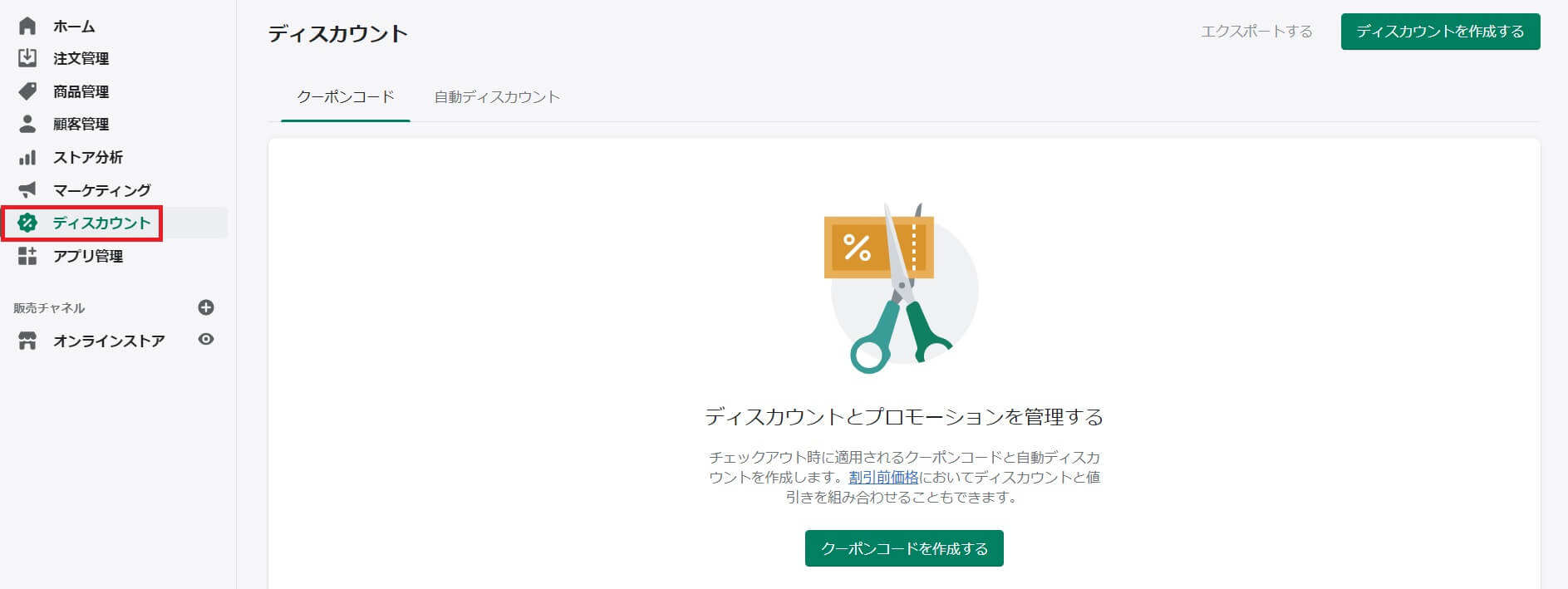
クーポン発行や自動ディスカウントの設定ができます。セット割引や会員のみのクーポン発行などをここで行います。
アプリ管理
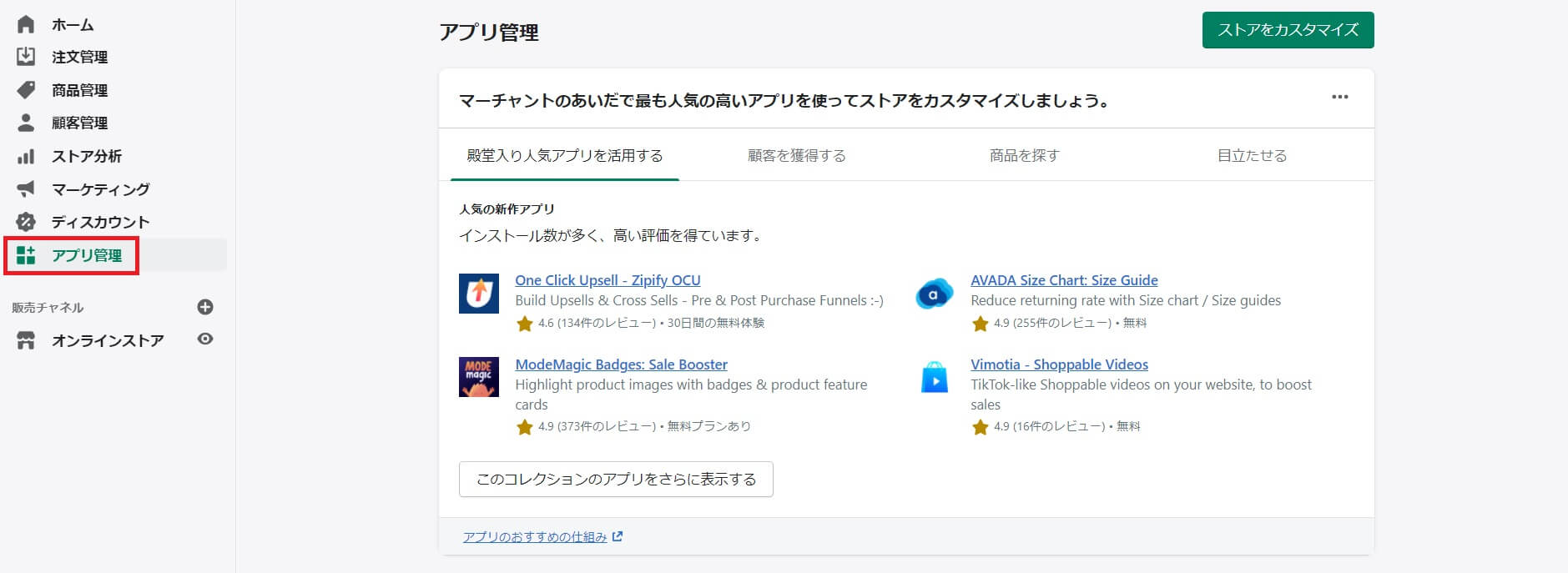
拡張機能アプリを追加できます。実に3000以上のアプリがあり、ここでインストールと実装ができます。アプリは今のところ日本語対応していないものが多いので、ブラウザの翻訳機能などを使って、必要なアプリを購入して導入しましょう。
設定
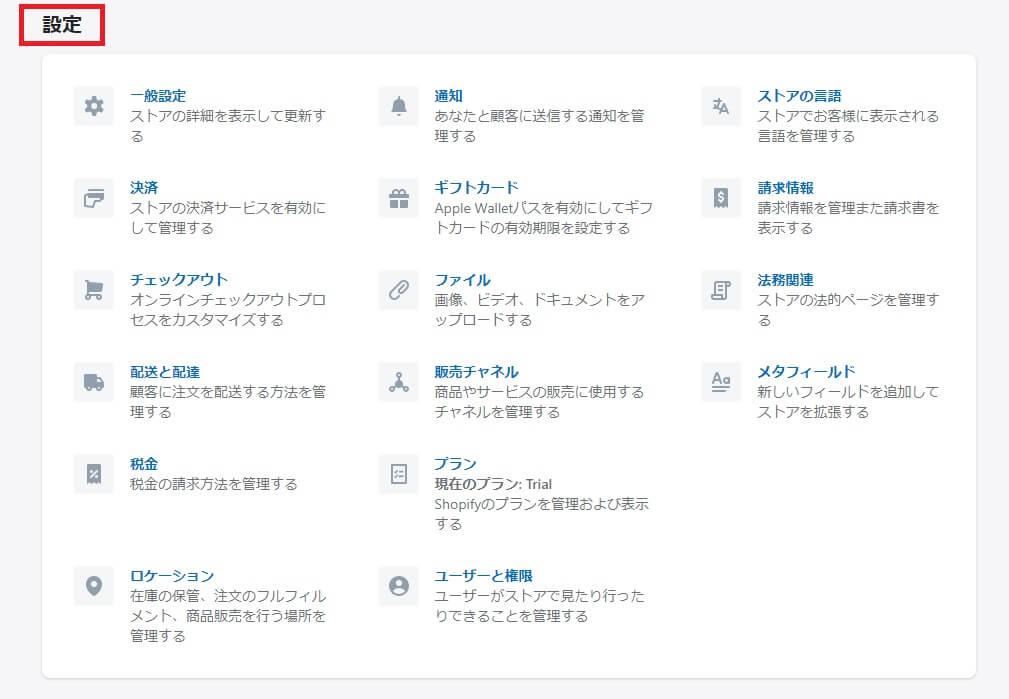
左側にあるナビゲーションメニューの最下部には「設定」があります。画像のように、ここで様々な設定が可能です。「決済」や「法務関連」、「配送や配達」や「税金」など大切な設定もここで行えます。
いくつかは今後の記事で解説したいと思います。
無料お試し登録すると届くメール
登録したアドレスに登録後2日目から、ショップ開設に役立つ情報が届きます。次のような内容です。
- (ショップ名)に商品を掲載する
- ネットショップのデザインをカスタマイズしてみましょう
- プランを選び(ショップ名)をオープンさせましょう
- (ショップ名)の開店と成功のために必要なチェックリスト
Shopify公式ブログへのリンクがあり役立つ情報が得られたり、「Shopify公式ストア開設ガイドブック」をPDFでダウンロードしてネットショップ開業の参考にできたりします。
無料お試し期間中は、ショップにパスワードがかかっています。アクセスできるのはパスワードを知っている人だけです。有料プランを選んだ後にロックが解除され、いよいよネットショップ開業となるわけですが、その方法も教えてくれます。
開業までの必要な手順やその後の運用に大切な手順に関してチェックリストも確認できます。助かりますね。
まとめ
いかがでしたか。今回はShopifyの管理画面について概説してきました。操作は基本的にシンプルかんたんです。使っていくうちにだんだん慣れてくると思いますよ。
次回は、ナビゲーションメニューにある「販売チャネル」ついてをかんたん解説しますね!