
「ネットショップをかんたん開業する方法」シリーズのその4では、Shopifyの無料お試し登録についてです。基本有料サービスのShopifyですが、嬉しいことに14日間無料お試しができます。非常にかんたんな登録方法をこの記事で解説します。
無料お試し登録の流れ
- メールアドレスの入力
- パスワードとストア名・ストアURLの入力
- かんたんアンケート(スキップ可)
- ビジネス住所登録
- アカウントの承認
以上の5ステップです。一つずつ見ていきましょう。
メールアドレスの入力
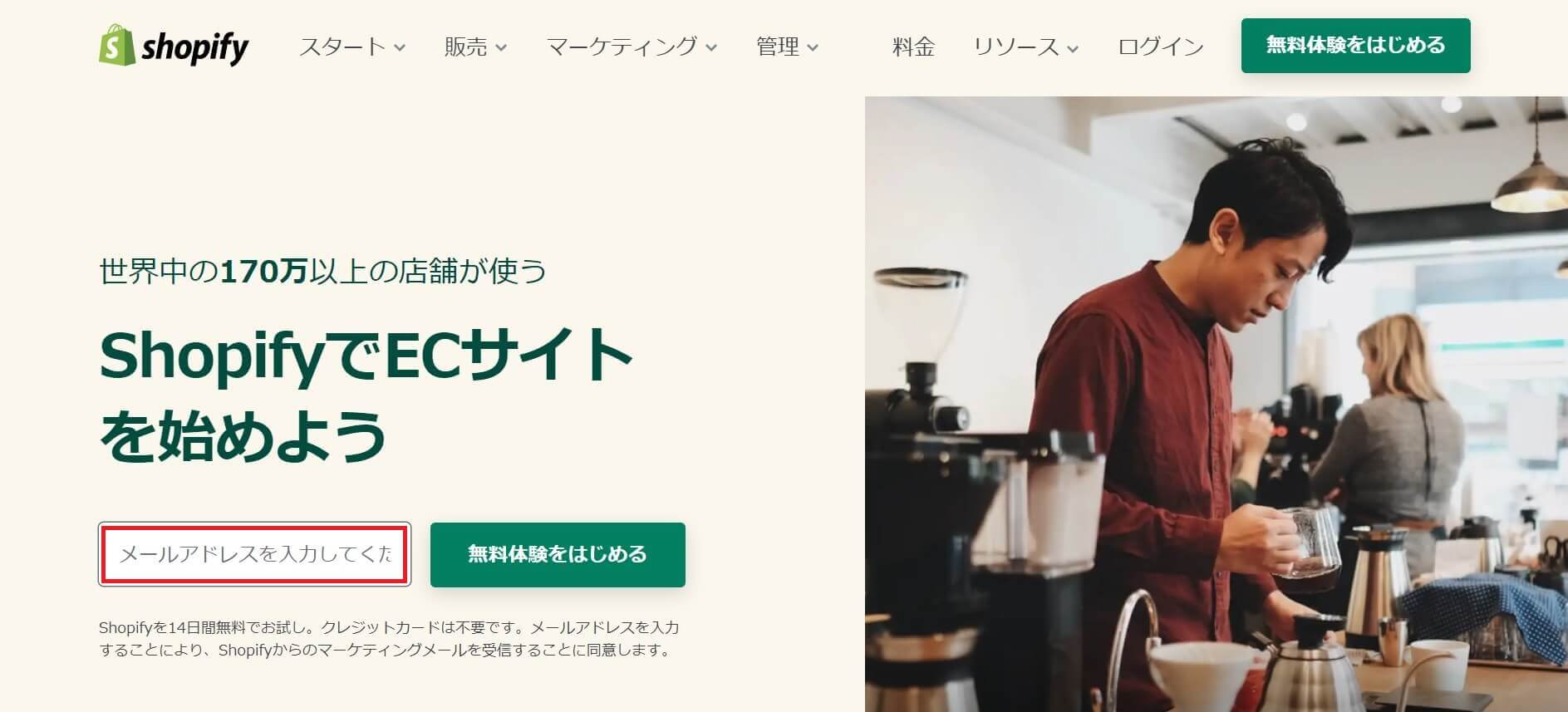
まずはShopifyのホームで、メールアドレスを入力し「無料体験をはじめる」をクリックします。次の画面に遷移します。
パスワードとストア名・ストアURLの入力
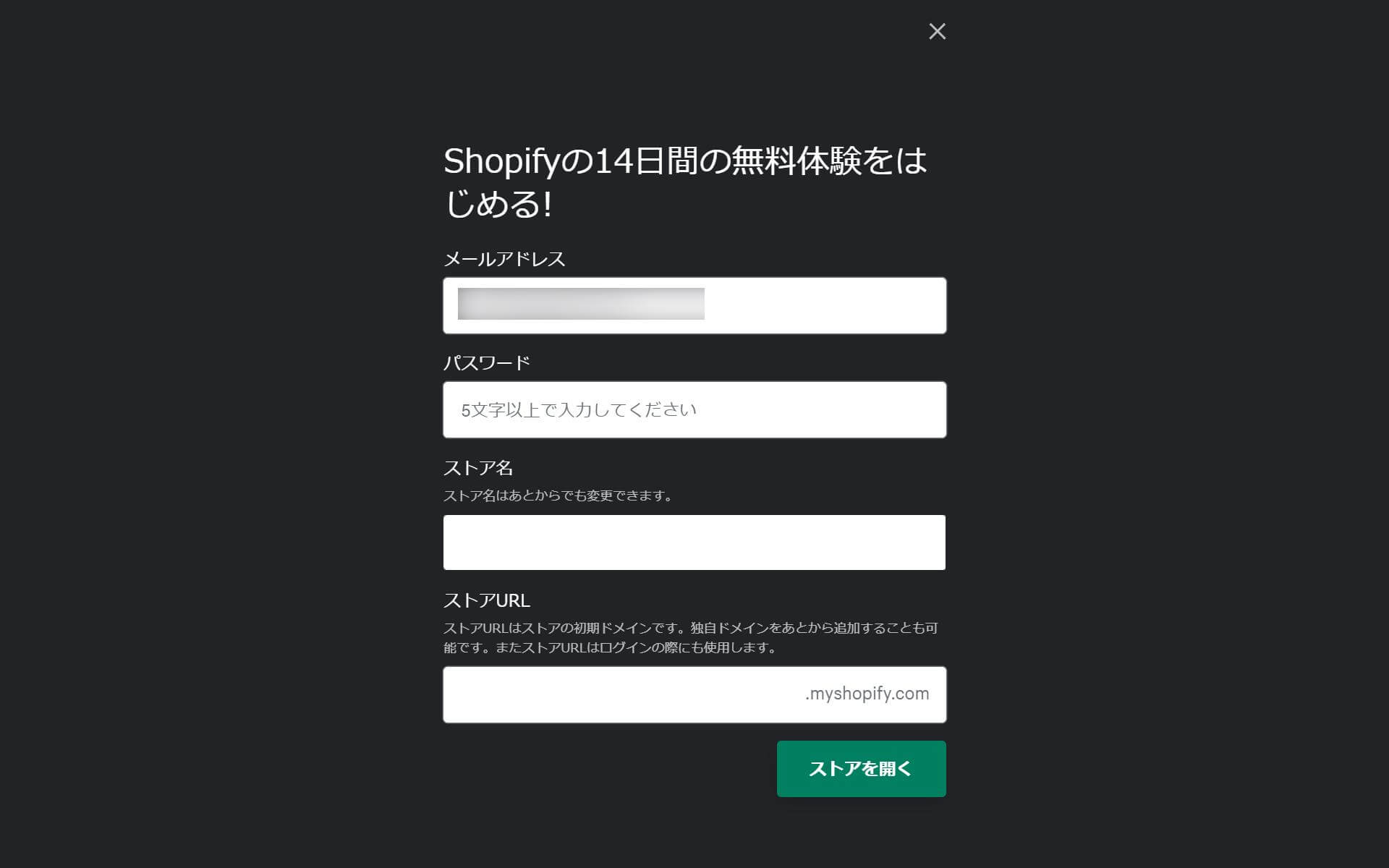
先に入力したメールアドレスが表示されています。加えて次の3つの情報を入力します。
パスワード:5文字以上で入力して覚えておきましょう。
ストア名:後からでも変更できます。
ストアURL:管理画面へのURLになります。変更ができないのでしっかり設定しましょう。また、初期ドメインを兼ねています。
入力内容を確認して「ストアを開く」をクリックします。これだけですぐにストアが作成されます。
かんたんアンケート
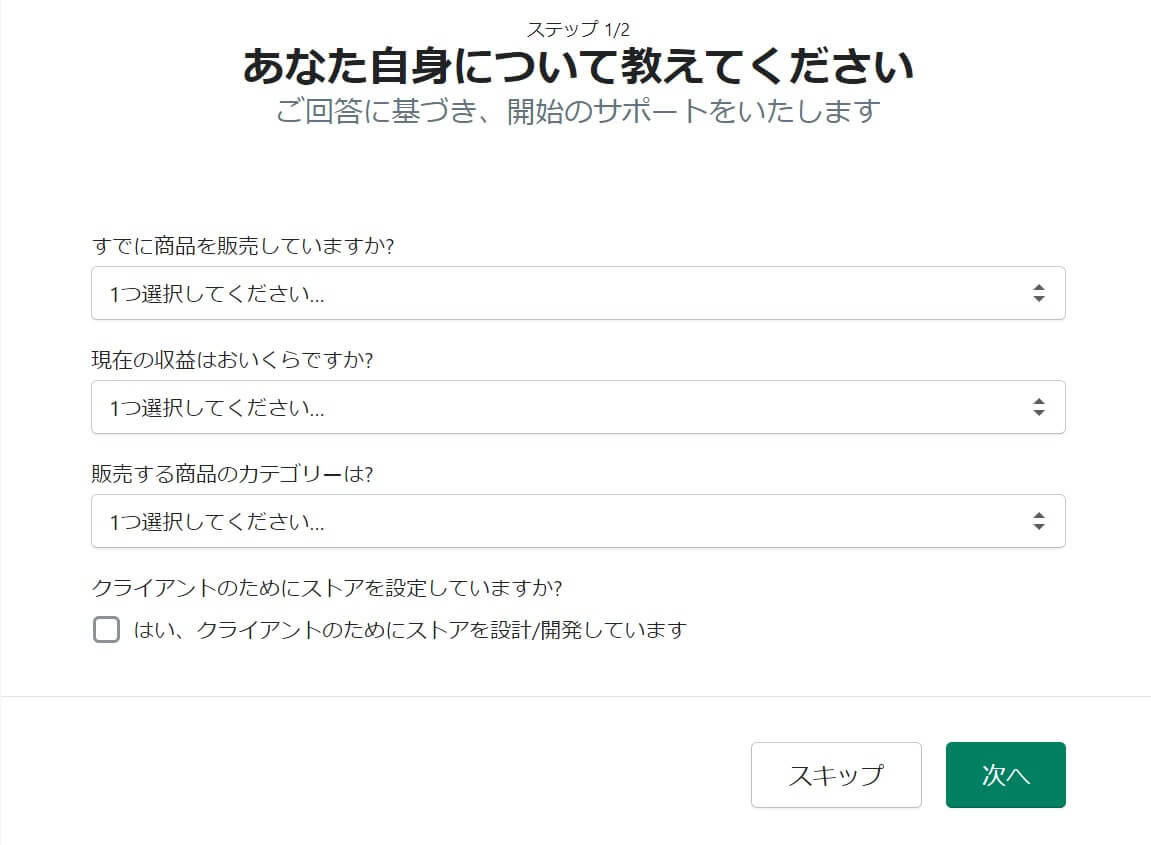
「あなた自身について教えてください」というアンケート画面になります。決まっていれば入力できますし、スキップも可能です。「次へ」をクリックしてください。
ビジネス住所登録
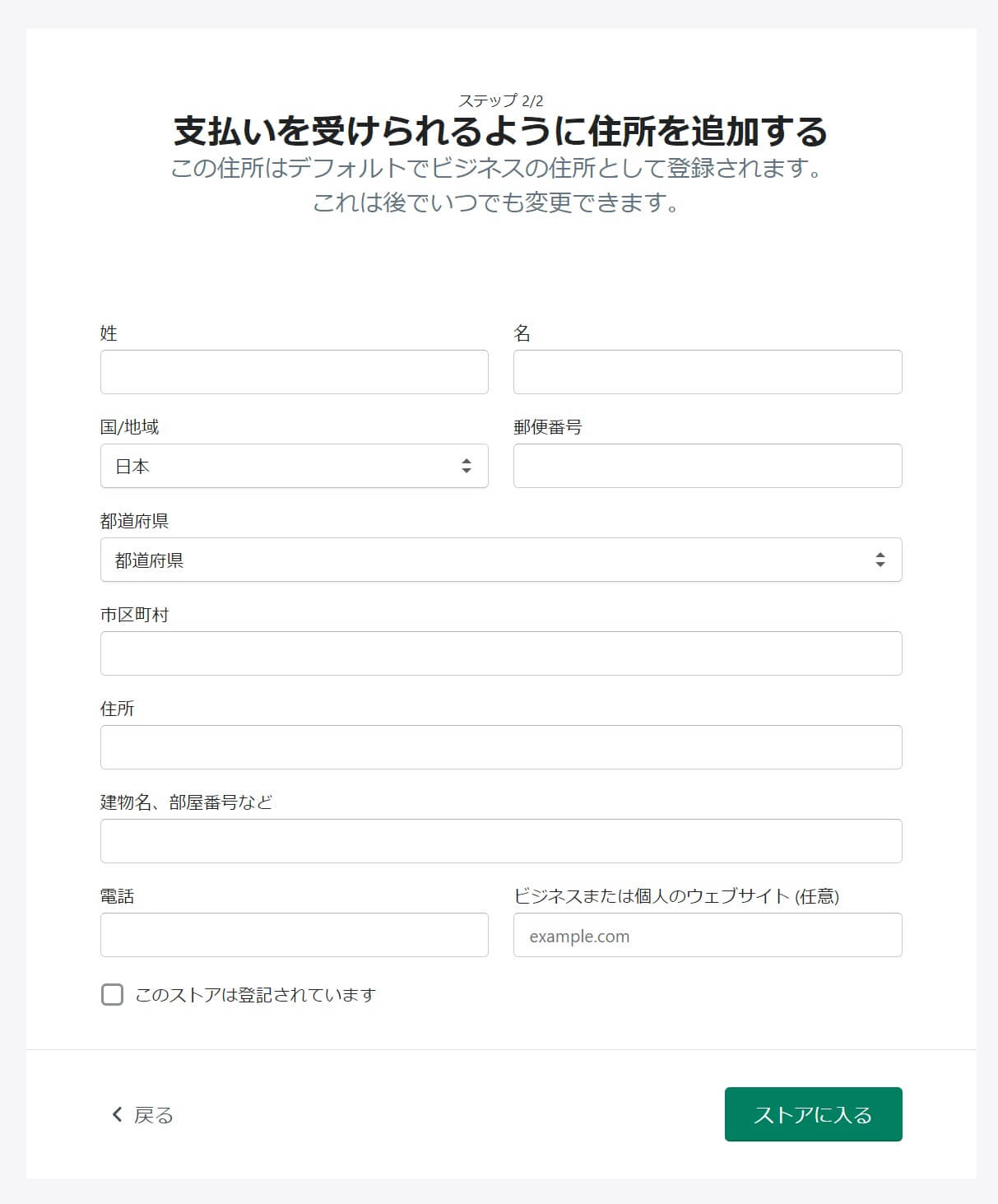
「支払いを受けられるよう住所を登録する」という画面になります。姓・名・住所情報を入力します。この姓・名は会社名でも担当者名でも構いません。住所は請求書の送付先住所になります。後からでも変更できる情報です。
「ストアに入る」をクリックしてください。
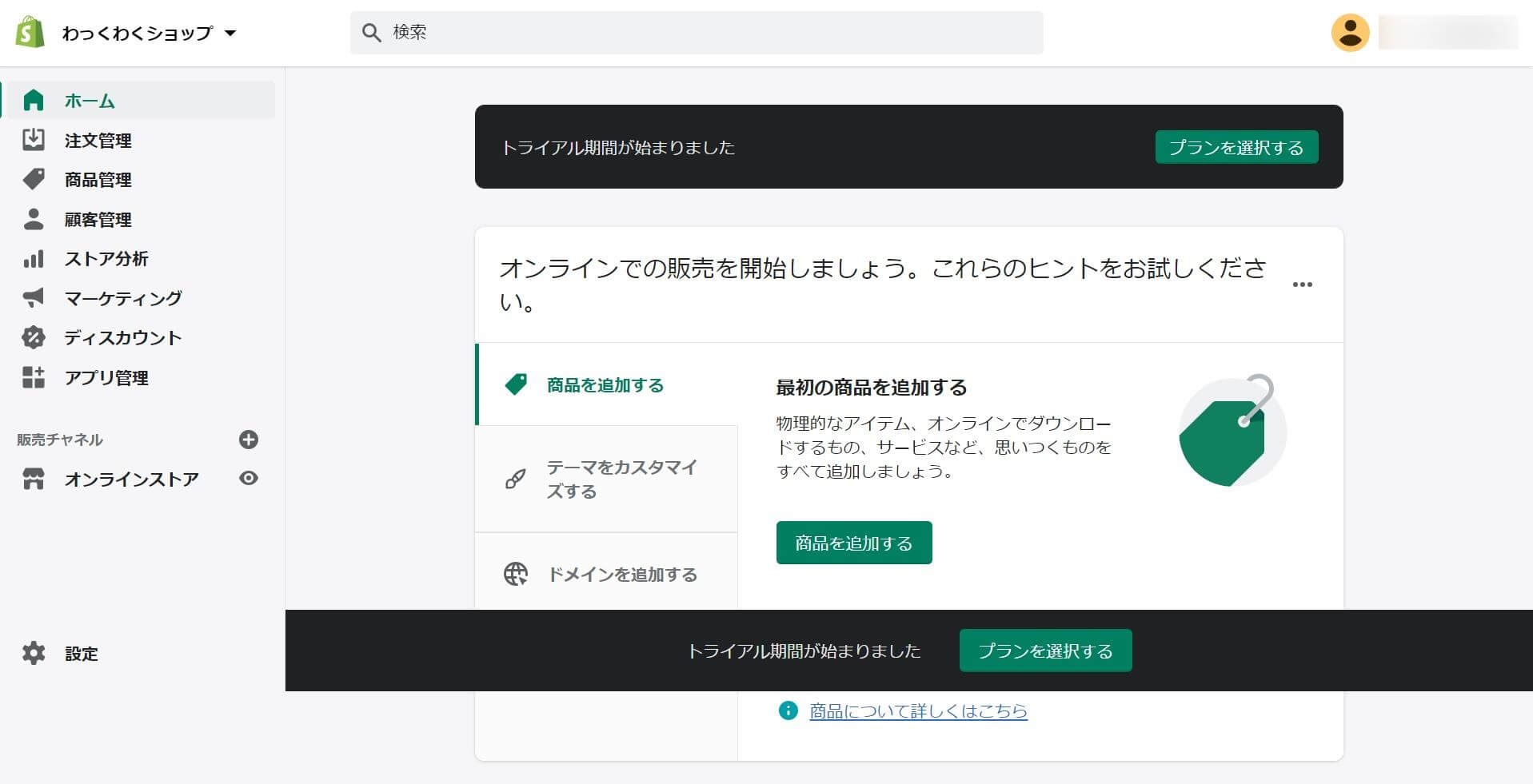
この時点で管理画面へ遷移し、無料お試し期間がスタートします。
アカウントの承認
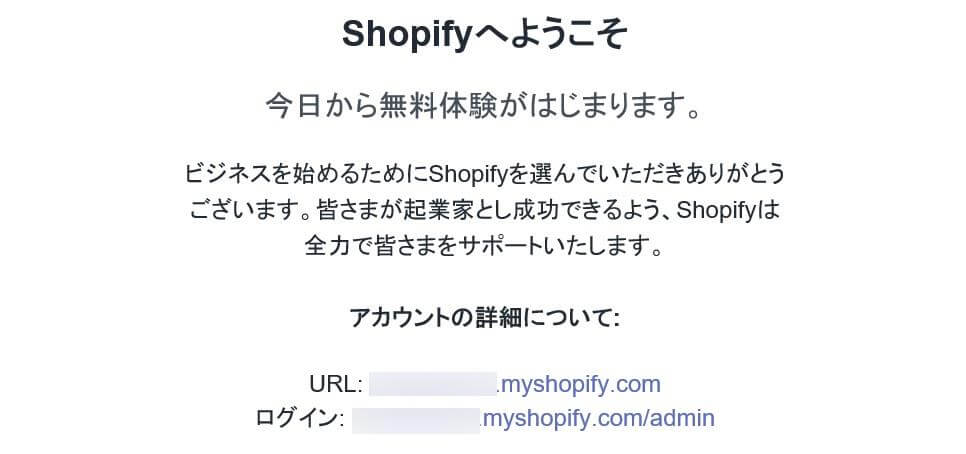
最初に登録したメールアドレスには、上の画像のようなメールが届いています。ストアのURLと管理画面にログインするためのURLが書かれています。なお、後から独自ドメインに変更することもできます。
次のメールも届きます。
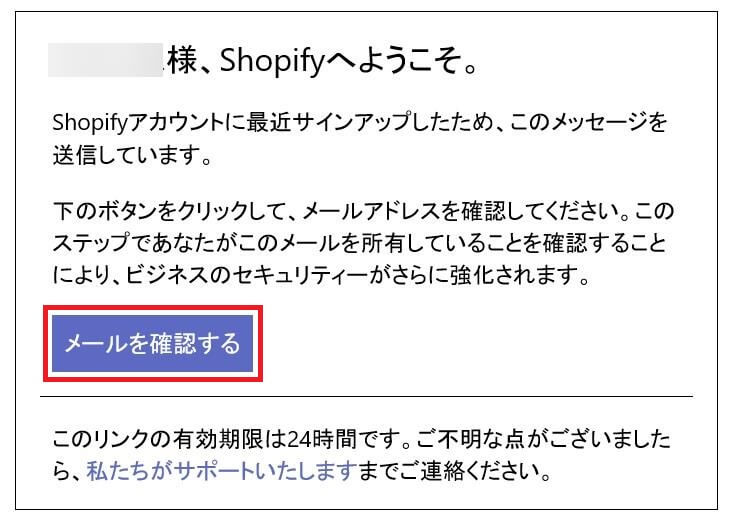
「メールを確認する」をクリックして、アカウントの認証を行いましょう。認証できると次の画面になります。

「メールアドレス確認済み」と出ています。「あなたのストア」を選択すると、デフォルトのデザインのストアが確認できます。
まとめ
今回は、Shopifyの無料お試し登録の方法でした。わずか5分もあればすぐに登録できますね。これで14日間は無料でShpifyの機能を試せます。また、気に入ればプランを選択してネットショップの開業ができます。
次回は、Shopifyの管理画面から使い方をかんたん解説しますね!