
「ネットショップをかんたん開業する方法」シリーズのその9では、「BASE」でネットショップを開業するまでの流れをかんたん解説します。ここまでかんたんに開業できるサービスは他にない、というくらいシンプルです。数分で開業できるステップをご紹介します。
開業までの流れ
BASEでネットショップを開業するためのステップをまとめると、以下の通りです。
- アカウント登録
- アカウントメール認証
- 運営に関する情報の設定
- 決済方法の設定
- ショップ公開
1つずつ解説していきます。とてもかんたんです。
アカウント登録
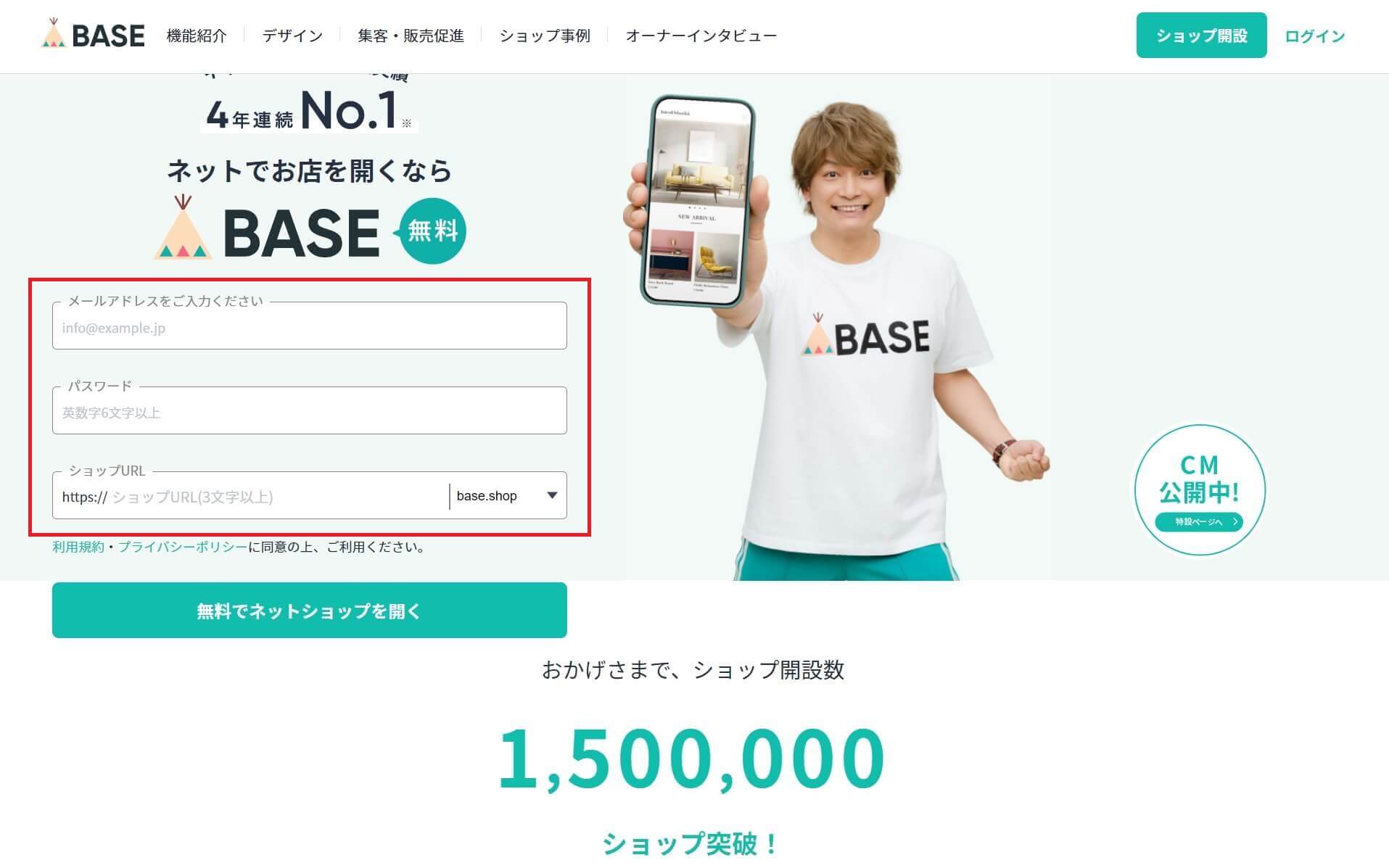
BASEの公式ページのトップから登録できます。上の画像の赤囲み部分にある3つの情報を入力します。
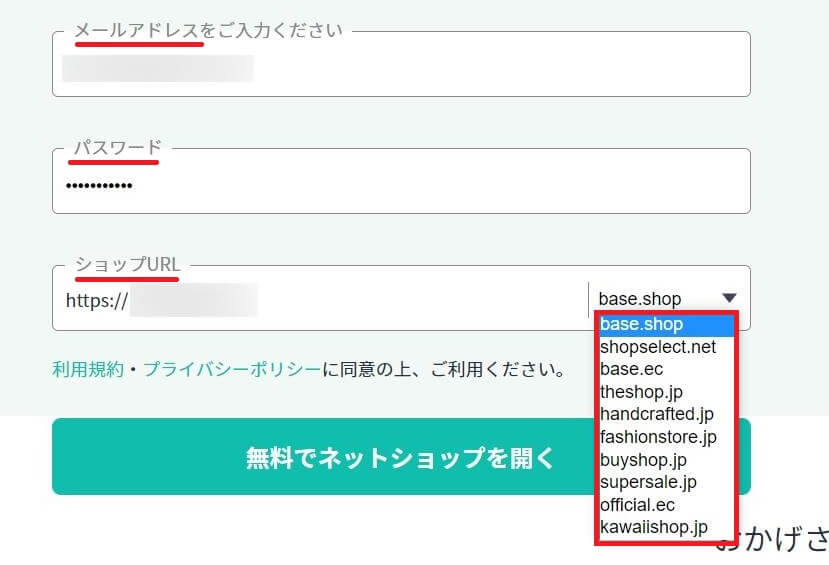
メールアドレス
BASEからのお知らせや、お客さまからの問い合わせなどを受けるメールアドレスになります。GmailなどのフリーメールでもOKです。登録後に変更も可能です。
パスワード
BASEログイン時に必要です。こちらも後から変更可能です。
ショップURL
独自ドメインを使用したい場合でも、ここではまずBASEのサブドメインで登録します。後からBASEの「独自ドメイン」アプリを利用して、使いたい独自ドメインを設定することになります。
3つの情報を入力し、最後に「無料でネットショップを開く」をクリックします。
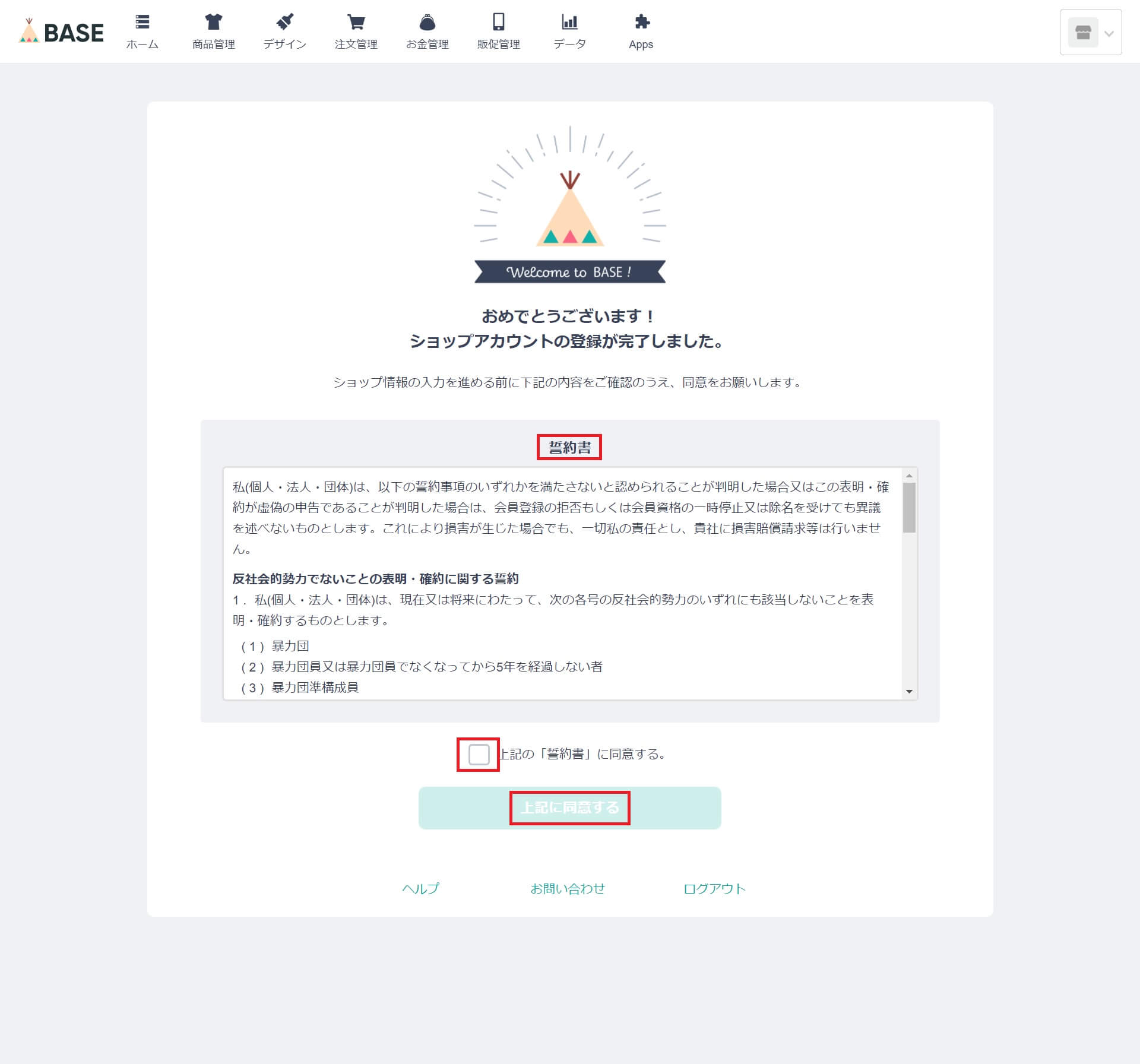
画面が「誓約書」に遷移します。内容を確認し「同意する」にチェックを入れます。当然ですが、同意しないと次に進めません。最後に「上記に同意する」をクリックします。
アカウントメール認証
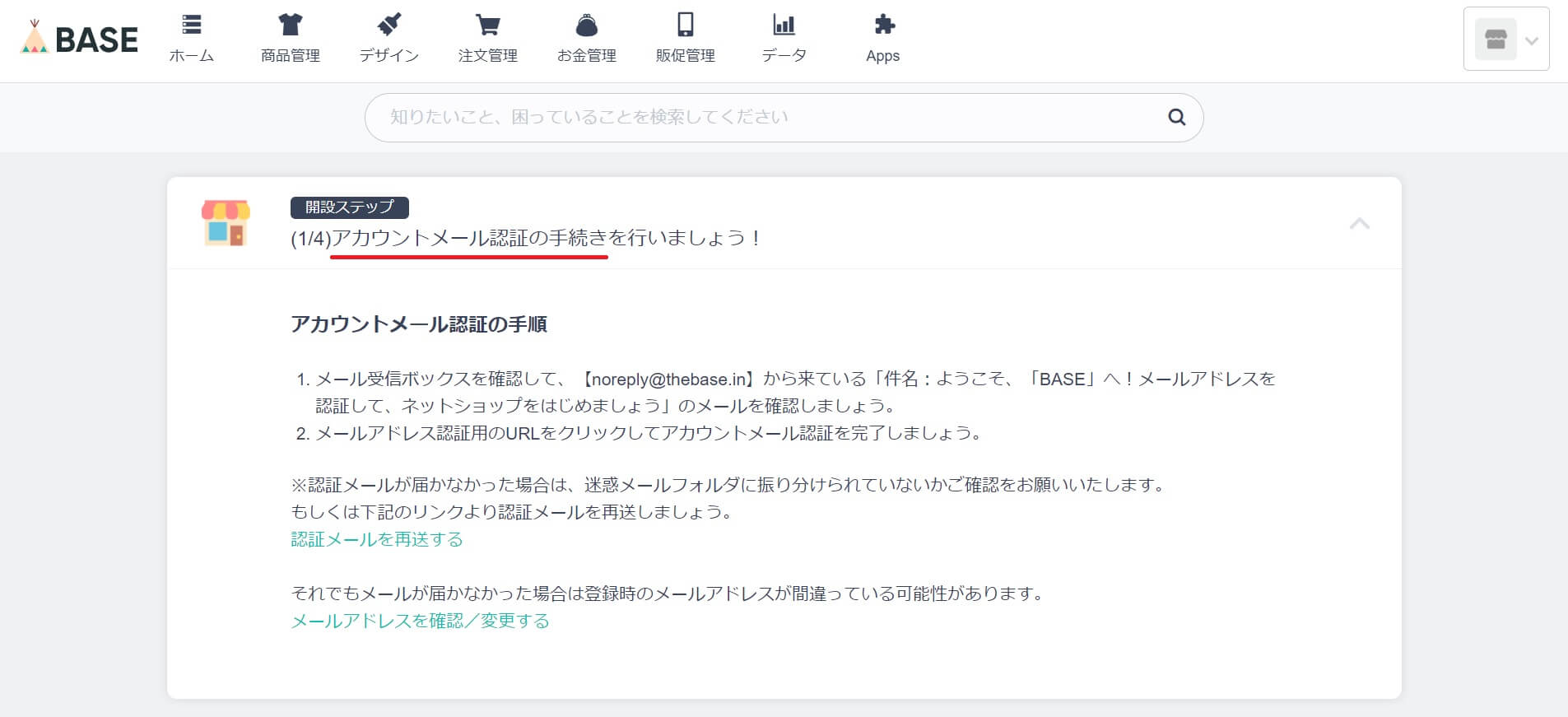
画像のように、アカウントメール認証のページに遷移します。最初に登録したメールアドレスに認証メールが届いています。確認してみましょう。

画像はGmailの場合です。アドレスを認証して登録を完了するよう書かれています。「メールアドレスを認証してはじめる」をクリックしてください。
運営に関する情報の設定
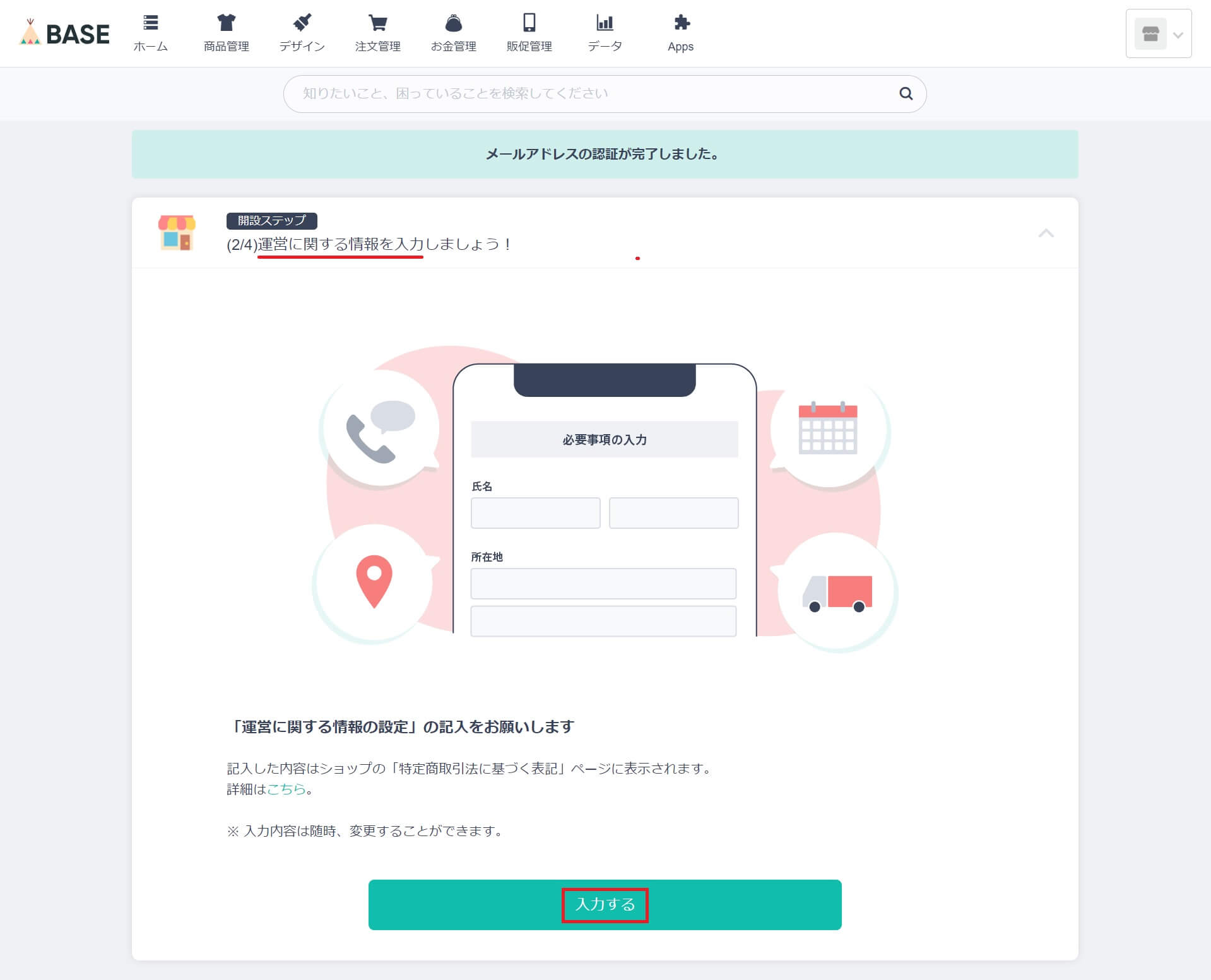
メールアドレスの認証が完了すると、画像のような画面になります。運営に関する情報を設定するために、下部にある「入力する」ボタンをクリックします。
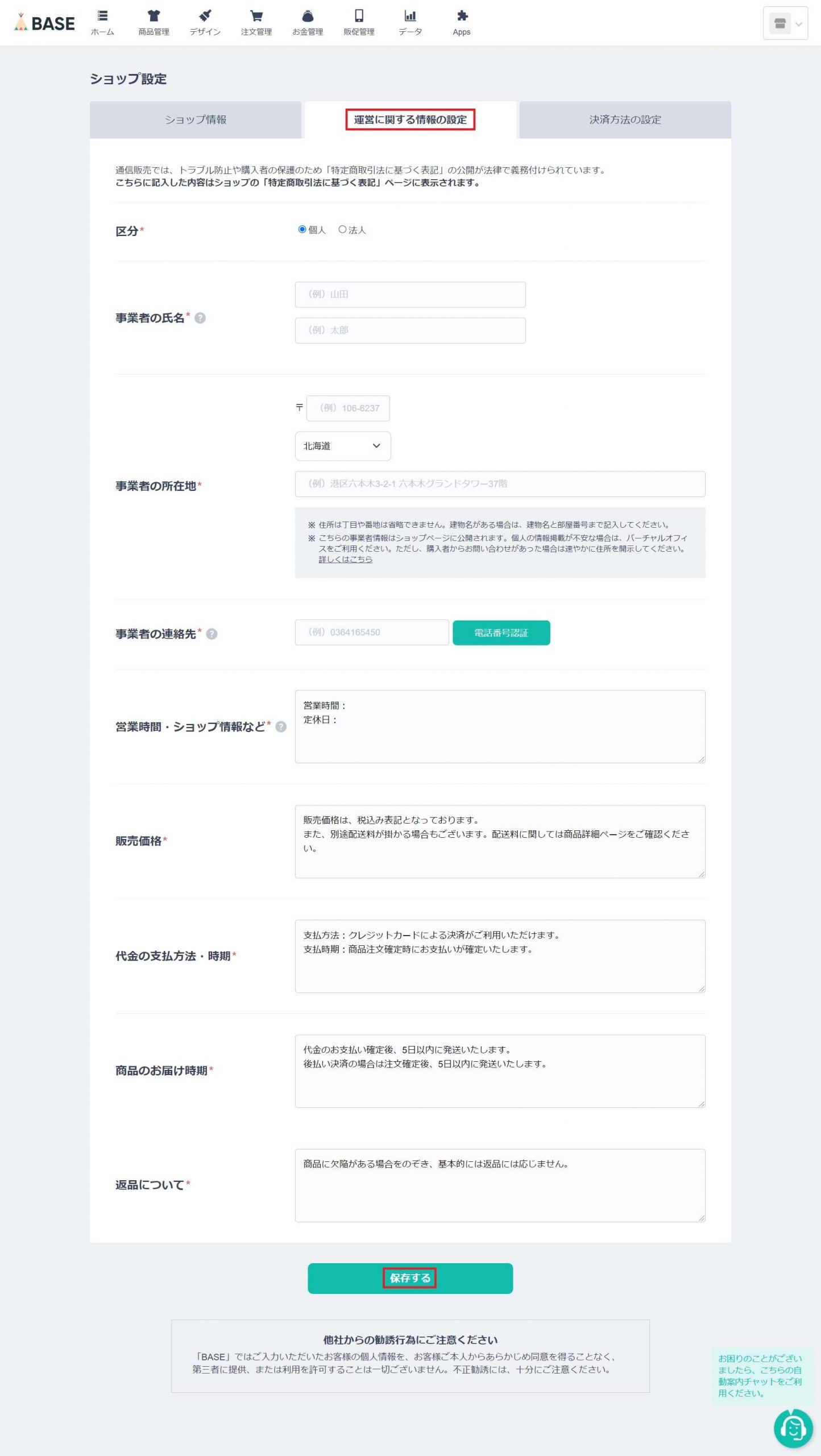
「ショップ設定」内の「運営に関する情報の設定」ページになります。どれも必須項目ですが、必要な情報を入力していきましょう。
「事業者の連絡先」には電話番号を入力します。ここで「電話番号認証」をすると、「特定商取引法に基づく表記」ページに認証済みのマークが表示されます。お客様に安心して利用してもらえるよう、認証しておくと良いでしょう。
「販売価格」以降は、サンプルが入力されています。内容に相違がある場合は修正します。最後に、最下部の「保存する」をクリックします。
決済方法の設定
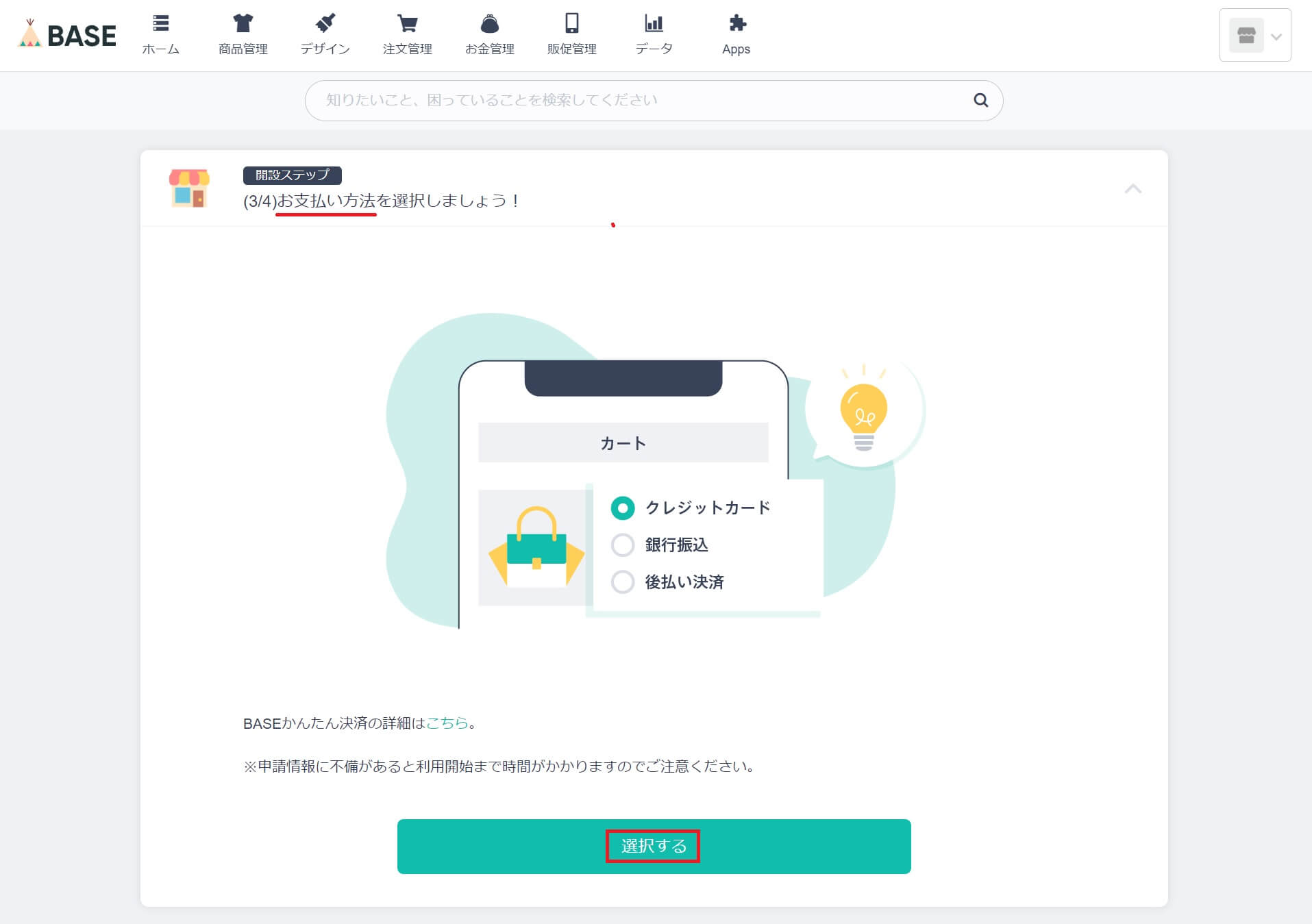
画面はお支払方法の選択へ遷移します。「選択する」をクリックして、決済方法の設定に移りましょう。
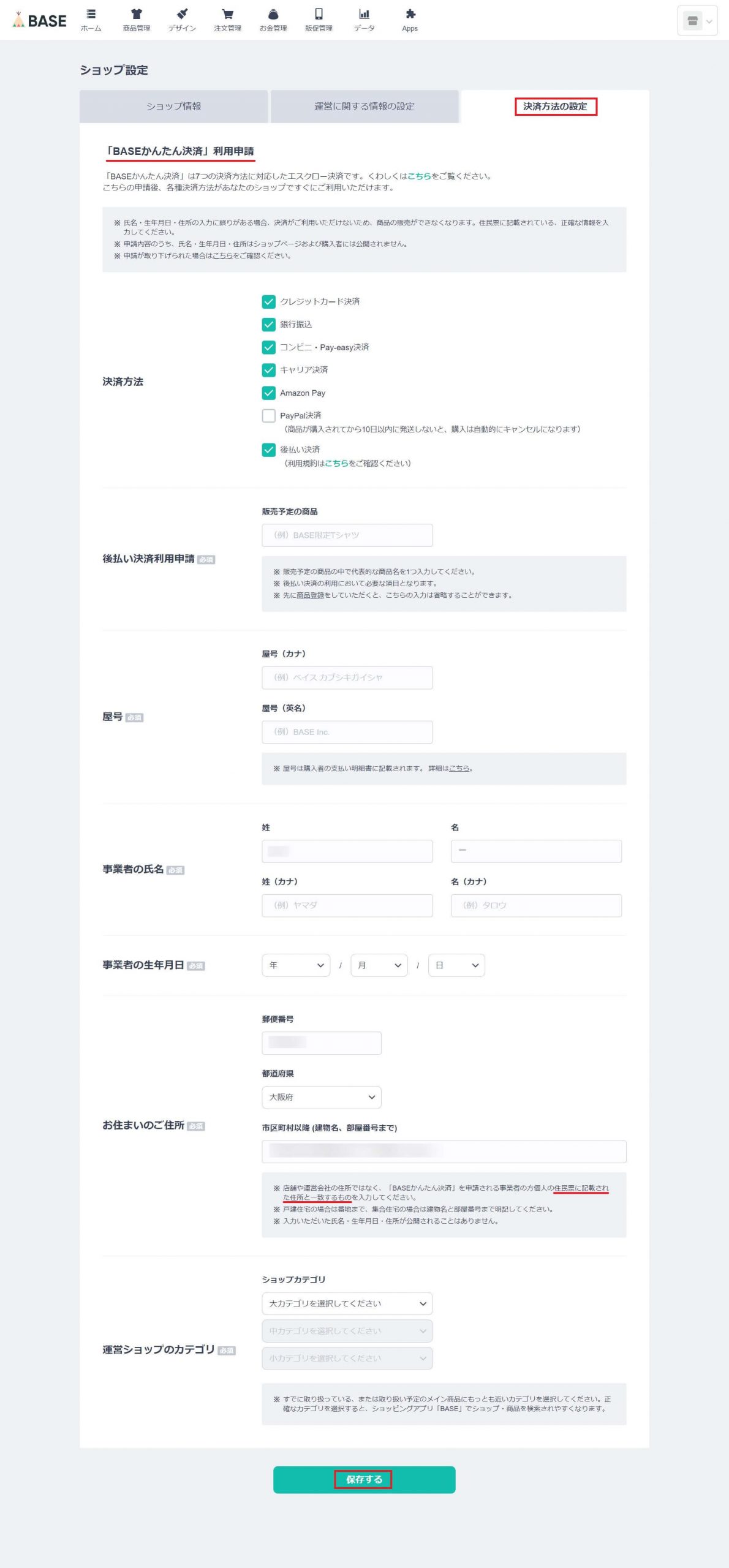
BASEの特徴的なサービスである「BASEかんたん決済」利用申請画面になります。
決済方法として、以下の7種類が選択できます。
- クレジットカード決済
- 銀行振込
- コンビニ決済 / Pay-easy
- キャリア決済
- Amazon Pay
- PayPal決済
- 後払い決済
お客様サイドからすれば、決済方法が多いに越したことはありません。ショップとしてできないもの以外はチェックを入れておいて問題ないでしょう。フォームに入力するだけで、これだけの決済方法を利用できるのはすごいことですね!
すべての情報を入力していきますが、「お住まいのご住所」の部分は「住民票に記載された住所と一致するもの」(赤下線部分)となってます。注意しましょう。
最後に「保存する」をクリックします。これで登録完了です!
ショップ公開
「お疲れ様でした!早速ショップを公開してみましょう」というページに遷移します。
商品管理 > ショップ公開情報 にある「公開」にチェックを入れない限り、未公開のままです。公開までにしておきたいこととして、以下2つがあります。
商品登録
BASEのホーム上部にメインメニューがあります。「商品登録」を選択して商品を登録することができます。画面の指示に従って、商品名、商品画像、価格などを設定するだけです。売るものがないと公開できませんよね。
デザイン編集
メインメニューの「デザイン」から、ショップのデザインを変更できます。11種類の無料テンプレートからお好きなものを選択できます。「テーマを選択」の部分から設定し、実際のデザインを確認してみましょう。ちなみに、有料テンプレート(¥5,000~)もあります。
ここまで終われば、あとは「公開」です。商品管理 > ショップ公開情報 にある「公開」にチェックを入れ「保存」ボタンをクリックします。
これで、あなたのネットショップが開業です!
まとめ
いかがでしたか。今回は、「BASE」でネットショップを開業するまでの流れをかんたん解説してきました。基本的には、以下の5つのステップでした。
- アカウント登録
- アカウントメール認証
- 運営に関する情報の設定
- 決済方法の設定
- ショップ公開
わずか数分で、初期費用なしのネットショップが開業できます!
BASEはアプリで様々な拡張機能を追加でき、無料のものも多いです。とにかくお金をかけずに早く始めたい方はBASEがおすすめですね。
次回は、BASEと何かと比較されるASP型ネットショップサービス「STORES」(ストアーズ)についてご紹介します。次回もお楽しみに!