「ネットショップをかんたん開業する方法」シリーズのその7は、Shopifyで実際にネットショップを立ち上げる方法を解説します。管理画面からの設定方法を実際の画像を含めながら、わかりやすく説明します。
ショップの立ち上げに必要な設定
- 商品登録
- デザインカスタマイズ
- ドメイン購入
- 決済設定
- 配送設定
- プラン選択
順番に説明します。
商品登録
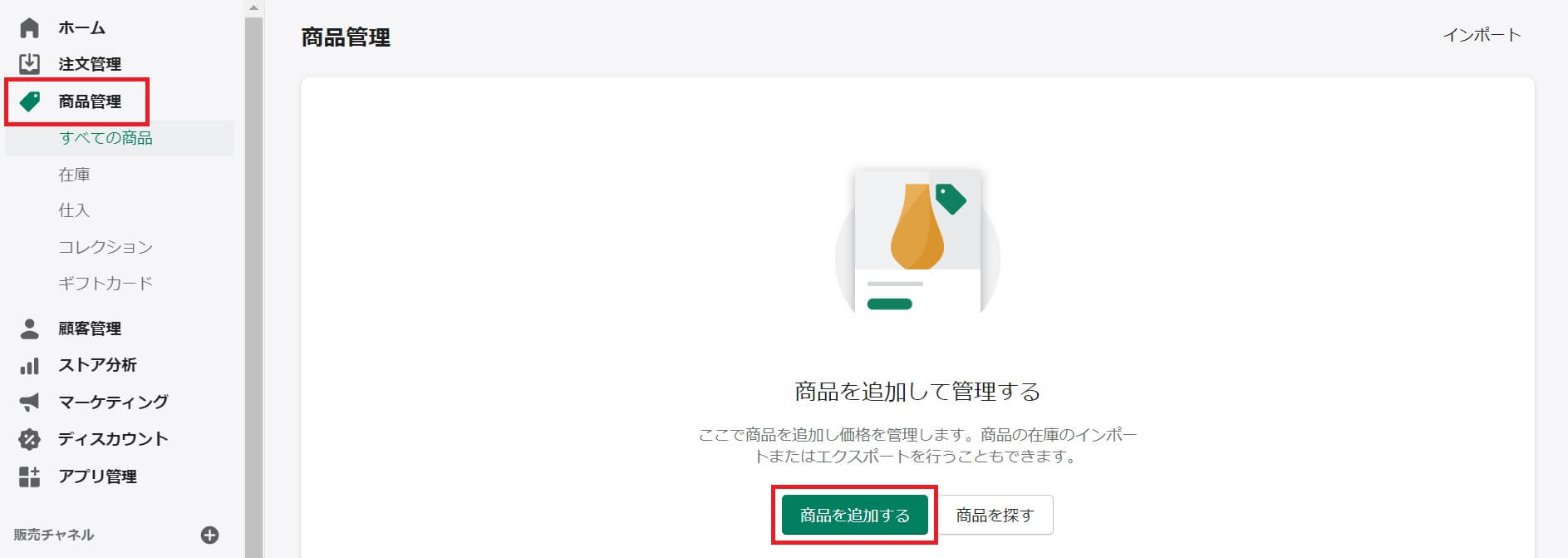
まずは管理画面のサイドメニューから「商品管理」を選択し、「商品を追加する」をクリックしてください。商品が非常に多い場合はCSVデータから登録する方法もありますが、今回は1点ずつ登録していく方法をご紹介します。
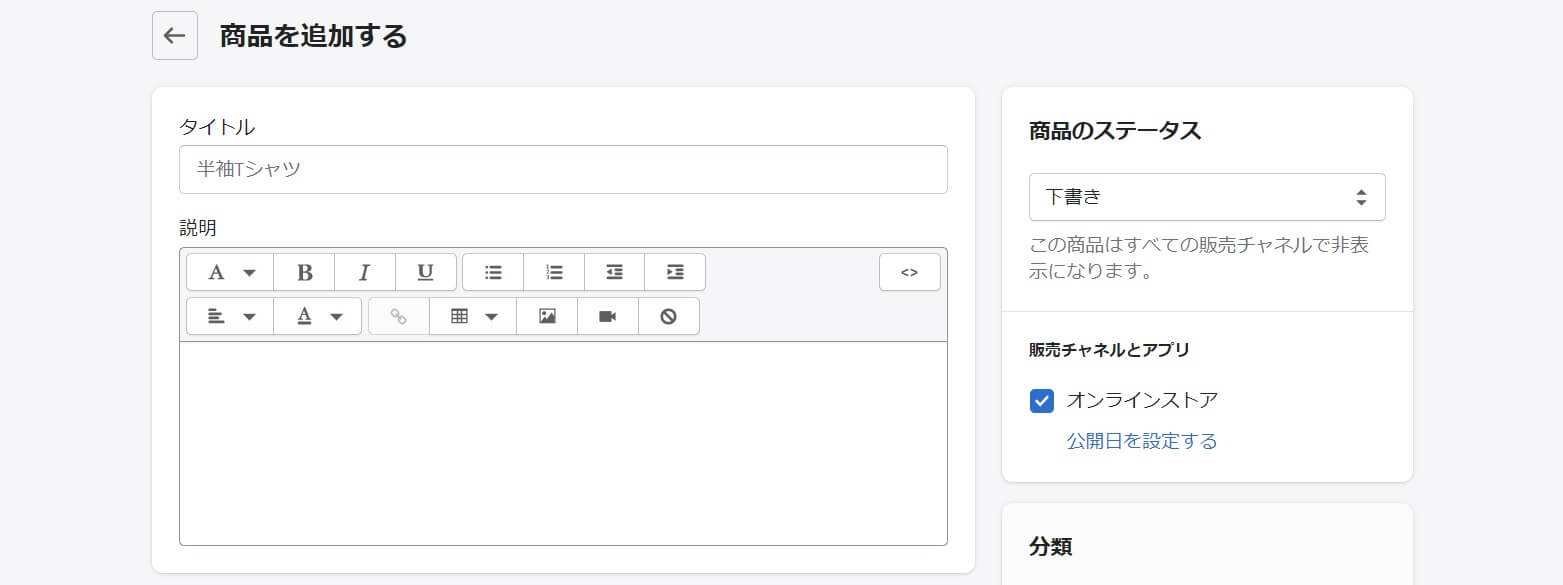
「タイトル」と「説明」を入力します。タイトルは商品名、説明は商品の説明を入力します。説明の部分は、上部にあるアイコンを使用して文字の装飾、表や画像などの挿入もできるようになっています。
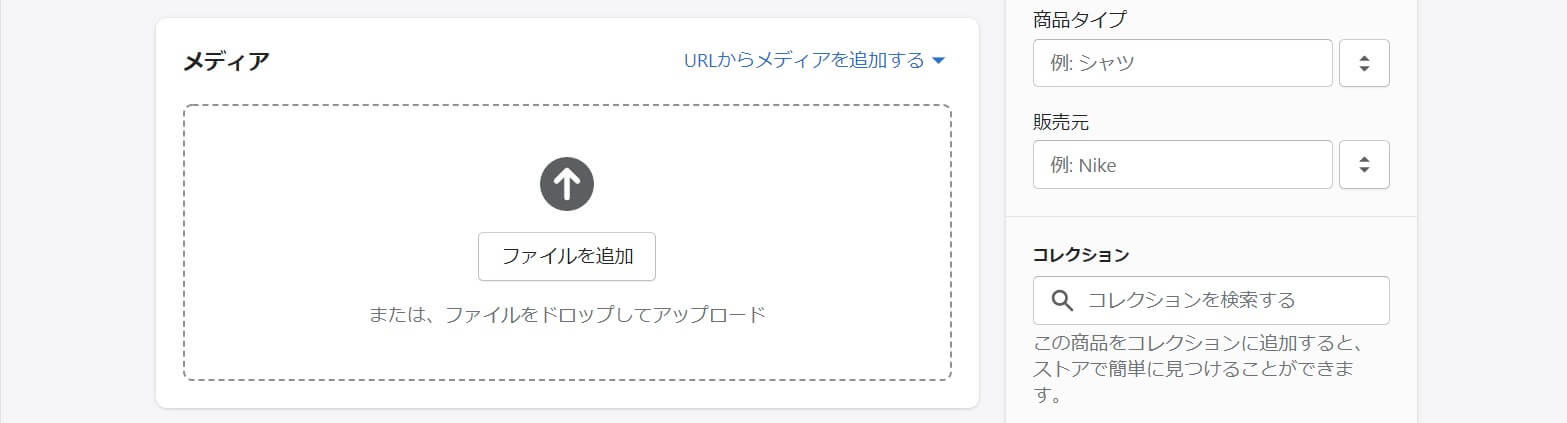
「メディア」では、関連画像をアップロードできます。複数追加できるので、商品に合った画像で訴求できます。
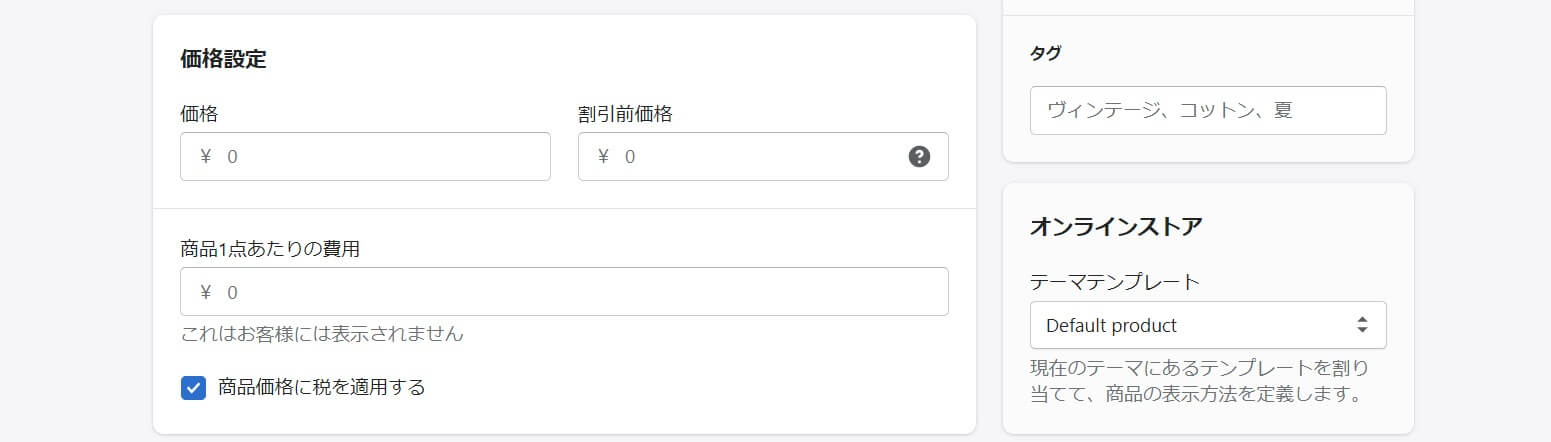
「価格設定」で商品の販売価格を入力します。「割引前価格」を入力すると、打消し線で表示されるので、値引き後の価格(赤字)であることがすぐにわかるようになっています。
「商品1点あたりの費用」は、お客さまには表示されません。入力しなくてもOKですが、原価を入力しておけば利益計算に際に役立ちます。
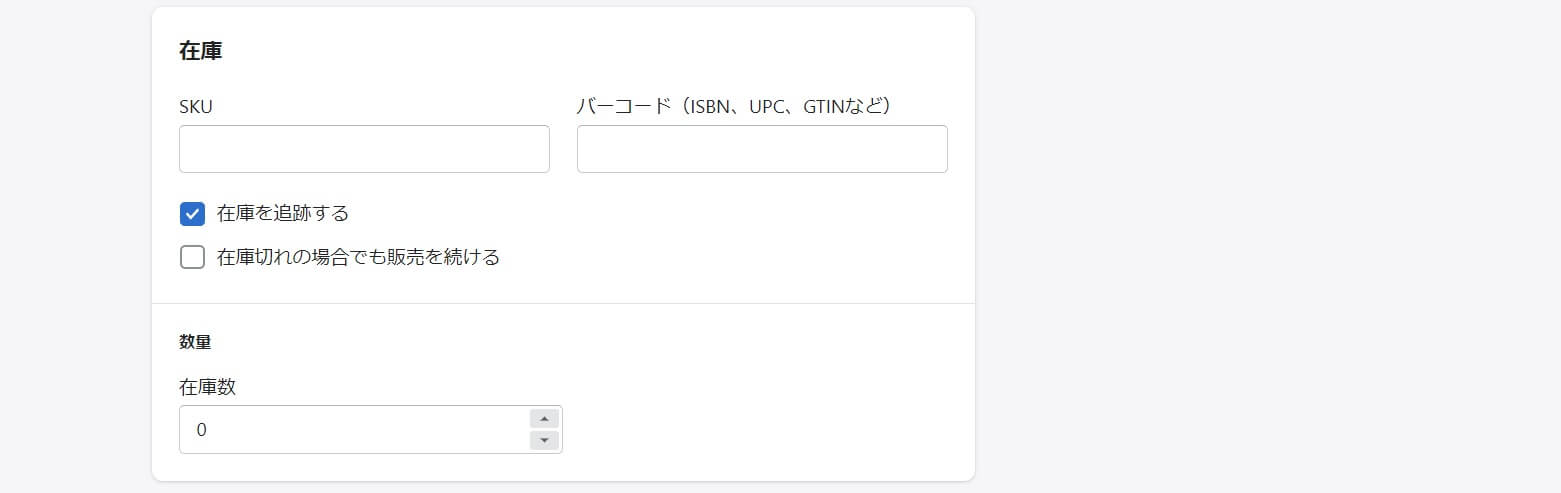
「在庫」では、「在庫を追跡する」にチェックを入れて「在庫数」を入力しましょう。商品が売れた際に自動的に数字が減っていくようになっています。
「SKU」は、Stock Keeping Unitの略で、最小管理単位のことです。色やサイズごとの管理コードのようなものです。商品数が少ない場合は入力の必要ありません。「バーコード」は利用している場合に入力します。
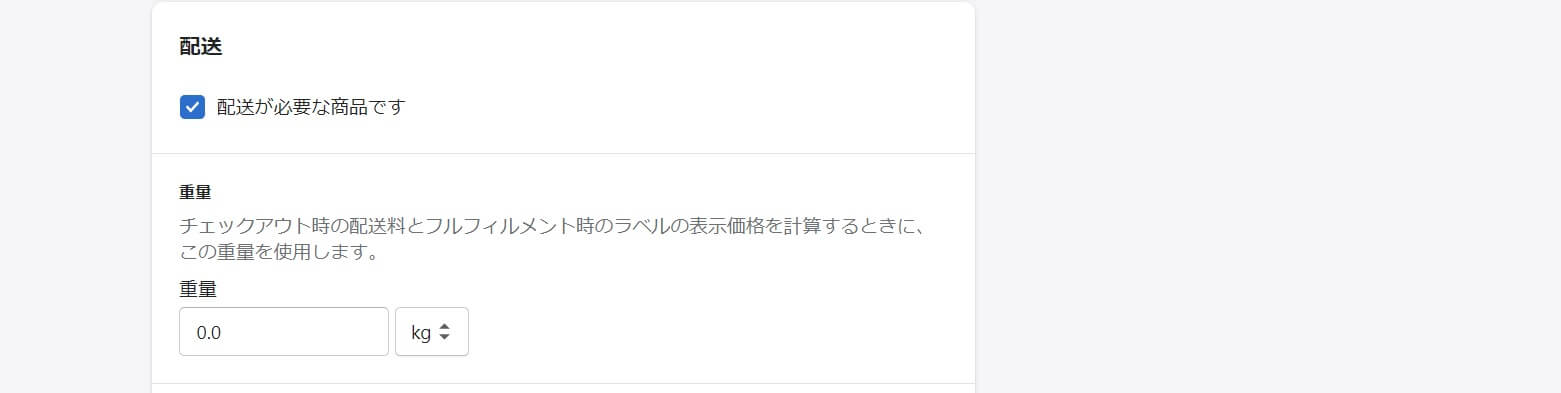
「配送」では、配送が必要な商品は「配送が必要な商品です」の部分にチェックを入れておきましょう。
梱包を含めた総重量により配送料が変わる場合は、「重量」のところに数字を入力します。
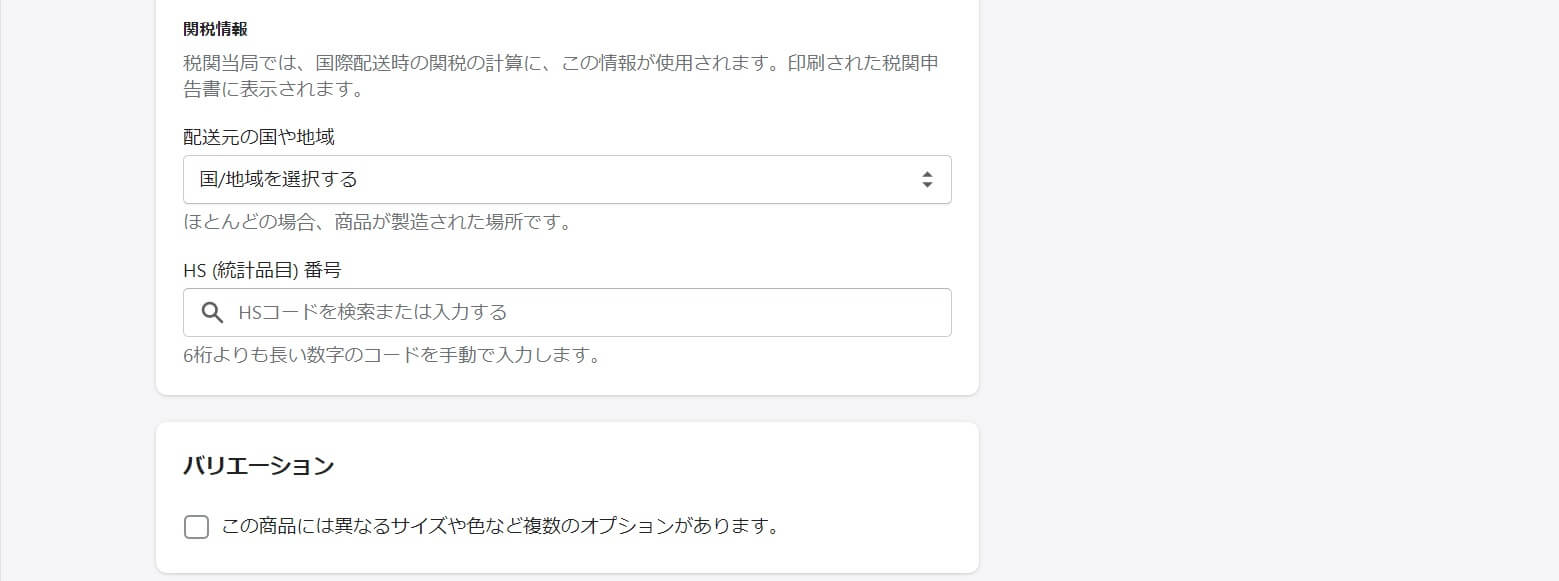
「関税情報」ですが、国内だけの販売なら入力の必要はありません。越境ECと呼ばれる海外での販売をする際はこの部分で設定をします。
「バリエーション」の部分は、同じ商品でもサイズや色が異なるものがある場合にチェックを入れて、オプション設定できます。サイズやカラー、材料やスタイルなど様々なオプションを追加設定することが可能です。下部に表示されるプレビューで確認ができます。

「検索結果のプレビュー」では、実際に検索表示された時のタイトルとURLと説明の確認ができ、編集も可能です。
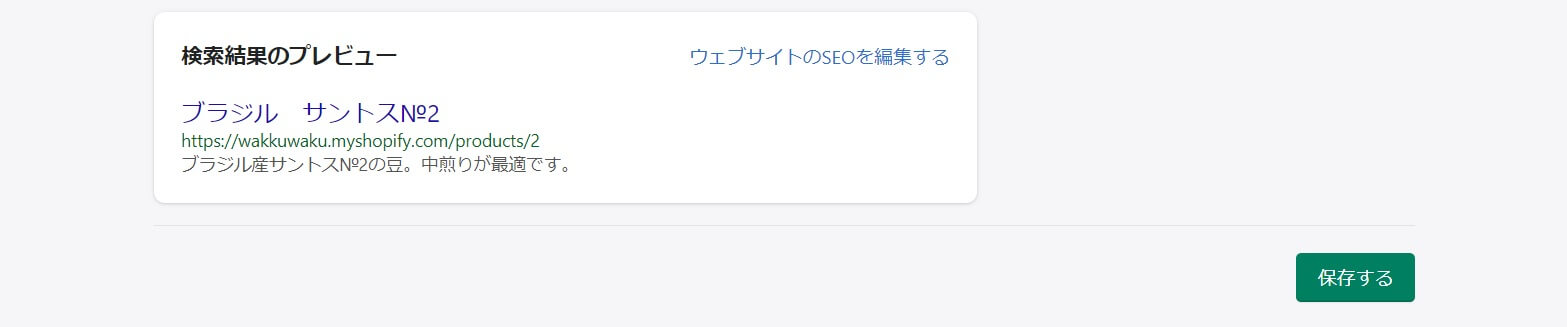
上の画像は、コーヒー豆の販売の場合です。
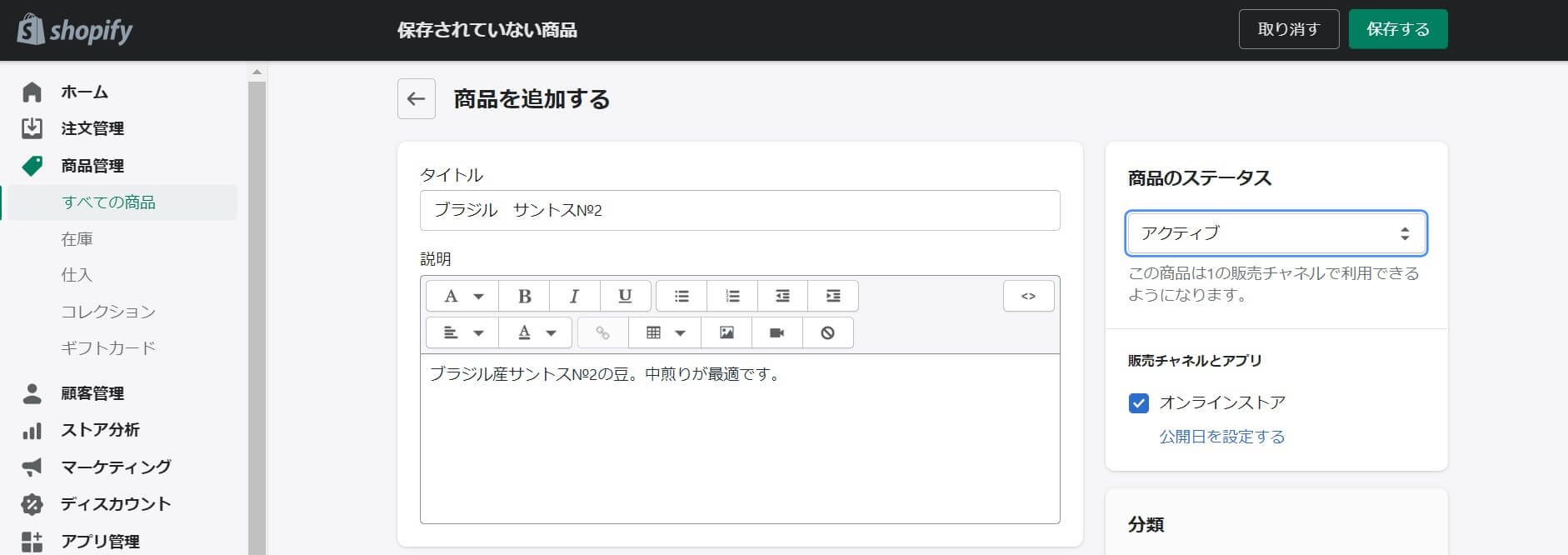
最後に、画面右側の「商品のステータス」を「アクティブ」にして右上の「保存する」を選択すれば、商品登録は完了です。
デザインカスタマイズ
かんたんにいえば、テンプレート選びと編集です。
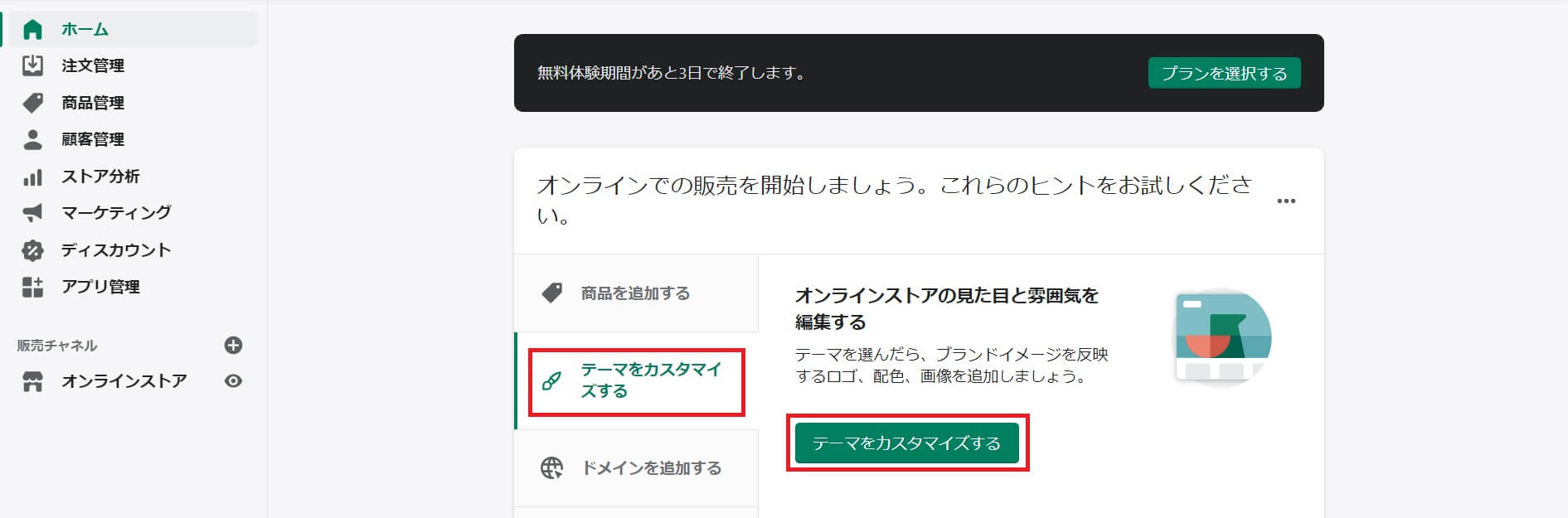
管理画面の「ホーム」から「テーマをカスタマイズする」にある「テーマをカスタマイズする」(グリーンボタン)を選択します。
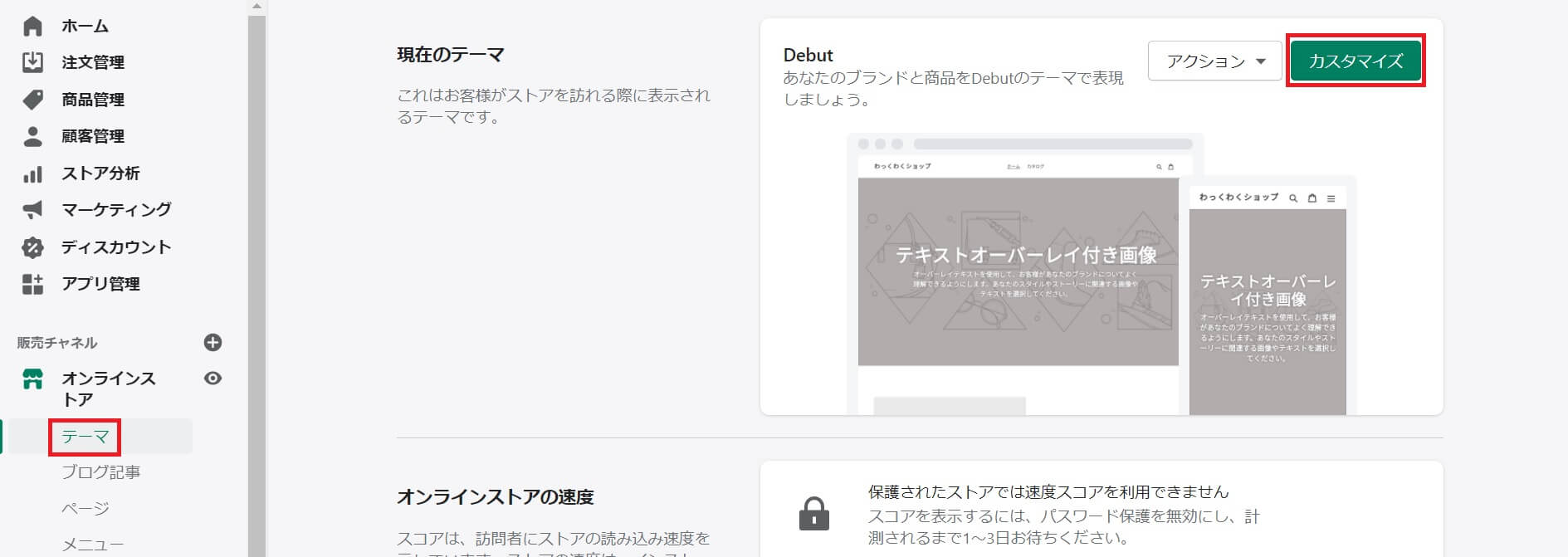
別の方法として、「オンラインストア」のメニューから「テーマ」を選択し、右上に出る「カスタマイズ」を選択することもできます。
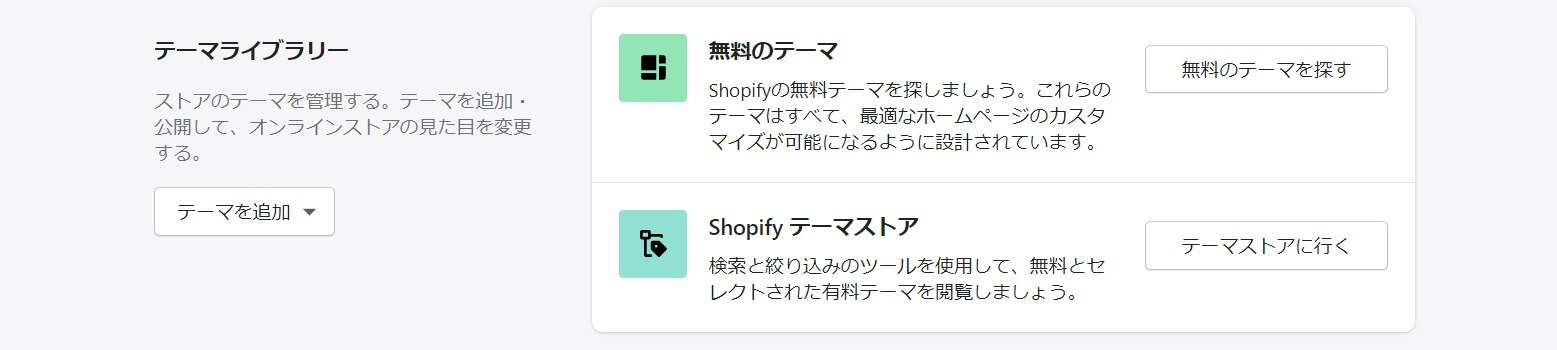
「テーマライブラリー」に遷移します。「無料のテーマ」と「Shopifyテーマストア」へのリンクがあります。まずは「無料テーマを探す」を見てみましょう。
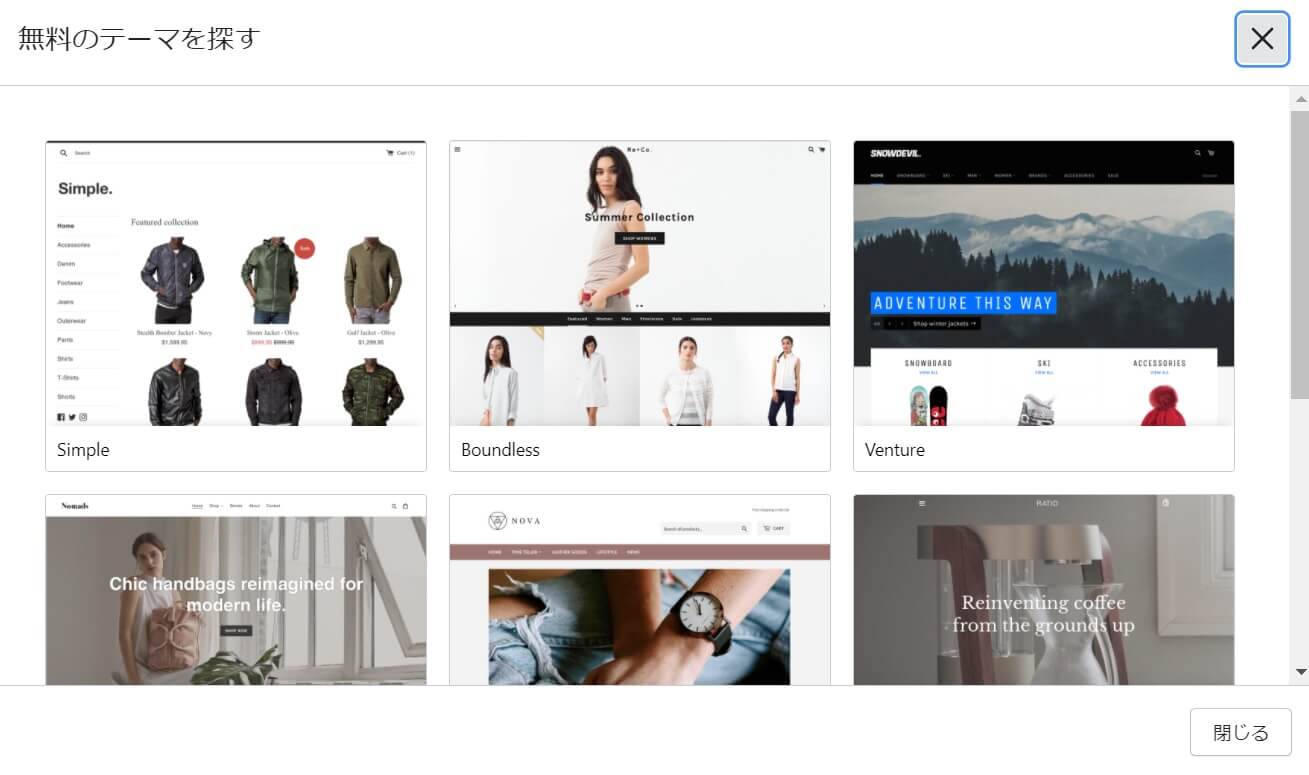
2021年7月現在、無料テーマは9つ準備されています。Brooklynなどは人気の無料テーマです。テーマストアも見てみましょう。
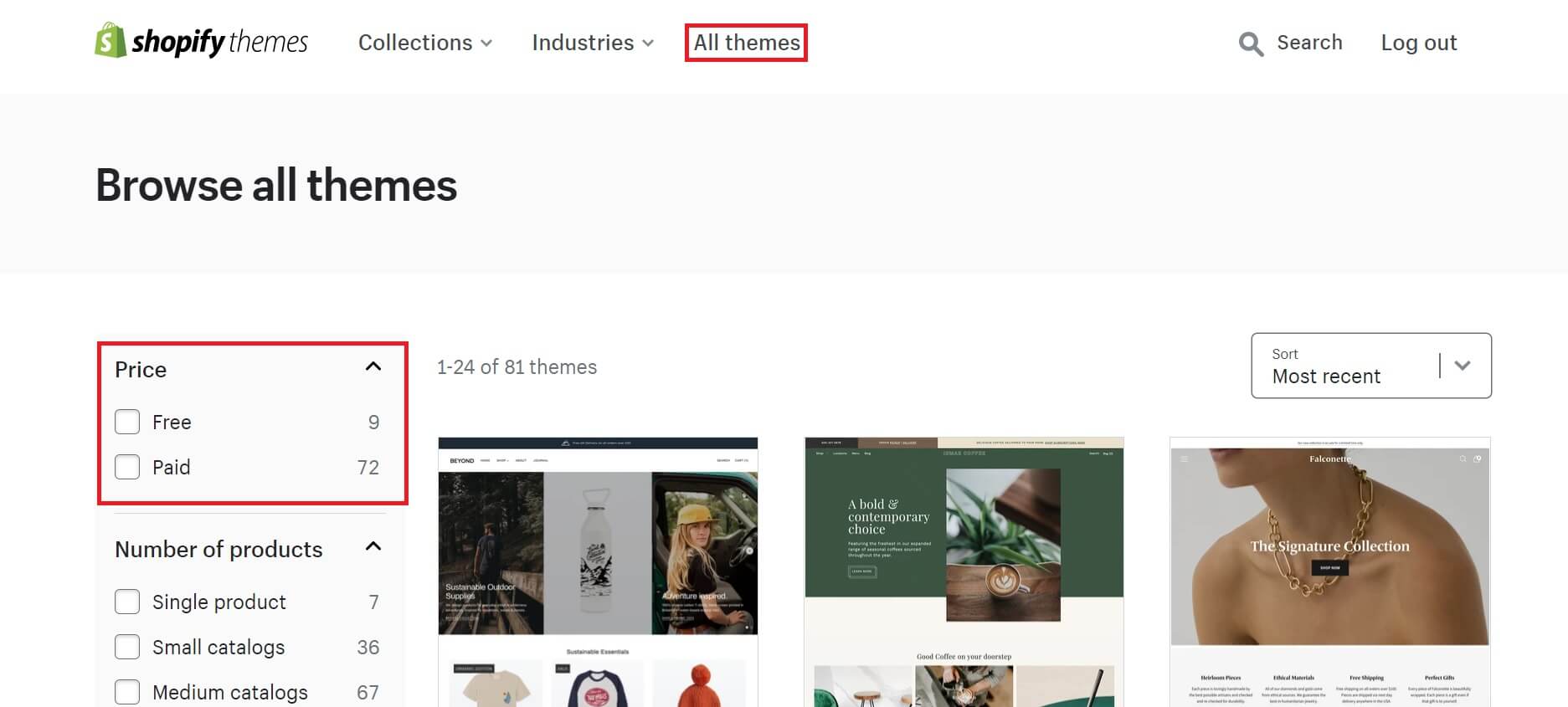
メニューから「All Theme」を選択すると、無料(Free)が9、有料(Paid)が72にあるのを確認できます。ブラウザの翻訳機能で日本語化してみてみると分かりやすと思います。
サイドメニューから必要な機能を選択して絞り込みができます。ご自身のショップに合うものを探してみましょう。デモで実際のデザインを表示できるので、確認してみてください。
編集はブロック(セクション)単位で行えます。左サイドにブロックが順番に表示されるので、ドラック&ドロップで順序を変えたり、必要なパーツを追加したり不要なものを削除したりできます。いろいろ試してみてくださいね。
ドメイン購入
Shopifyの管理画面からドメイン購入が可能です。ネットショップの住所のようなものですね。
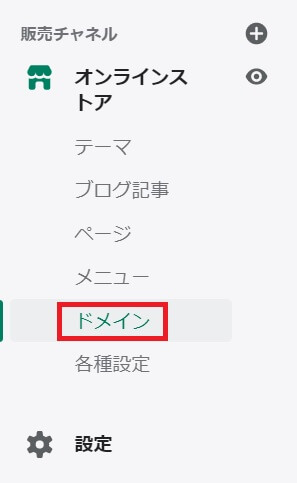
サイドメニューから「オンラインストア」>「ドメイン」に進みます。「新しいドメインを購入する」を選択してください。ちなみに、ここで「アクション」を選択し既存のドメインを接続することも可能です。
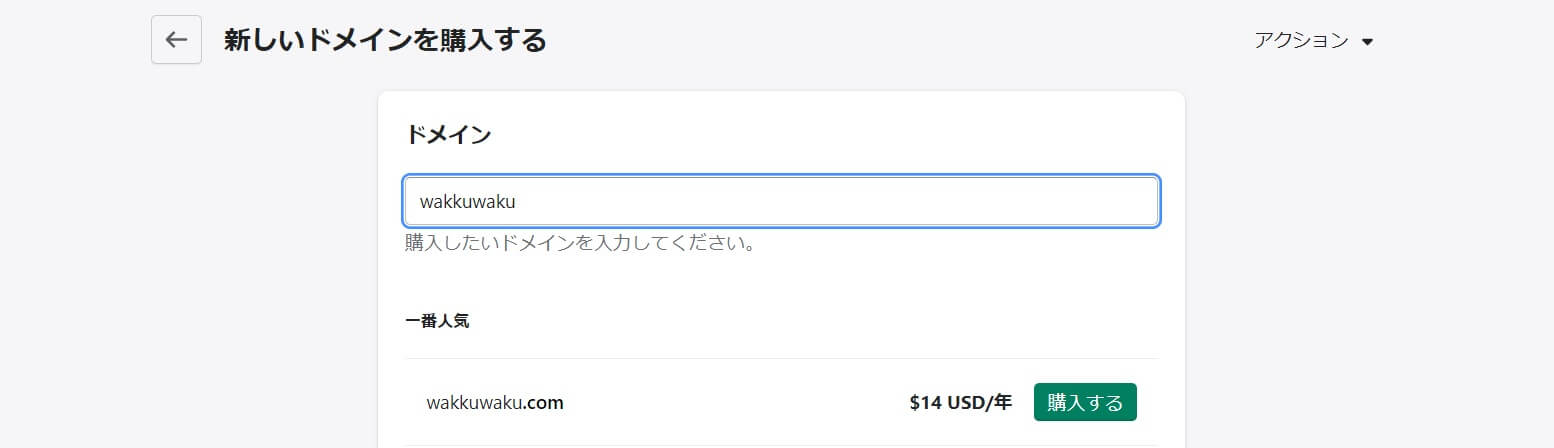
上の画像のように、取得したいドメインを入力します。候補がいくつか表示され、その年間料金も分かります。
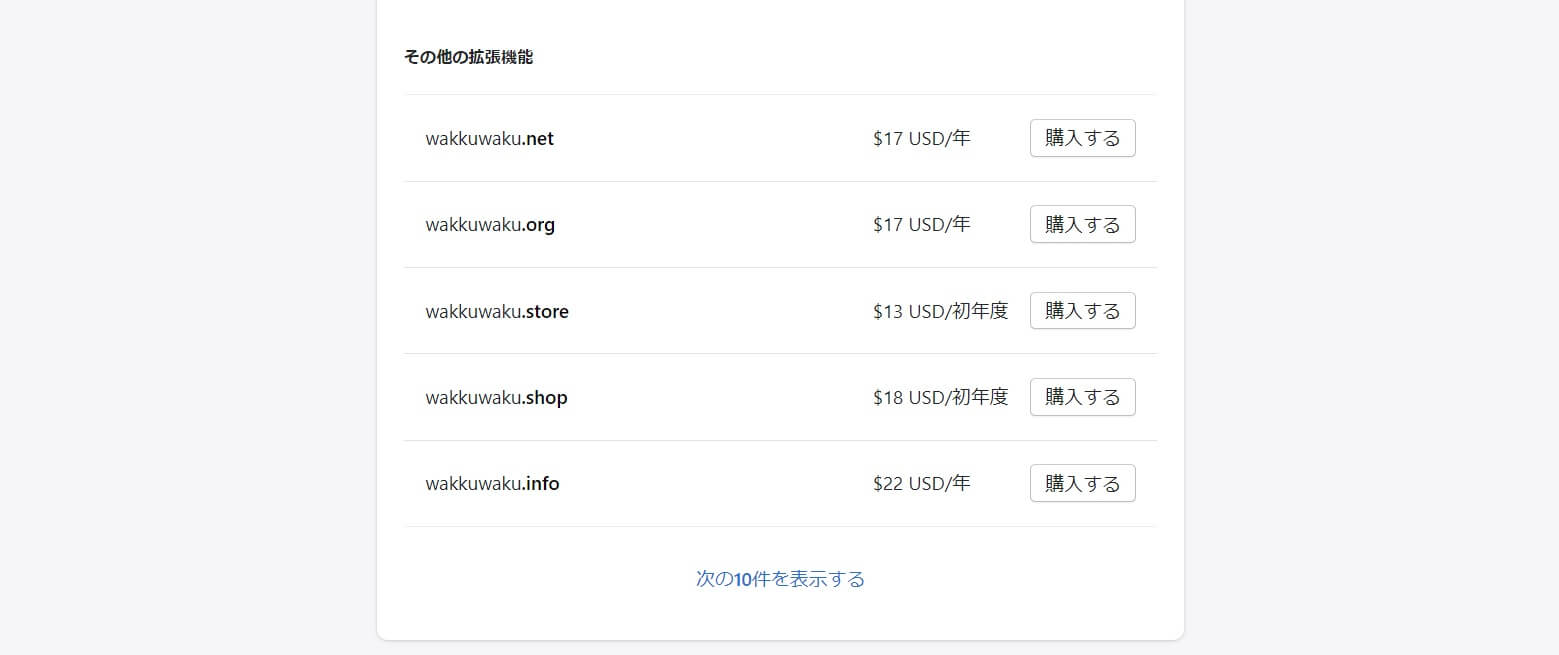
希望するものを「購入する」ことができます。
その後、決済方法を追加する画面になります。クレジットカードなど支払の設定を画面の表示に従って行ってください。
決済設定
管理画面のサイドメニューの一番下に「設定」(歯車マーク)があります。クリックすると様々な項目に分かれた設定ページに遷移します。
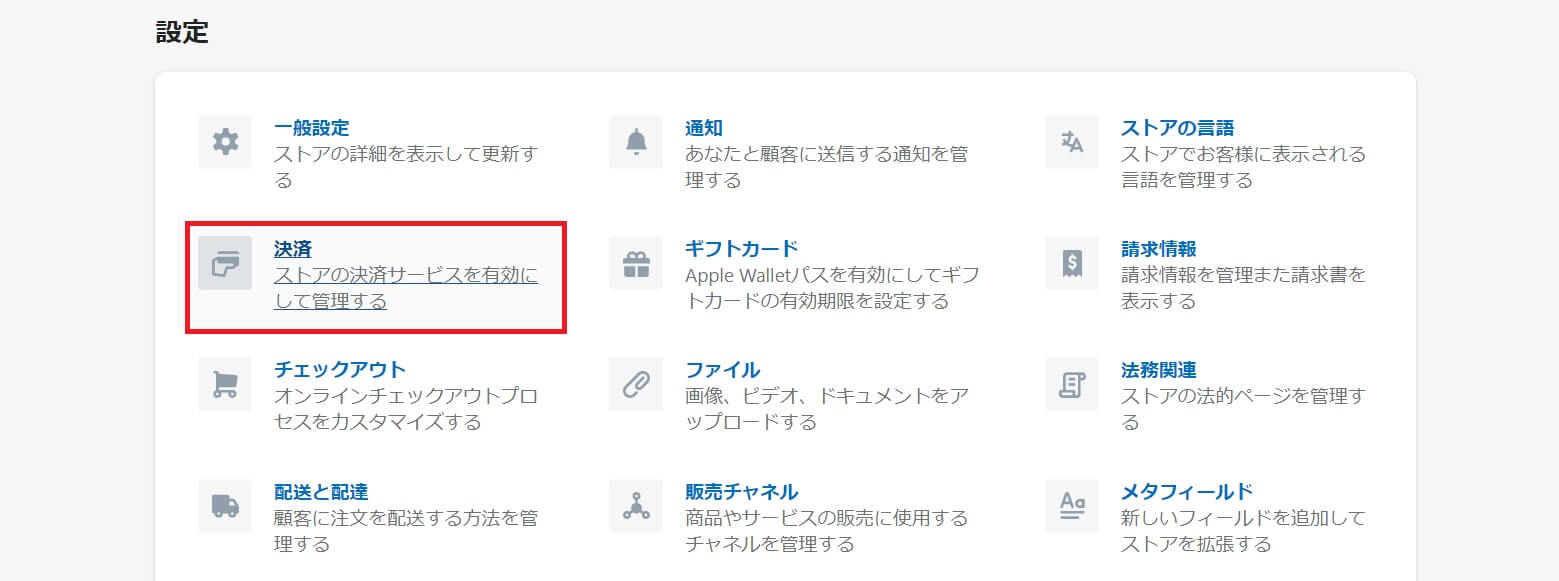
「決済」を選択します。もしストア情報がまだ入力されていないなら、「一般設定」から必要情報を入力してから行ってください。
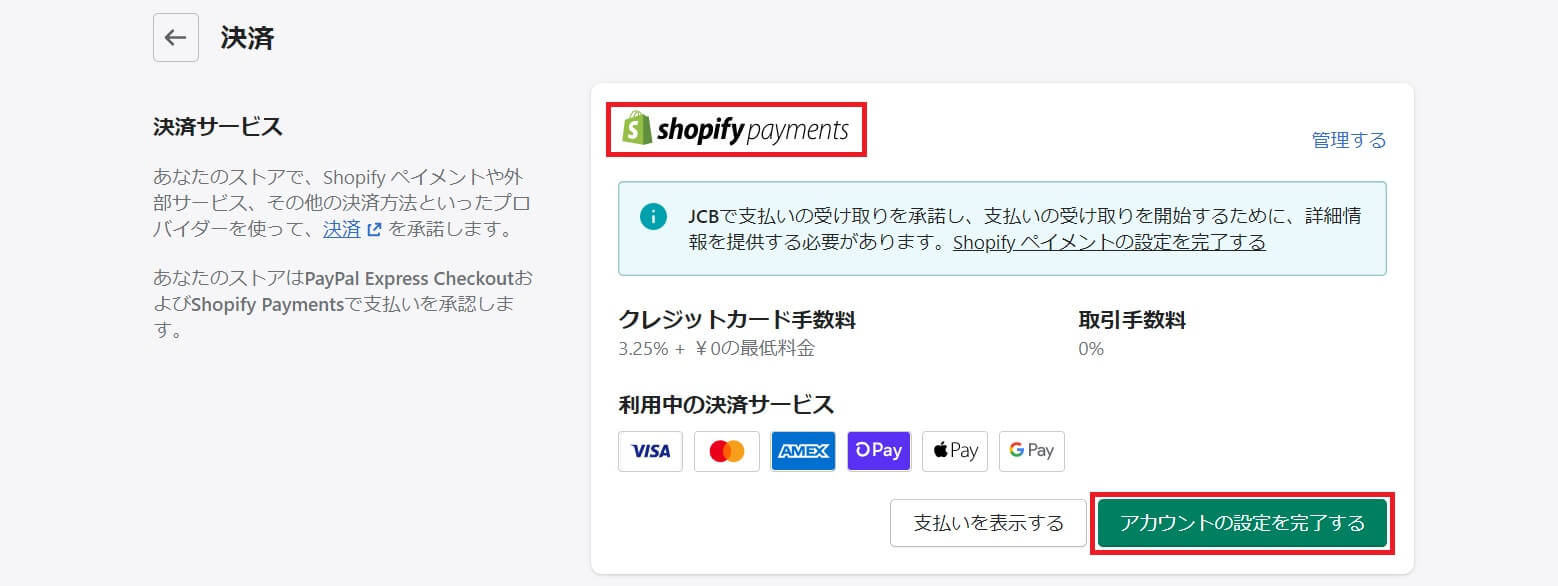
ここで「決済サービス」の設定ができます。
Shopifyでは「Shopifyペイメント」を利用することをお勧めします。2018年からShopifyが提供しているクレジット決済です。外部の決済会社への申請や初期費用なしで登録日から利用できます。売り上げは設定した銀行口座へ1週間ごとに振り込まれるようになっています。
Visaカード、Masterカード, Amexカードなど国際ブランの利用ができます。さらに2度目の購入をサポートするShop Pay、加えてApple PayやAmazon Payも利用できるようになっています。
注意点として、JCBカードは外部サービスとして追加する必要があります。利用する場合は、コンビニ決済や銀行振り込みなどの代替決済と一緒に決済方法の追加をしておきましょう。
Shpifyペイメントを有効にするため「アカウントの設定を完了する」を選択します。その後、口座の設定を行ってください。
配送設定
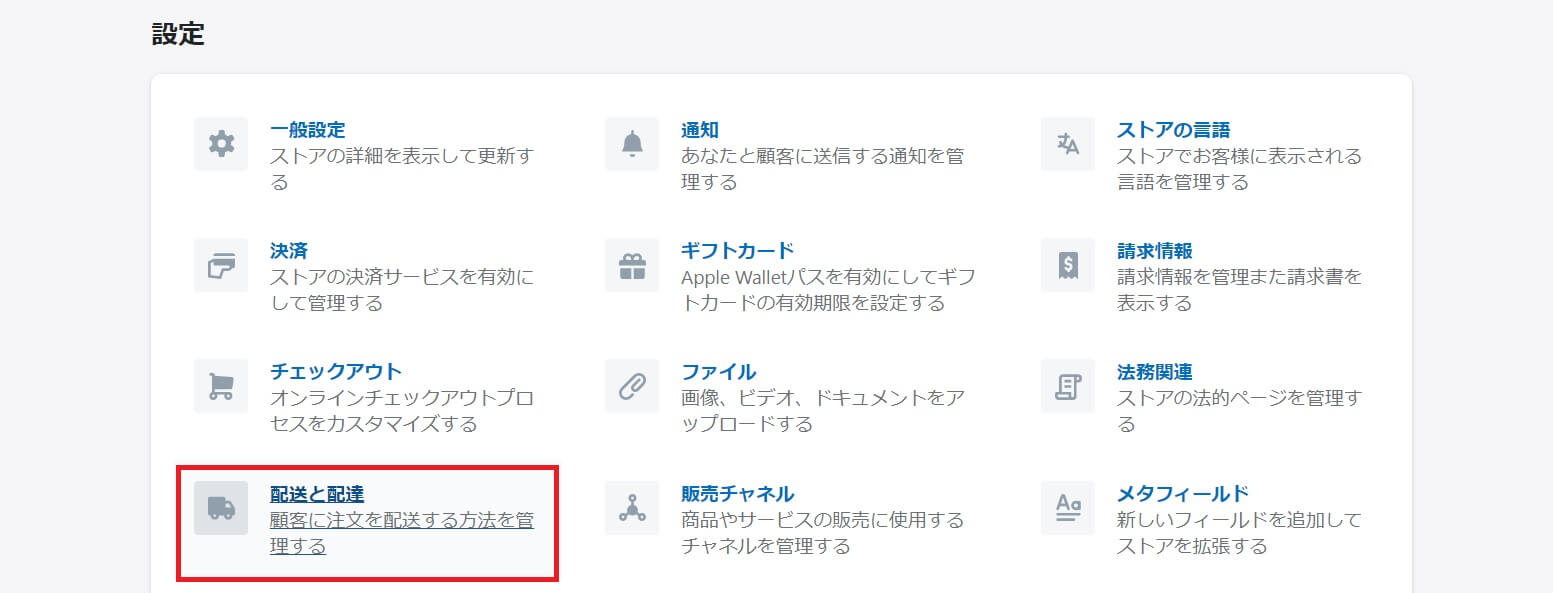
設定画面から「配送と配達」を選択します。
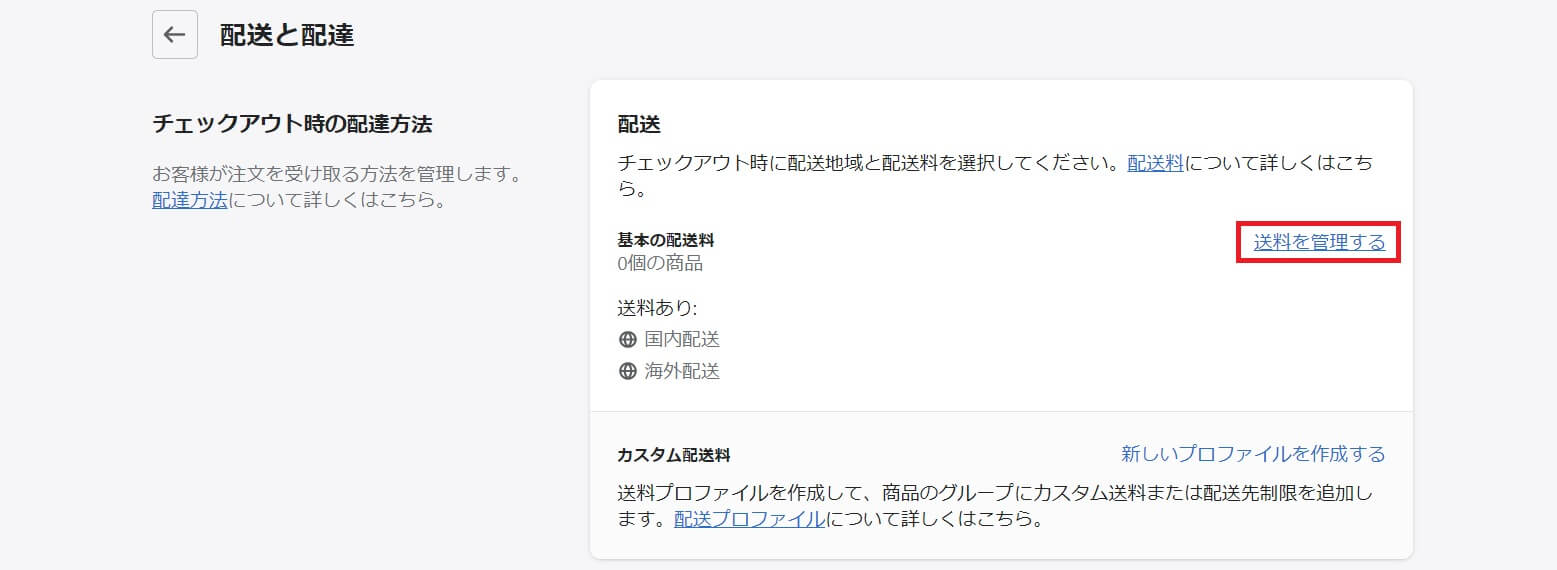
まずは「送料を管理する」をクリックします。
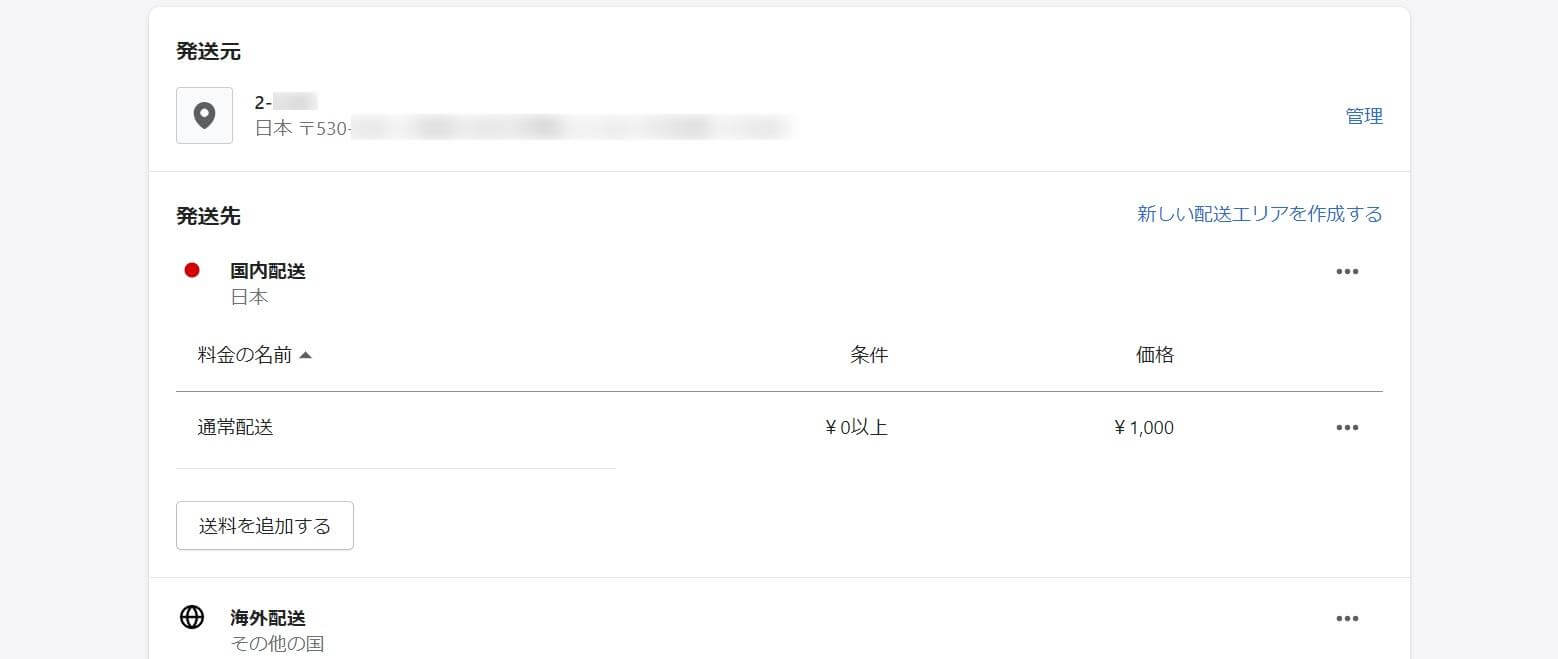
「配送元」住所に間違いがないか確認します。その後「配送先」の部分で送料の設定ができます。
例えば、価格に関わりなく送料が一律の場合、「通常送料」の右端にある「・・・」をクリックして送料設定をします。(画像では一律¥1,000になっています)
上述の「商品登録」の説明で、重量によって送料が変わる場合の設定方法を紹介しました。この設定がされている場合は、各商品ごとに送料を反映させることができます。上記の「・・・」をクリック後、「料金の名前」と「価格」を入力してから「条件を追加」をクリックし、「アイテムの重量に基づく」の部分にチェックを入れます。あとは重量を入力して「完了」をクリックします。設定した情報が下部に表示されるので確認してください。
一定料金以上は送料無料にしたり、地域によって送料を変更する場合もここから設定ができます。「国内配送」の右端にある「・・・」をクリックして設定します。
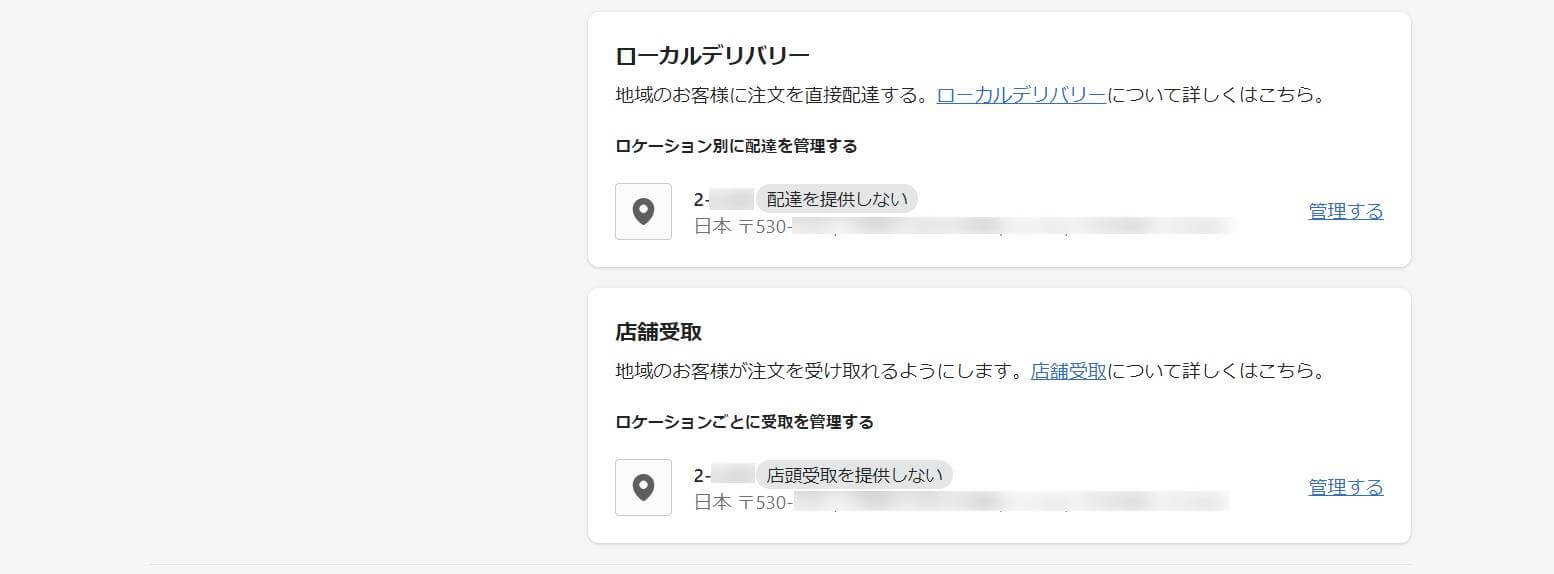
また、実店舗での受け取りや近くの場合は配達をする設定も可能です。上の画像の「管理する」から設定できます。
プラン選択
最後はプラン選択です。管理画面の上部か下部にある「プランを選択する」をクリックします。
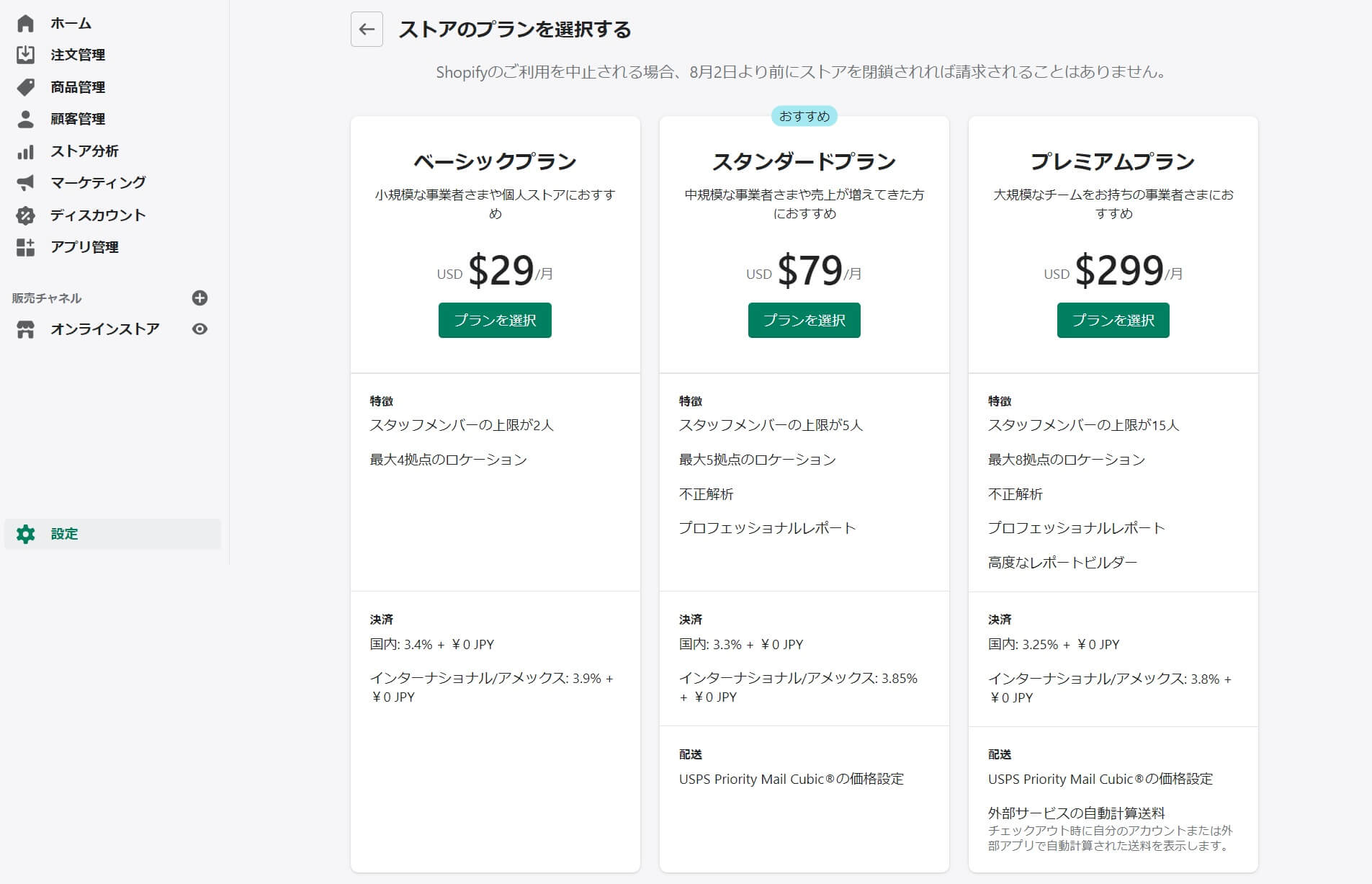
基本的に上記3つのプランがあります。最初は大規模でないなら「ベーシックプラン」で十分です。プランはいつでも変更できます。アップグレード、ダウングレードどちらも可能です。
プラン選択後に、請求サイクルと決済方法を選び「プランを開始する」をクリックして終了です。
まとめ
今回はShopifyでのネットショップの立ち上げ方法についてでした。管理画面が分かりやすいので、一つ一つ確実に設定していけば、だれでもかんたんにできると思いますよ!