
「ネットショップをかんたん開業する方法」シリーズその11では、「STORES」(ストアーズ)の無料登録の方法を解説します。STORESの公式サイトのホームから、実際の画面を確認しつつ分かりやすくお伝えします。
無料登録の流れ
難しいところはありません。順番に以下の流れで無料登録していきます。
- アカウント作成
- 認証コード入力
- サービスの選択とIDの設定
- 事業者情報と運営に関する情報の入力
- ネットショップ名の設定
では、1つずつ解説していきます。

まずはSTORESのホームのメインメニューから「ネットショップ開設」を選択します。
アカウント作成
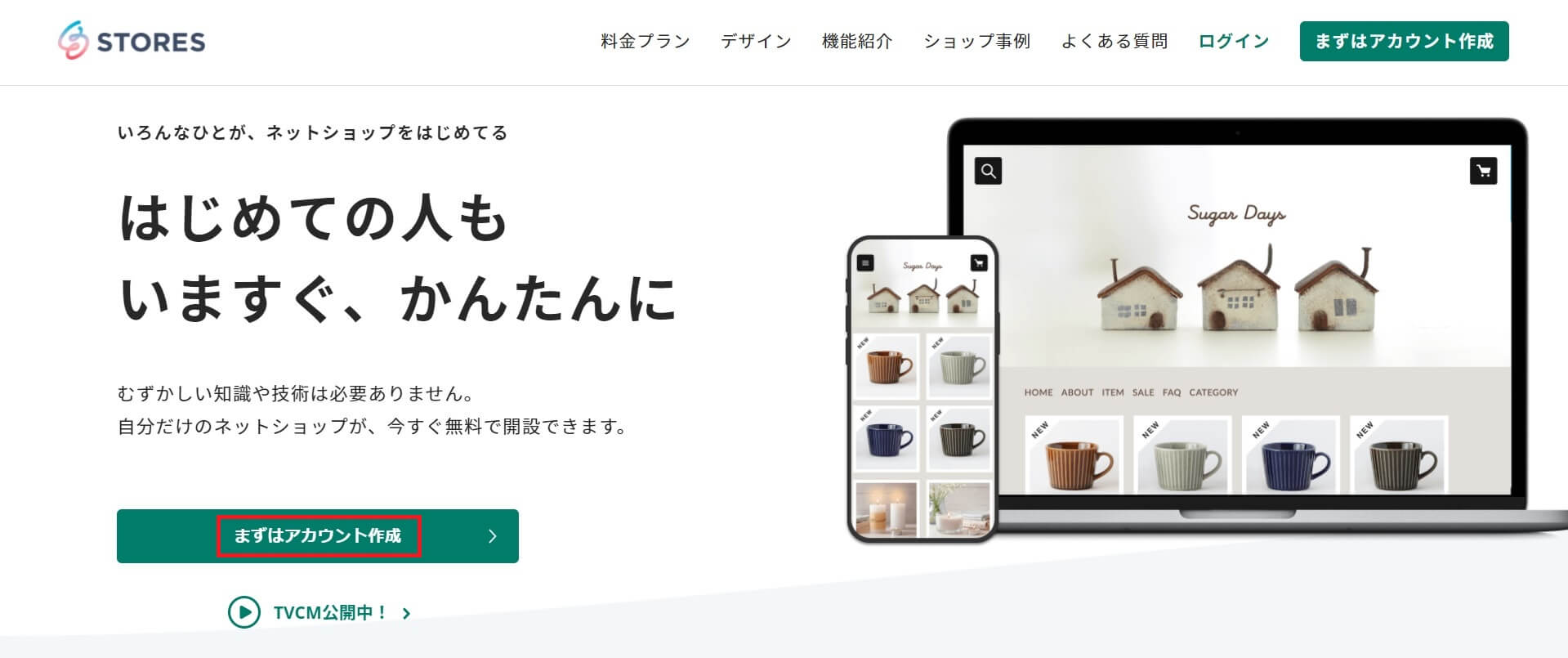
次に「まずはアカウント作成」を選択してください。上部メインメニューの右隅にも、同じリンクボタンがあります。
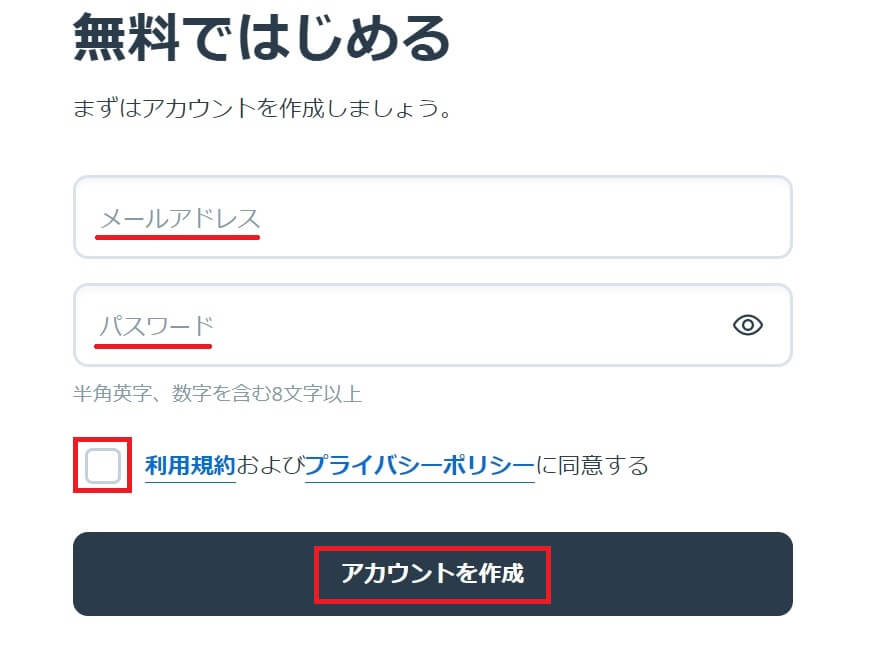
「無料ではじめる」という画面に遷移します。メールアドレスとパスワードを入力します。この時入力したメールアドレスに、次に解説する「認証コード」が届きます。パスワードは、ログイン時のパスワードになります。半角英数8文字以上で設定します。
利用規約とプライバシーポリシーを確認後、同意欄にチェックを入れて「アカウント作成」をクリックしましょう。
認証コード入力
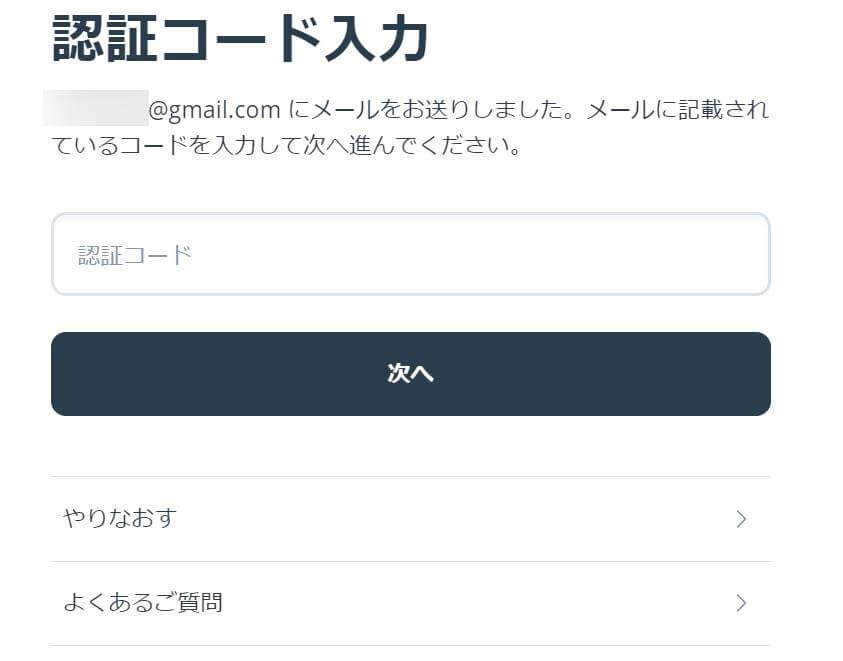
「認証コード入力」画面に遷移します。登録したメールアドレスにSTORESからメールが届いていますので、確認しましょう。メールの件名は「【STORES】メールアドレスをご確認ください」です。
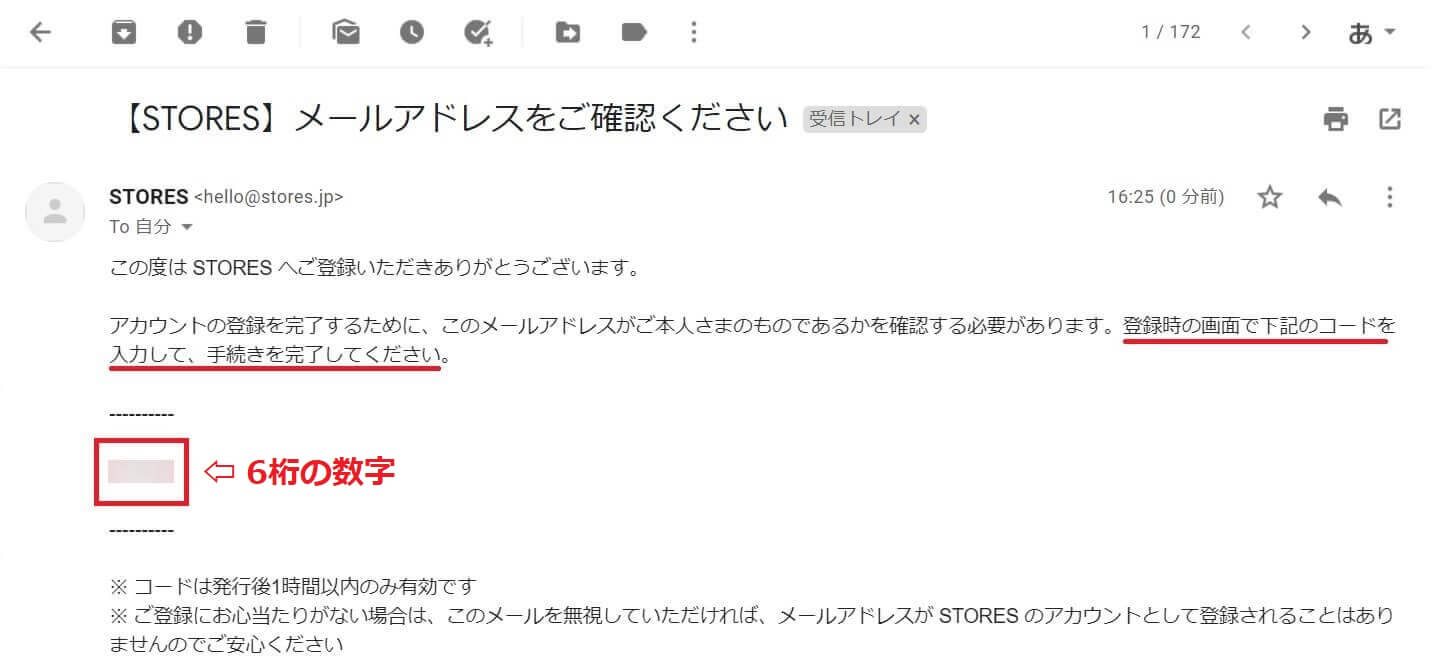
上の画像は登録したアドレスがGmailの場合です。いずれにしても「登録時の画面で下記のコードを入力して、手続きを完了してください」あり、6桁の数字が書かれています。このコードをコーピーして認証欄にペーストし、「次へ」をクリックします。
認証できると、次の画面になります。
サービスの選択とIDの設定
サービスの選択
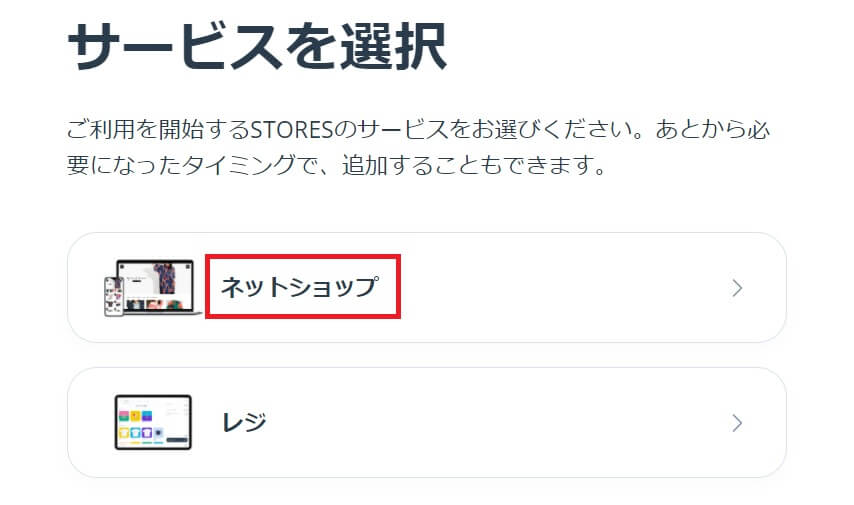
サービスの選択画面になります。無料でネットショップを開設したいので、「ネットショップ」を選択します。
次に「IDの設定」画面になります。
IDの設定
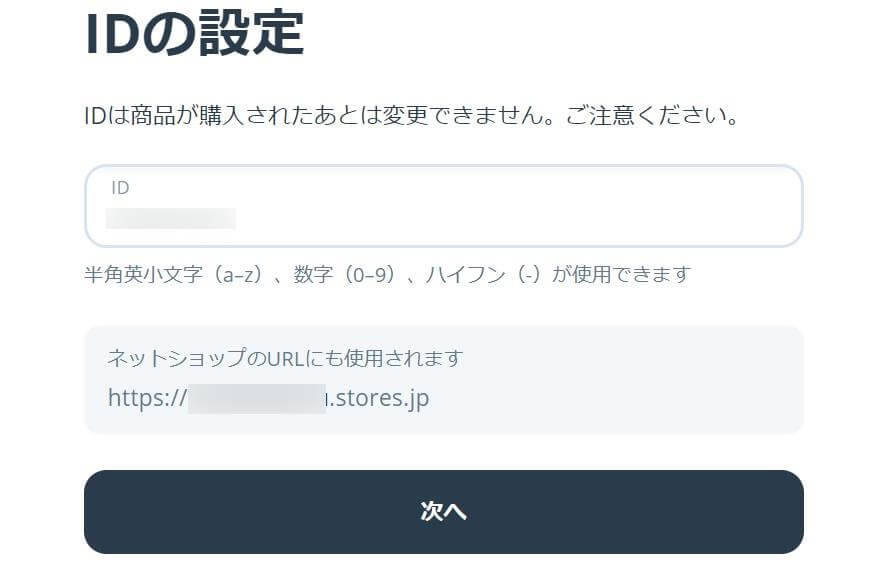
このIDはネットショップのURLにもなります。ID欄に入力すると、下のURLのところにも入力されていきます。画像の通り、stores.jpというSTORESのドメインのサブドメインになります。ショップ名など分かりやすく短いものを使うと良いでしょう。
独自ドメインを設定したい場合は、無料登録後(商品が購入される前に)管理画面の「ストア設定」からできます。ここでは、一旦サブドメインとして登録します。
ID入力後、URLも確認して「次へ」をクリックしてください。
事業者情報と運営に関する情報の入力
事業者情報の入力
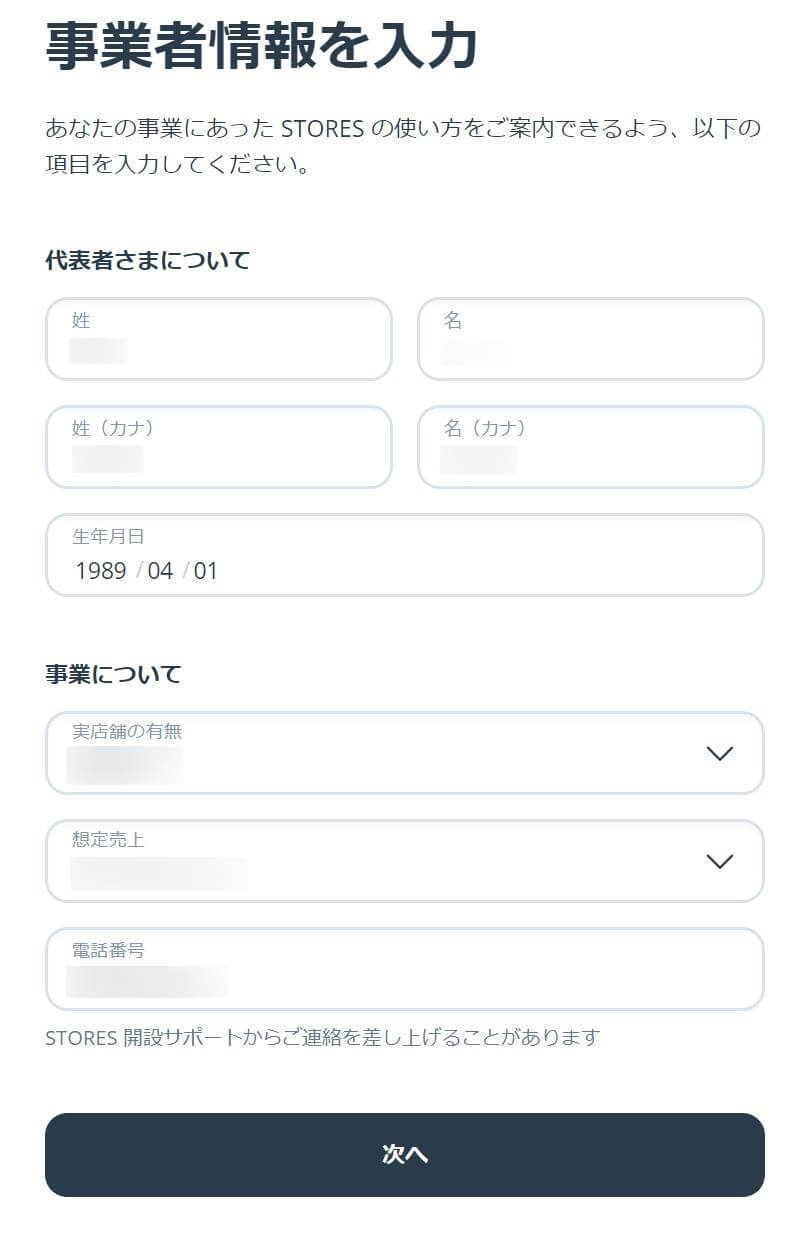
ここでは、代表者や事業についての情報を入力します。「実店舗の有無」と「想定売上」については、ドロップダウンリストから選択できます。入力後「次へ」をクリックします。
運営に関する情報の入力
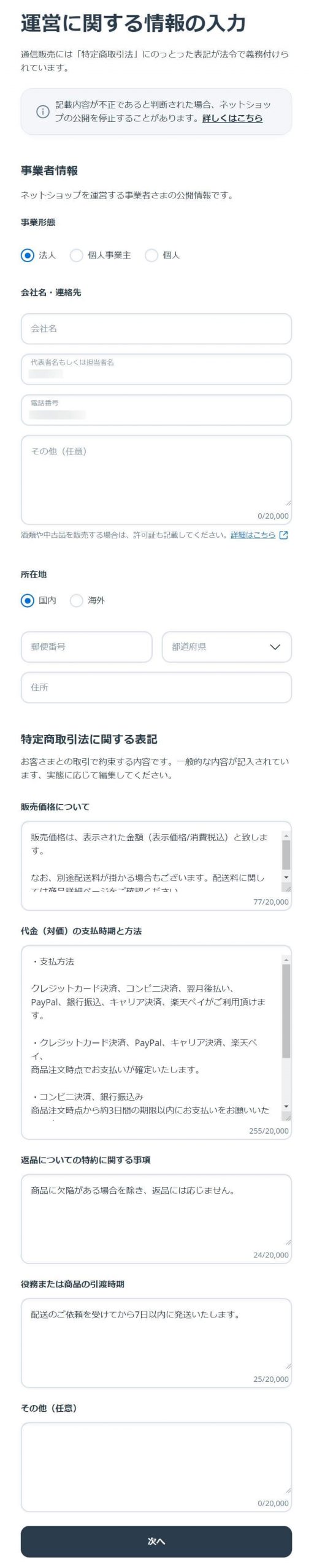
ここでは「事業者情報」と「特定商取引法に関する表記」を入力します。法令で義務付けられた情報のため、ショップ公開後に公開される情報です。正確な情報を入力しましょう。特定商取引に関する表記は、サンプルとして「一般的な情報」が入力されています。開業するショップの情報と異なる部分を編集していけるようになっています。
入力内容を確認して「次へ」をクリックしましょう。
ネットショップ名の設定
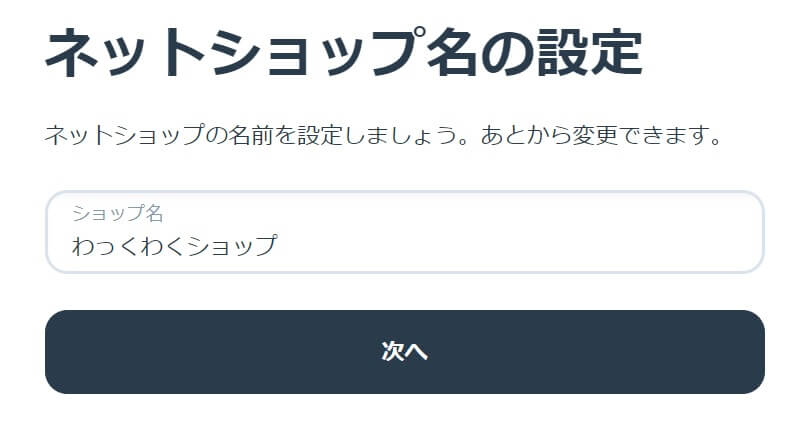
最後に「ネットショップ名」を入力します。後から変更できる情報です。入力し「次へ」をクリックします。
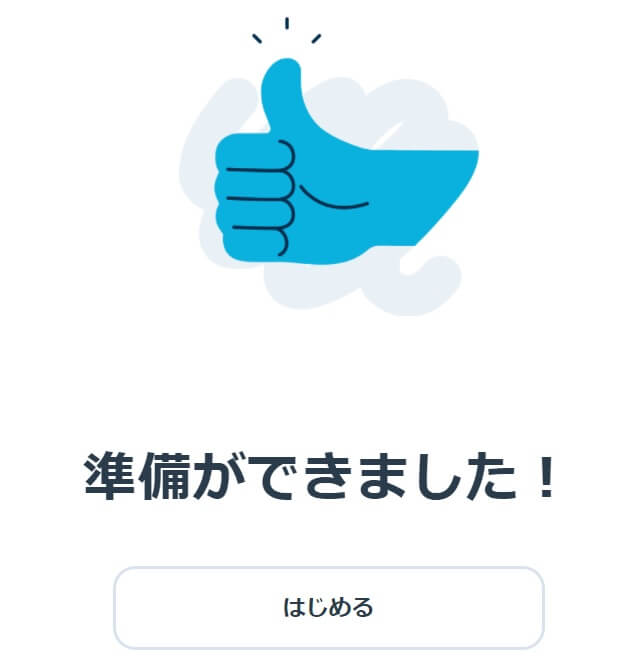
上の画像の通り「準備ができました!」と表示され、基本登録が完了です。「はじめる」をクリックすれば管理画面(ダッシュボード)へ遷移します。
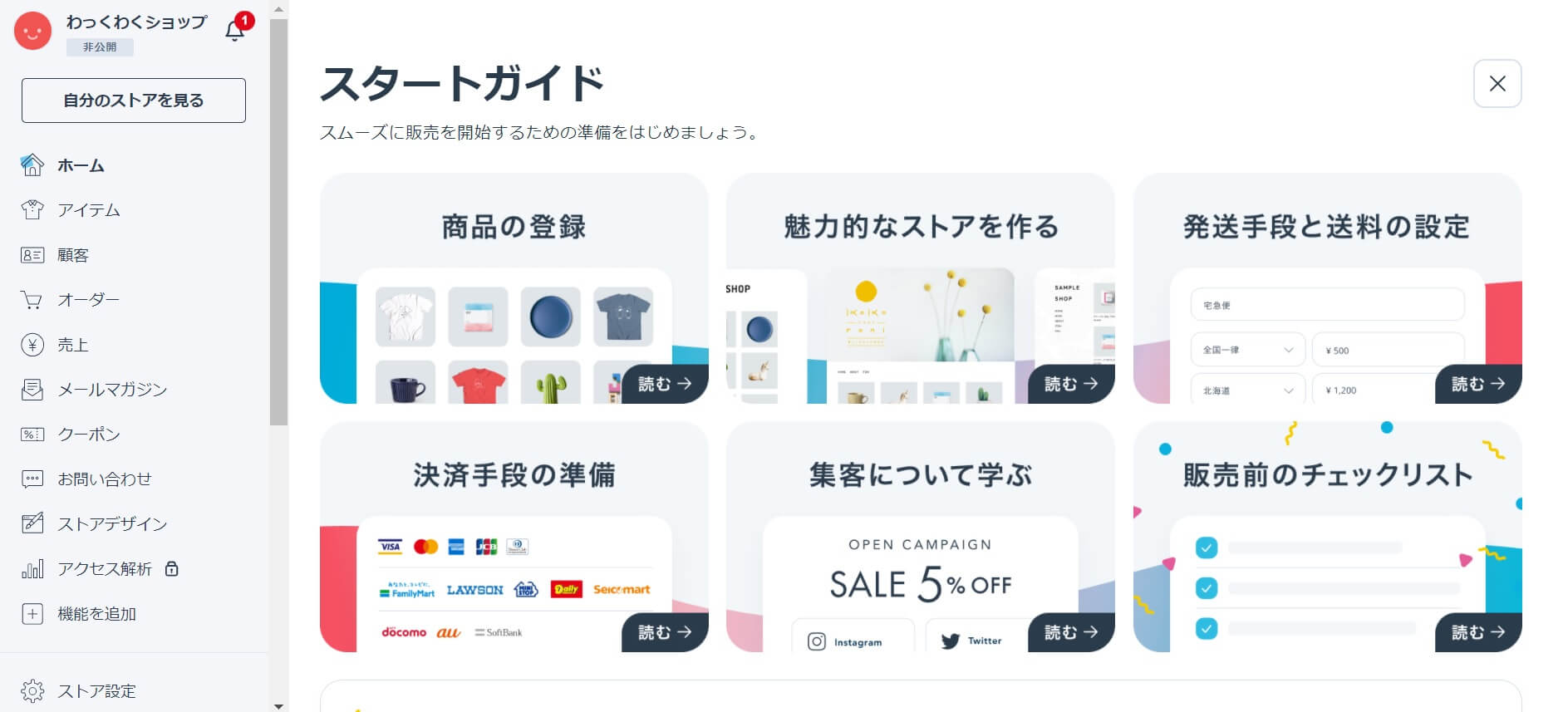
これがSTORESの管理画面です。最初は「スタートガイド」として、スムーズに開業するための手順が分かりやすく解説されているページへのリンクが載せられています。
まとめ
「ネットショップをかんたん開業する方法」シリーズのその11では、「STORES」の無料登録の方法を解説してきました。手順は以下の通り5ステップです。
- アカウント作成
- 認証コード入力
- サービスの選択とIDの設定
- 事業者情報と運営に関する情報の入力
- ネットショップ名の設定
これだけで、STORESの無料ネットショップ(フリープラン)の登録ができました。本当にかんたんですね!
次回は、STORESで実際にネットショップを公開するまでにしておきたいステップを、管理画面をもとに解説しますね。次回もお楽しみに!