

ネット予約システム作り方ブログの第7回は、「SELECTTYPE」で無料アカウントを作成したり、予約フォームを作る手順をご紹介します。アカウント作成はかんたんですぐにできます。予約フォームもテンプレートを選んで必要な項目を設定していくだけです。
ネット予約システムのメリットや選定のポイントについては、以下のシリーズ記事第1回で書いています。
SELECTTYPE(セレクトタイプ)
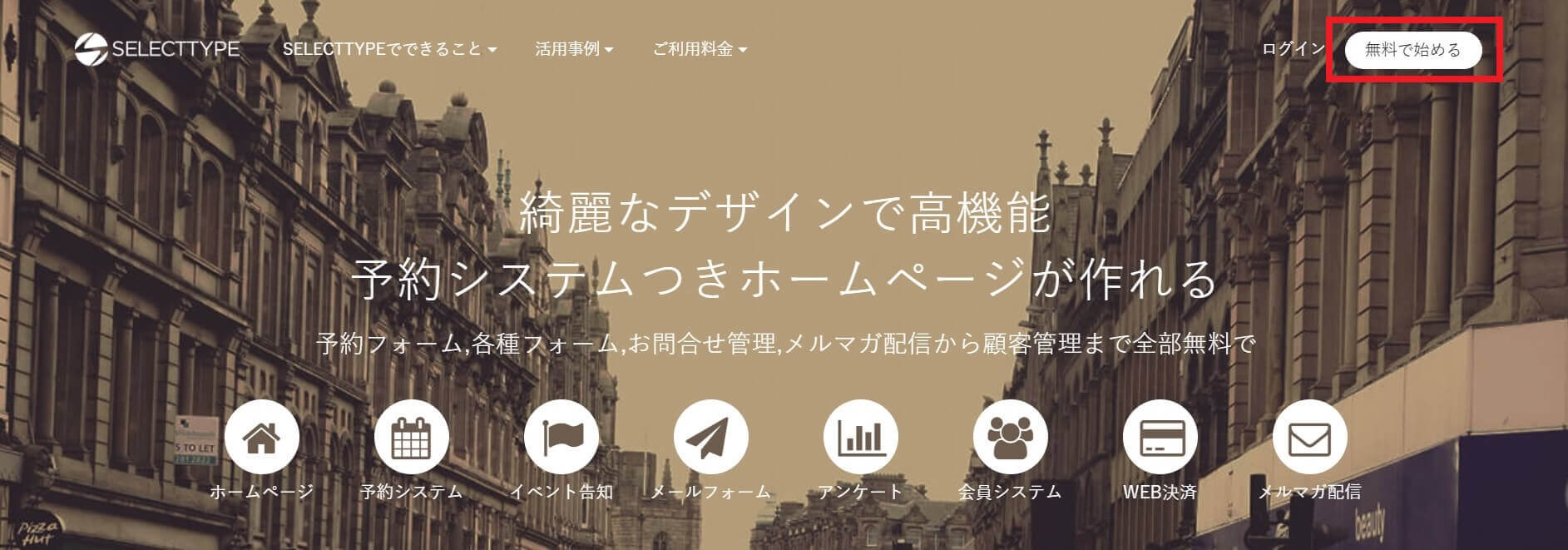
SELECTTYPE(セレクトタイプ)は、予約システムだけでなく各種フォームやホームページも無料で作成できるサービスです。SELECTTYPEの特徴やメリット・デメリットについてはシリーズ第6回で書いています。
無料でアカウントを作成して、予約フォームを作るにはどうするとよいでしょうか。SELECTTYPE公式サイトのトップページ右上に「無料で始める」ボタンがあります。この部分をクリックして、まず無料アカウントを作成していきます。
無料アカウント作成
無料アカウントの作成はとにかくかんたんです。
- メールアドレスとパスワードの設定
- 登録認証メール受信
- 認証用URLからアクセス
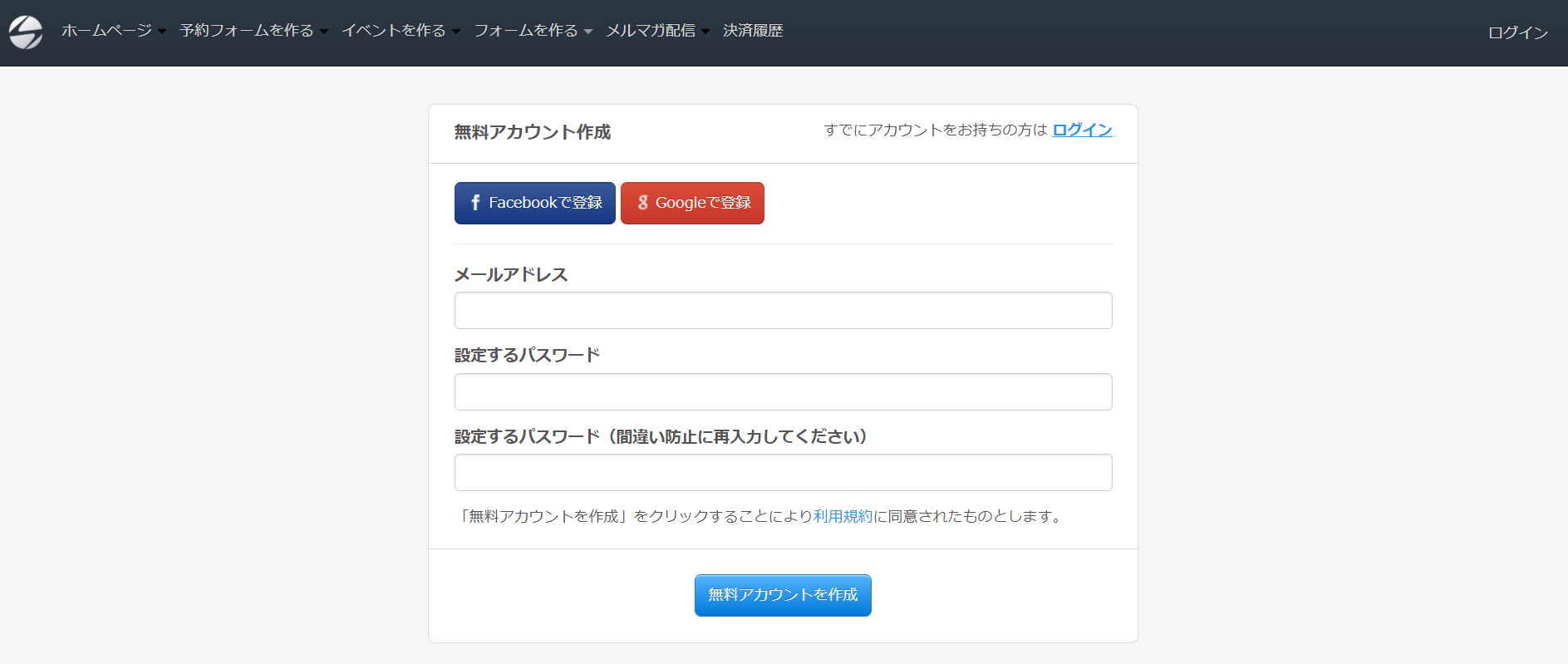
「無料で始める」をクリック後、画像のような画面に遷移します。メールアドレスとパスワードを入力して「無料アカウントを作成」をクリックしてください。
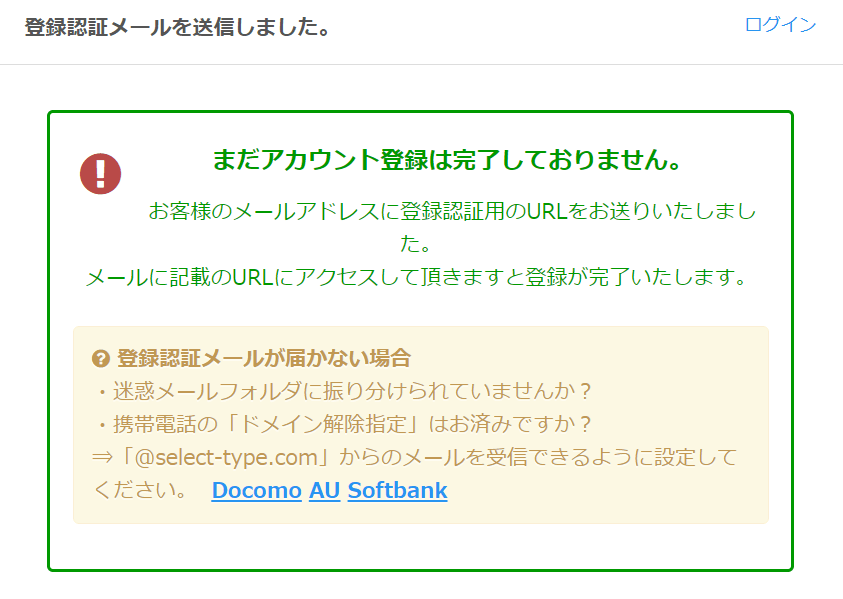
登録認証メールが入力したメールアドレスに届きます。
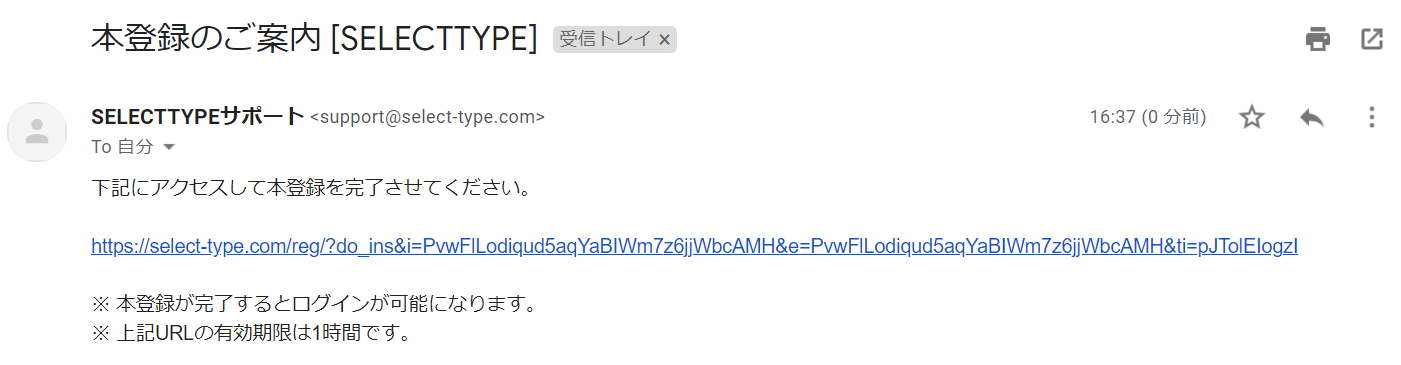
届いたメールにあるURLにアクセスします。
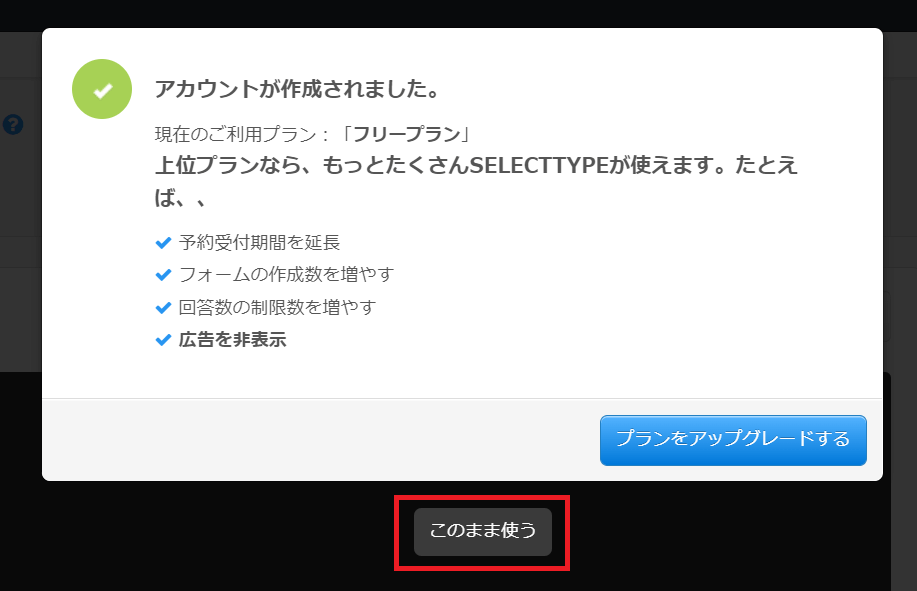
「アカウントが作成されました」と表示されます。たったこれだけです。本当にかんたんですね。『ご利用のプラン:「フリープラン」』となっています。無料でアカウントが作成され、無料のプランでスタートしています。ページ下部にある「このまま使う」をクリックしてください。ログイン後のマイページ(管理画面)へ遷移します。
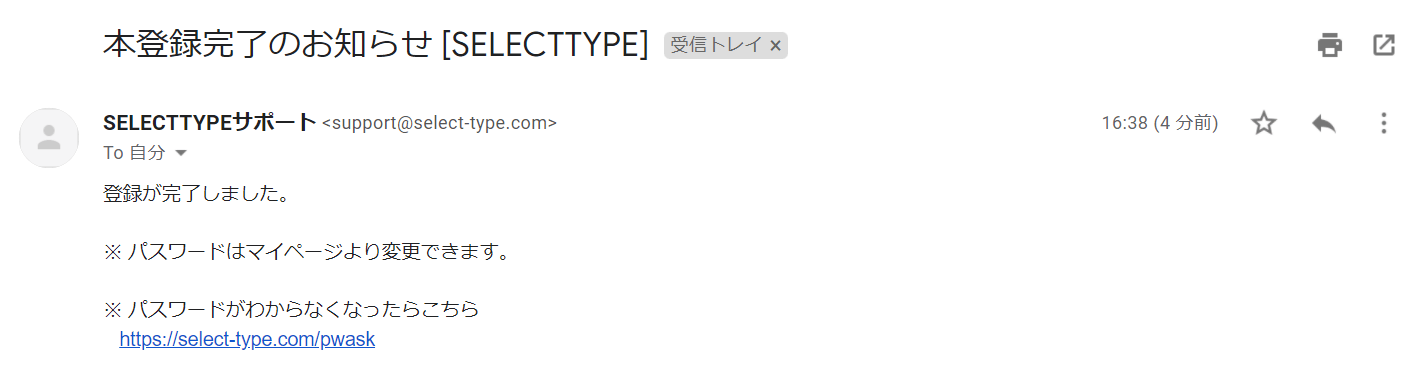
登録したメールアドレスに「本登録完了のお知らせ」も届いています。
予約フォームの作り方
では、予約フォームを作ってみましょう。
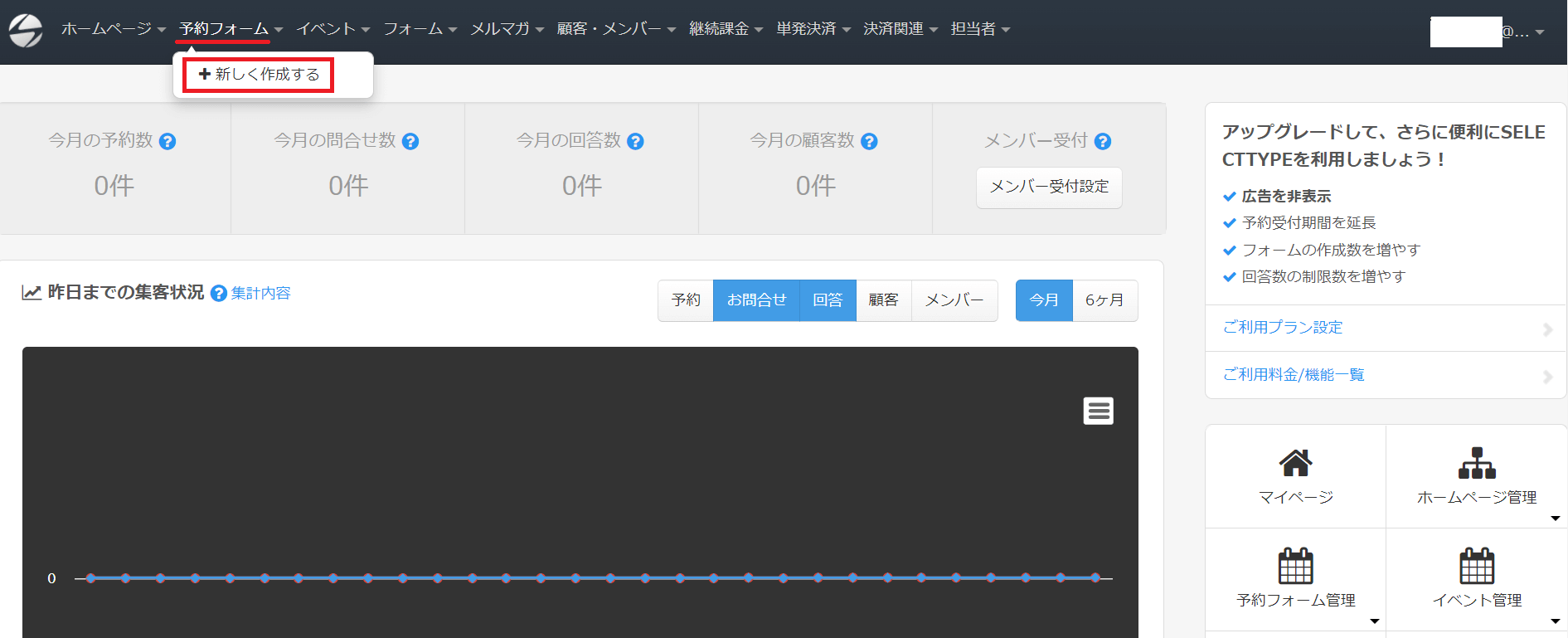
上部メニューの「予約フォーム」から「+新しく作成する」を選択します。
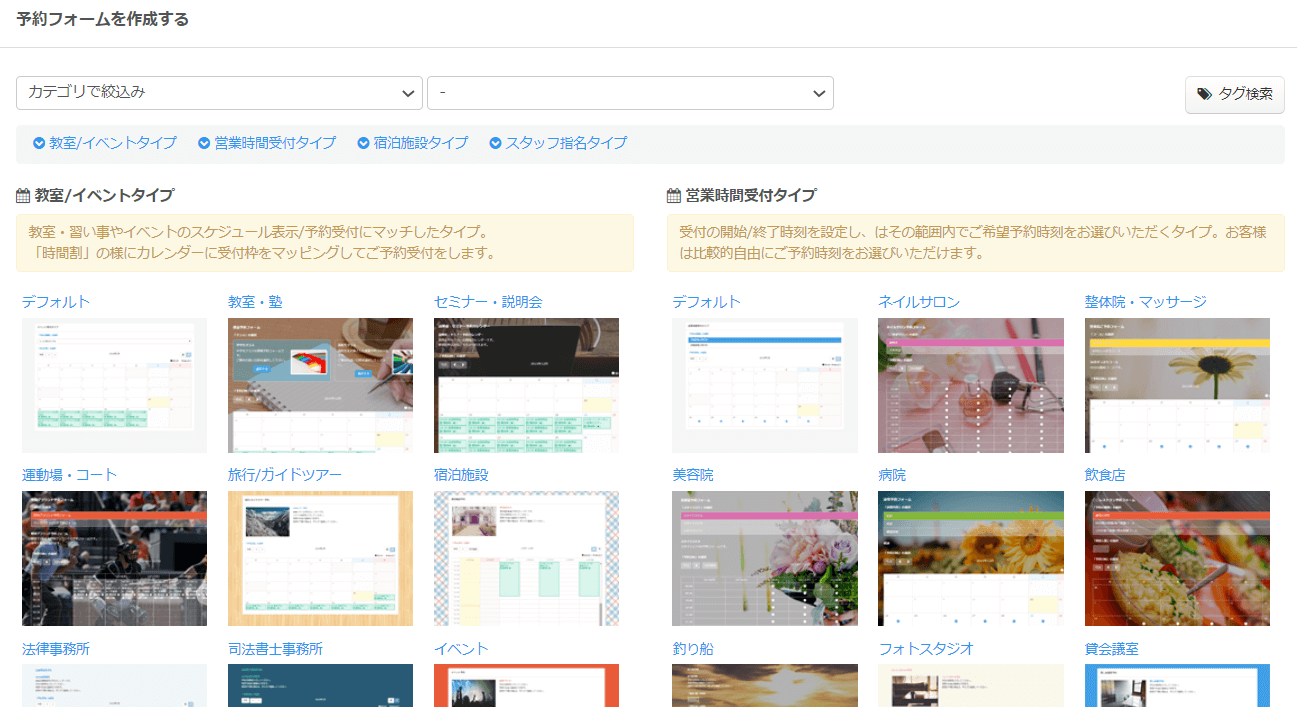
テンプレートの選択ページになります。タイプ別に分類されているので、ご自分の業種に合ったものを選択しましょう。今回は「営業時間受付タイプ」から「整骨院・マッサージ」を選択してみます。
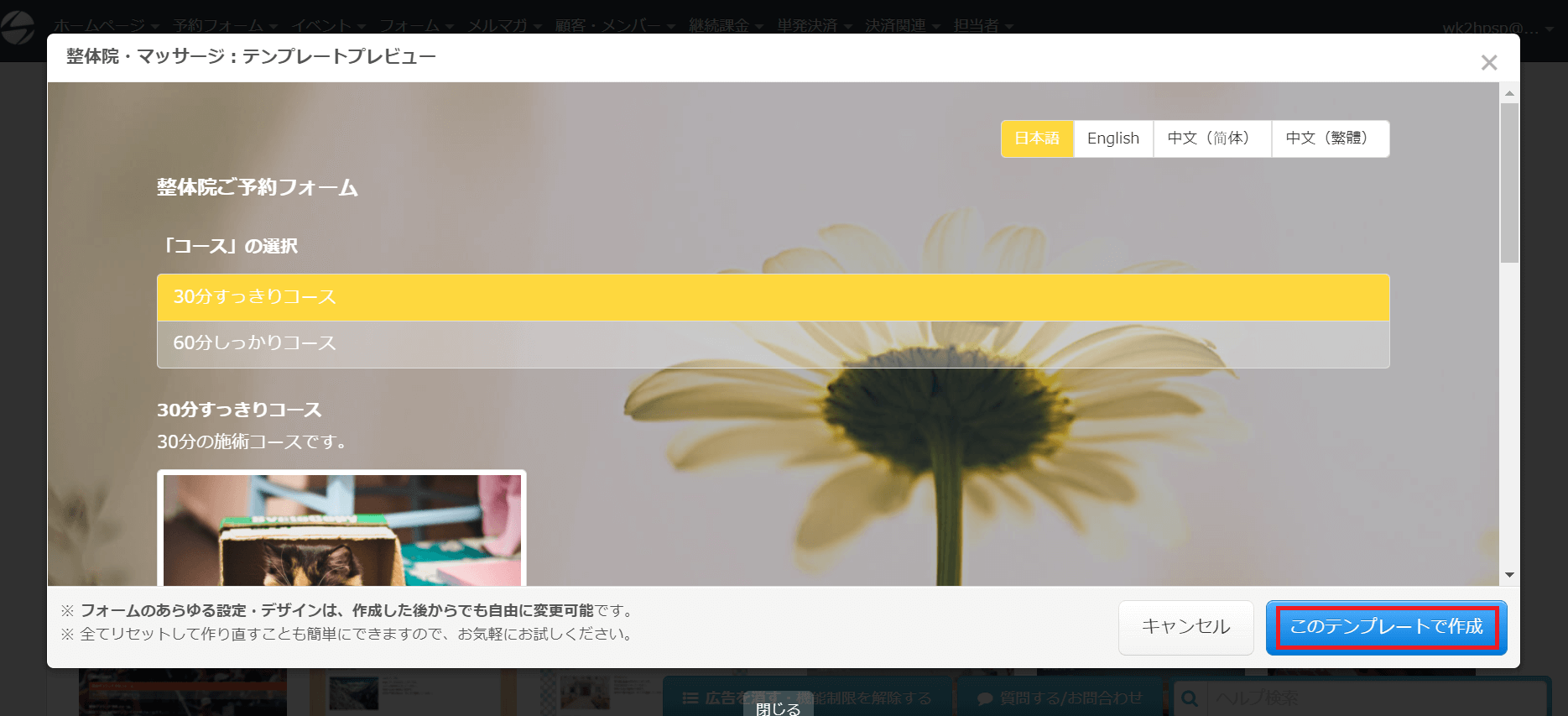
プレビューが表示されます。このテンプレートで良ければ、右下にある「このテンプレートで作成」をクリックします。
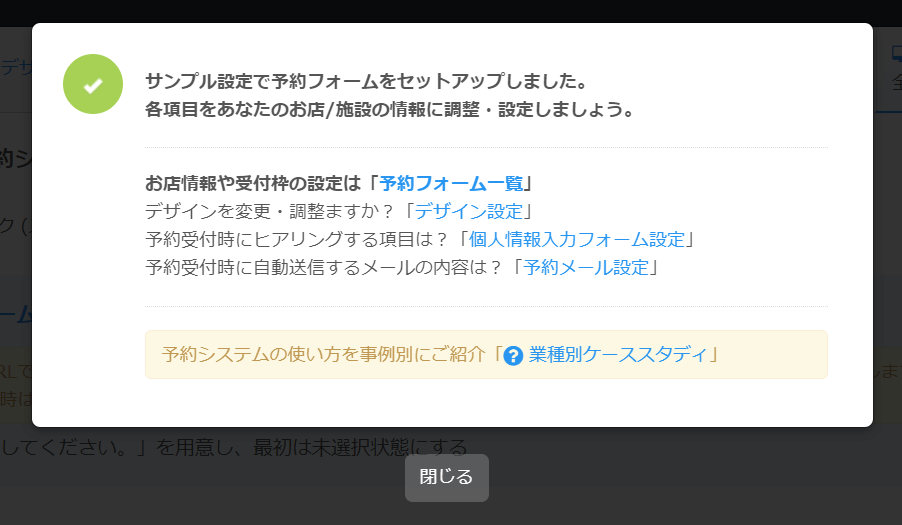
選んだテンプレートで予約フォームがセットアップされます。あとは各項目を必要に合わせて設定していきます。
例えば、上の画像にある通り「予約フォーム一覧」のリンクをクリックすると、「共通設定」ページに遷移します。
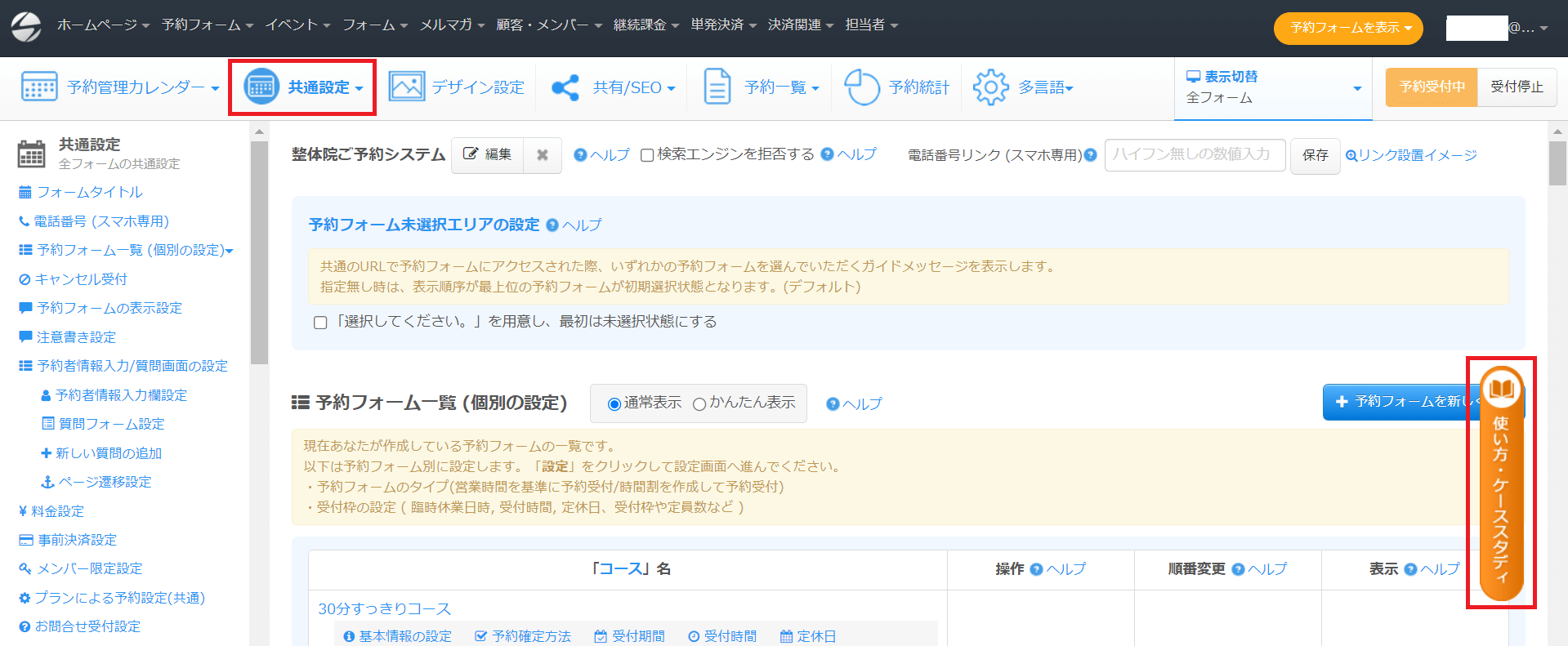
最初は設定項目の多さに少し難しさを感じるかもしれません。設定項目をいくつか挙げると、以下のものがありますが、これが全部ではありません。
共通設定
- 予約フォーム一覧
- 予約フォームの表示設定
- 予約者情報入力/質問画面の設定
- 料金計算/表示方法設定
- 事前決済設定
- お問合せ受付設定
- 確認画面設置
- セキュリティ設定
- 予約問合せフォーム設定
- 予約メール設定
デザイン設定
- テーマ
- 背景
- 色
- カレンダー
- 表示項目
確かに設定項目は多いのですが、画像にもある通り、各設定項目にかんたんな説明やヘルプがついています。その部分を確認しながら一つずつ設定していけば大丈夫です。
さらに、画面右側に「使い方・ケーススタディ」へのボタンがあります。ここをクリックすると、業種別の分かりやすいキャプチャ付き説明が見られるようになっています。

今回は『「整体院向け予約フォーム(コース選択)」の作り方』を選択してみます。
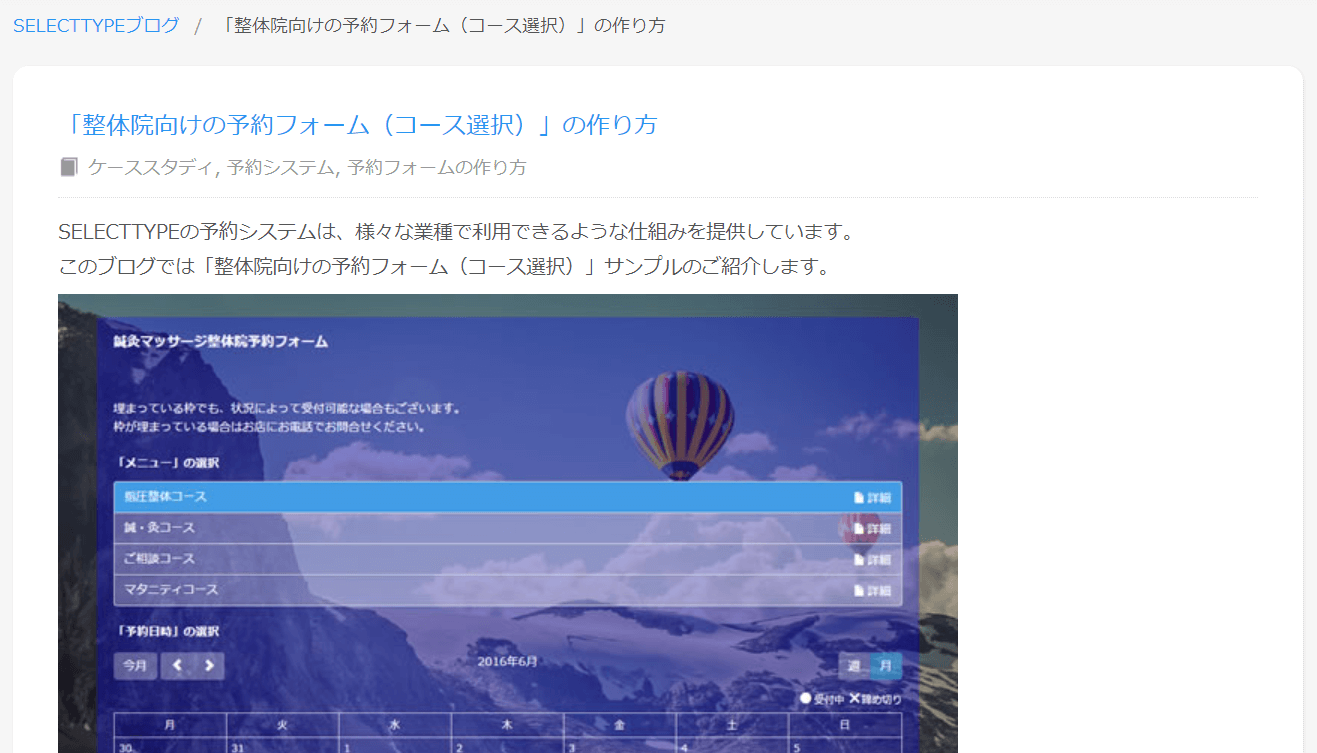
上の画像の通り、ブログ記事に遷移して実際の画面キャプチャと一緒に設定の仕方が分かりやすく説明されています。各項目の設定に役立ちますね。
まとめ
ネット予約システム作り方ブログの第7回「SELECTTYPE」の無料アカウント作成と予約フォームの作り方はいかがでしたか。
専門知識がなくても予約フォームをかんたんに作れるサービスです。設定項目は少し多いのですが、ヘルプやケーススタディを活用して設定できます。SELECTTYPEの場合、無料でホームページも作れますし、既存のホームページがあれば、そこに予約フォームを加える形で利用できます。業種に合わせて試してみるのはいかがでしょうか。
では、次回もお楽しみに!
