サイト内のタグを一括管理できるツールとして、Google Tag Manager(タグマネージャー)があります。便利そうだけど、ややこしそう…。そう思われる方のために、Googleタグマネジャーの登録方法やWordPressに設定する方法について分かりやすく解説しています。
この記事は以下の方に役立つ情報です。
- Google Tag Managerについて聞いたことはあるけど使い方がよく分からないという方
- Googleアナリティクスは使っているけどGoogle Tag Managerはまだという方
- HTMLなどに詳しくないけどGoogle Tag Managerをサイトに設置したい方
- これからサイトを大きくしていきたい思っておられるブロガーの方
Googleタグマネージャー(GTM)とは?
Google Tag Manager(以下:GTM)は、サイト内に埋め込むタグを一括管理できるツールで、名前の通り、Googleが一定の機能を無料で提供しています。
サイトを運営していると、Googleアナリティクスなどの分析系タグやGoogle広告などの広告系タグなど、たくさんのタグを対象となるページに埋め込む(HTML編集する)ことが必要になってきます。こうしたタグが増えてくると、どこにどんなタグを設置したのか分かりづらくなります。また、仕様変更があれば毎回各ページにあるタグを書きかえていく作業が生じます。考えるだけでも大変です。外注に出せばそれだけコストも時間もかかります。
こうしためんどくさいことはやめて、1つのタグ(GTM)だけ埋め込んで一括管理しましょう、というのが基本的な考えです。イメージとしては、GTMというコンテナ(整理箱)の中に他のタグは全部入れて、このコンテナだけ埋め込んでおけばOKということです。
GTMのメリット・デメリット
メリット
無料で高機能
とにかく無料で主要タグの大半を管理できるというのは魅力です。
Googleの他のツールとの相性が良い
Googleが提供するツールだけあって、Googleアナリティクスなどとの相性がとても良いのが特徴です。
管理画面が分かりやすい
Yahoo!タグマネージャーと比べると管理画面がシンプルで、やりたいことが分かりやすくなっています。
HTMLなどの専門知識がなくても設置が可能
サイトのHTMLを編集しなくても、管理画面上でタグの追加、修正が可能です。
変更履歴(バージョン)を残せる
いつ、どんな更新を行ったかについての変更履歴をバージョンとして記録しています。いつでもバックアップがとれているということです。
サイト読み込み速度が速くなる
GTMで管理しているタグは”非同期タグ”として処理されるため、読み込み速度が速くなることが期待できます。
デメリット
初心者の方にとっては使い方が複雑に思える
最初はどんなツールもそうですが、慣れるまではいくらか複雑に感じるかもしれません。初心者の方であればなおのことですね。
すべてのタグに対応しているわけではない
ほとんどのタグに対応しているものの、同期が必要なタグやSNSシュアボタンを生成するJavaScriptなどに対応していません。
GTMに不具合が生じた場合、関係するすべてのタグに影響がでる可能性がある
GTMですべてのタグを管理しているのでGTMそのものに何かトラブルが生じるなら、”道具箱内”のすべてのタグに影響が出ることが考えられます。しかし、そういうことはまず起こりません。
GTMの設定手順
次の3つの手順で設定できます。
- GTMの登録
- WordPressへの設定
- 確認
順番に解説していきます。
GTMの登録
公式サイトから登録していきます。
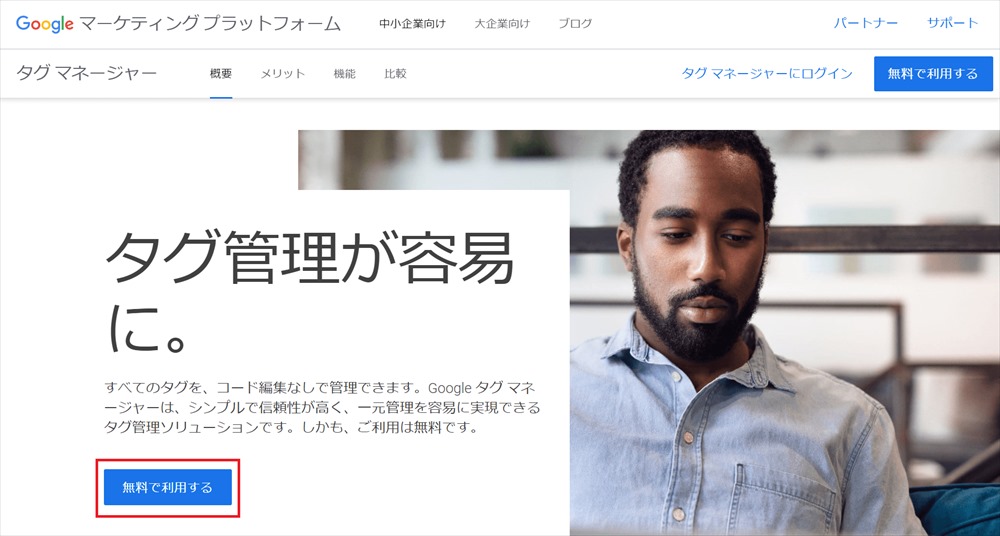
まず「無料で利用する」を選択してください。GTMのアカウント作成画面へ遷移します。
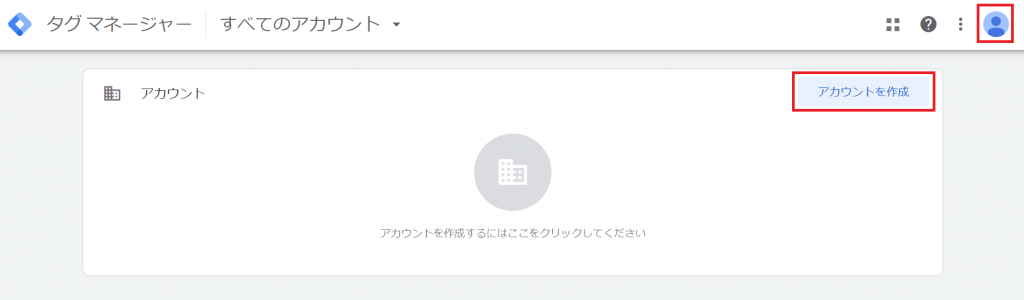
「アカウントを作成」をクリックします。

GTMのアカウント設定画面になります。
アカウントの設定
①アカウント名
社名など分かりやすいものを入力します。
②国
ドロップダウンから選択します。
コンテナの設定
③コンテナ名
ドメインを設定することが一般的です。アカウント内に複数のコンテナを持つことができます。
④ターゲットプラットフォーム
ウェブサイトに設置するので、「ウェブ」を選択します。
すべてを入力(選択)し、最後に画面左下の⑤「作成」をクリックします。
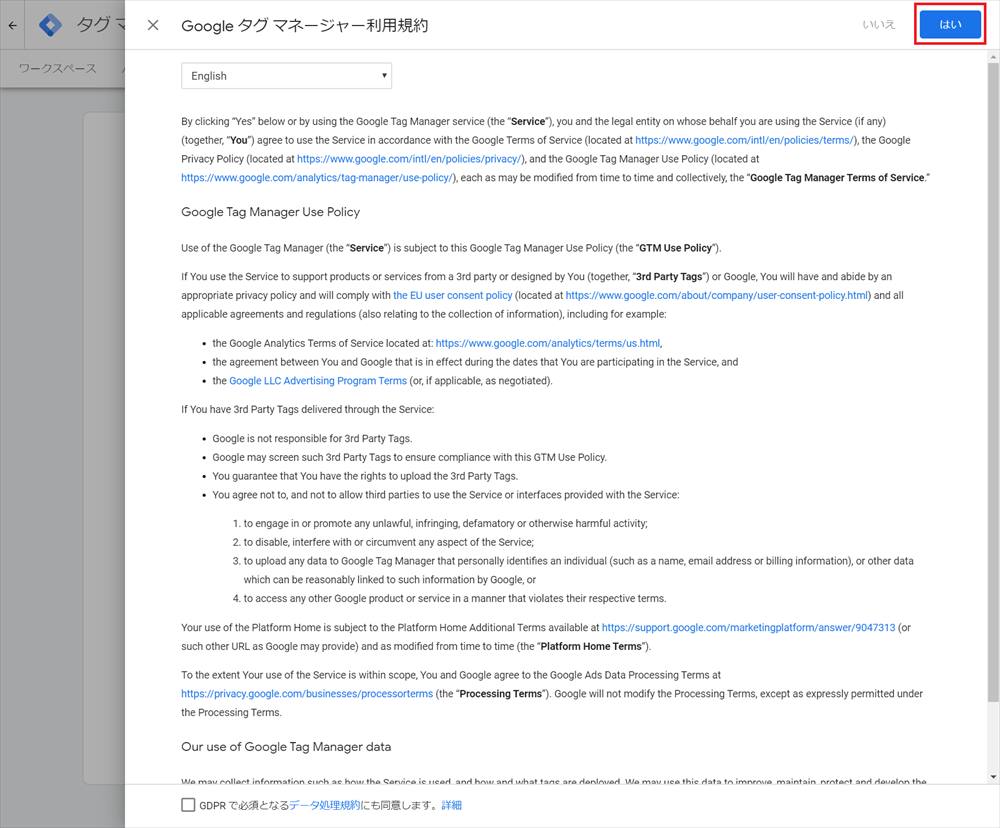
利用規約が表示されます。確認して右上の「はい」を選択します。
次のポップアップが表示されます。
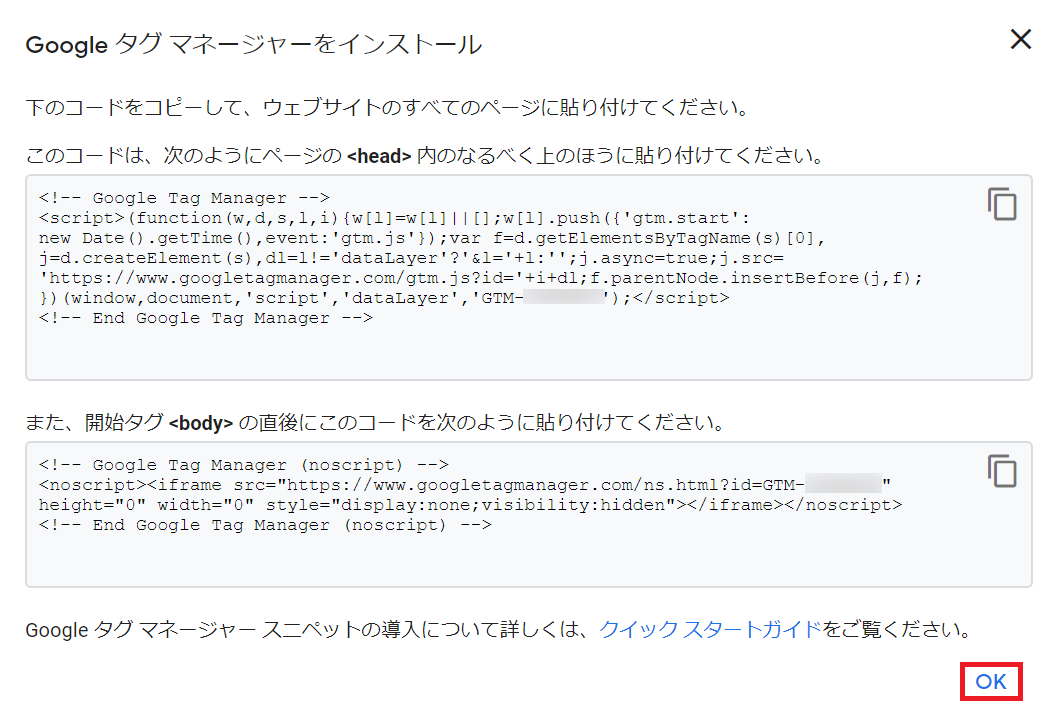
GTMの2つのタグが表示され、どこに貼り付けるべきかが示されています。今回はHTMLを編集する方法ではなく、より簡易的な方法をご紹介します。そのため、ここでは画面右下の「OK」をクリックしてください。
次のような画面に遷移します。
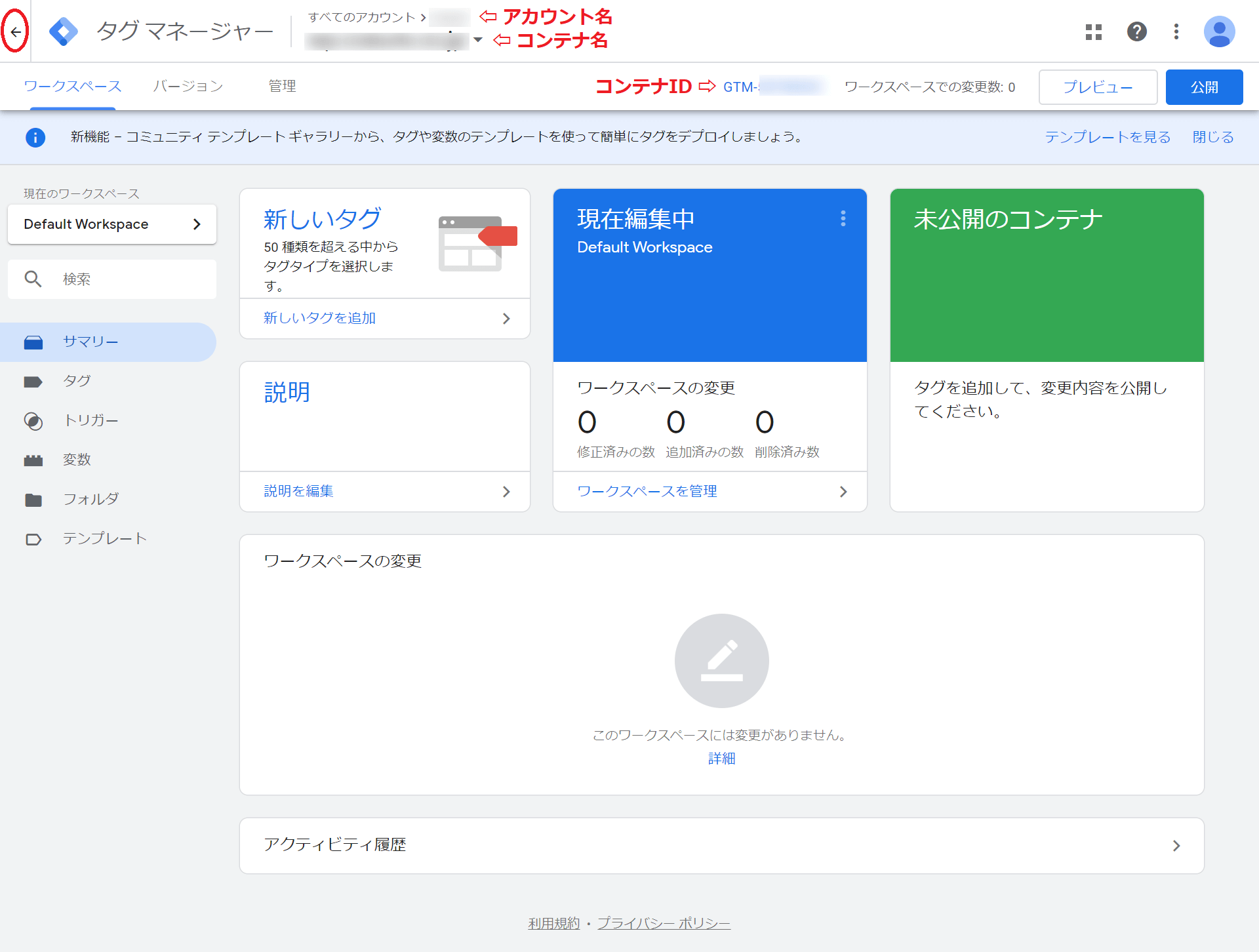
「ワークスペース」と呼ばれる編集用のページです。画面上部に先程設定したアカウント名、コンテナ名が表示されていれば登録できています。そのすぐ下にはコンテナIDも表示されます。「GTM- 」で始まるIDです。
次の画面でも確認できます。画面左上(赤丸囲み)にある「←」をクリックすると表示されます。
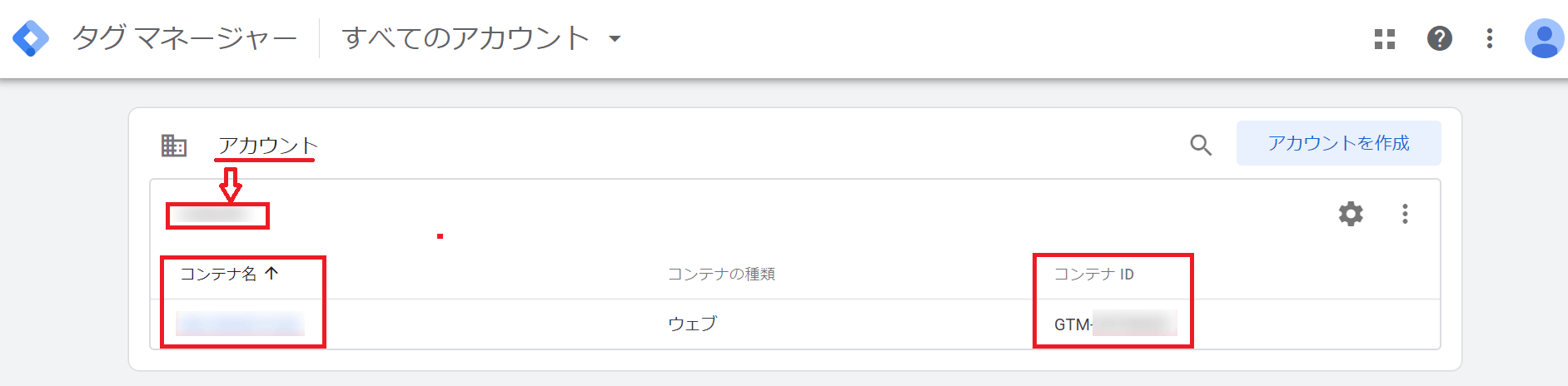
ここには登録されているすべてのアカウント情報が載せられます。
WordPressサイトへの設定
無事にGTMを登録できたら、WordPressで作成したサイトへ設定していきます。上述の通り、HTMLの編集(タグの貼り付け)を行わずにできる簡単な方法を取り上げます。
テーマを使用
Cocoonの場合
無料のテーマCocoon(コクーン)の場合、コンテナIDを設定するだけです。
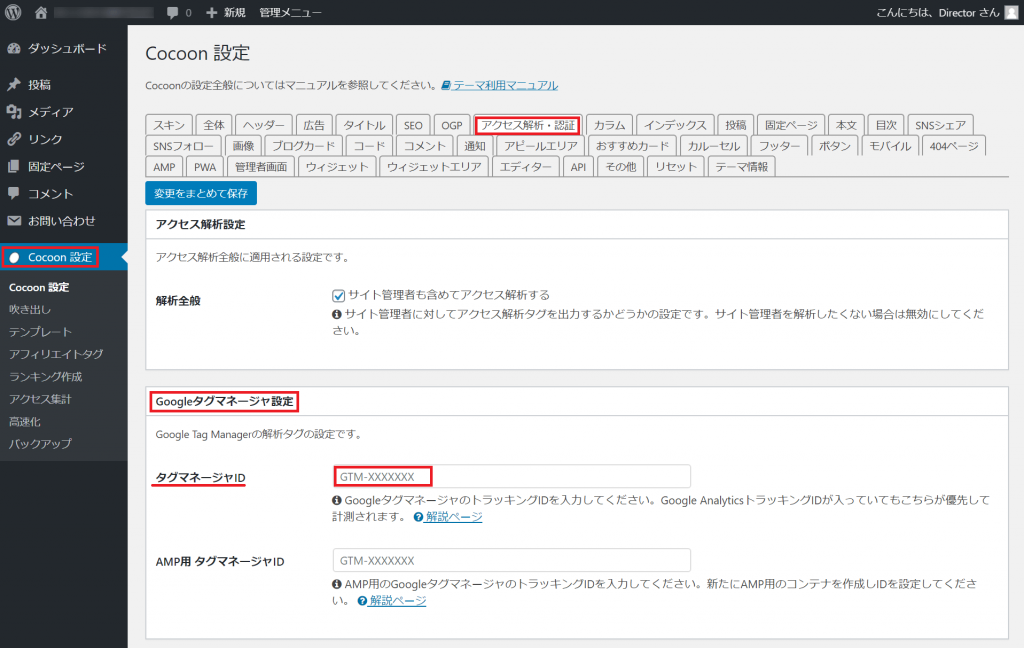
ダッシュボードの左メニュー「Cocoon設定」から「アクセス解析・認証」タグを選択します。「Googleタグマネジャ設定」内の「タグマネジャーID」欄に、先程のコンテナIDを入力します。最後に「変更をまとめて保存」をクリックするだけです。
最近ではテーマレベルでGTMに対応するものが出てきているのは嬉しいことです。
プラグインを使用
ネット上で紹介されているプラグインとして、以下のものがあります。


どちらもインストール後に有効化し、設定から該当箇所にコンテナIDを入力するだけです。簡単ですが、最終更新が3年前だったり、日本語対応していないことなどを考えると、わたしはあまりお勧めできません。
確認
chromeの拡張機能「Tag Assistant」を利用して確認できます。
Tag Assistant(by Google)
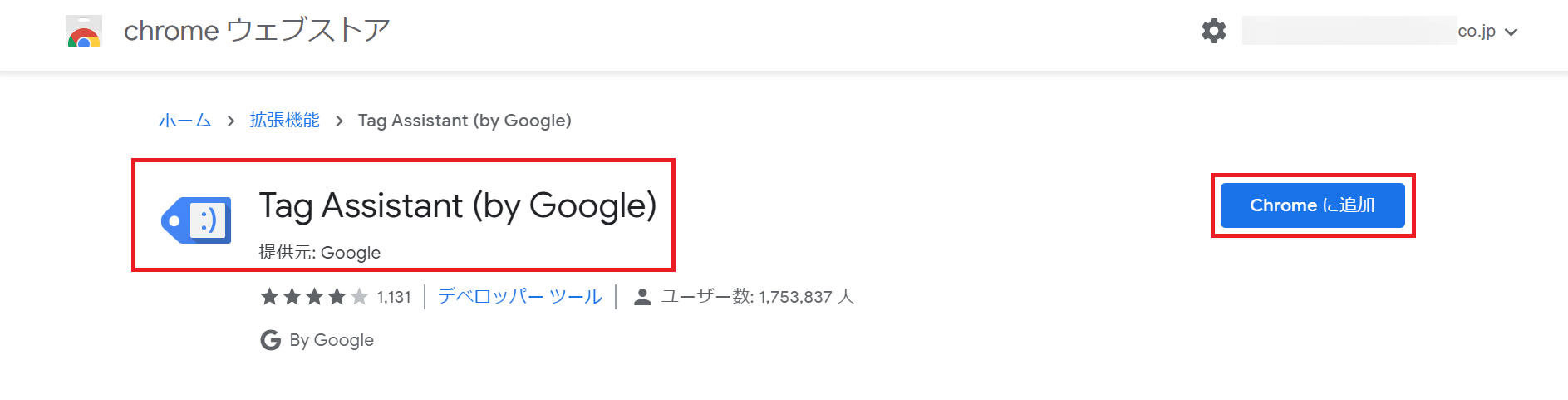
「chromeに追加」をクリックします。
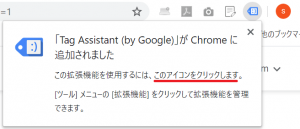
拡張機能として追加されたアイコンをクリックします。この時にGTMを設定したサイトをchromeで開いた状態で行ってください。
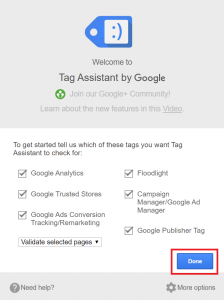
右下の「Done」をクリックします。
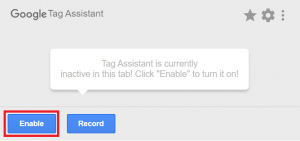
「Enable」を選択し、その後サイトをリロードしてください。
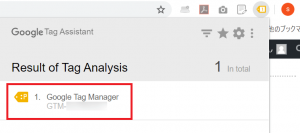
画像のように表示されれば、無事に機能しています。コンテナIDも表示されていますので確認できます。
別の確認方法として、サイト内で右クリックし「ページのソースを表示」させる方法もあります。正しく設定されているなら、<head>内と<body>直後にGTMタグが追加されていることが分かります。

画像は<body>直後にあるGTMタグです。
まとめ
いかがでしたか。今回は初心者の方でも簡単にできるGoogleタグマネージャーの登録とWordPressサイトへの設定方法をご紹介してきました。基本的にHTMLを直接編集しないで行える方法だけをピックアップしました。
今後は登録できたGTMでGoogleアナリティクスを導入する方法をご紹介いたします。今回もお付き合いいただきありがとうございました。