シリーズ記事「WordPressでブログを始める!」第3回は「WordPressへのログイン&初期設定」についてです。前回まででインストールできたWordPress。すぐにブログを書いてみたいものですが、はやる気持ちを抑えながら、基本的なログイン方法とかんたん初期設定について解説します。
WordPressへのログイン!
ログイン方法は難しくありません。WordPressをインストールしたURLの末尾に「wp-login.php」を加えればログイン画面に遷移します。URLは、レンタルサーバー会社の管理画面、もしくはインストール完了メールを見れば分かります。例えば「http://○○△△.com」であれば、ログインURLは以下の通りです。
http://○○△△.com/wp-login.php ※
ログイン
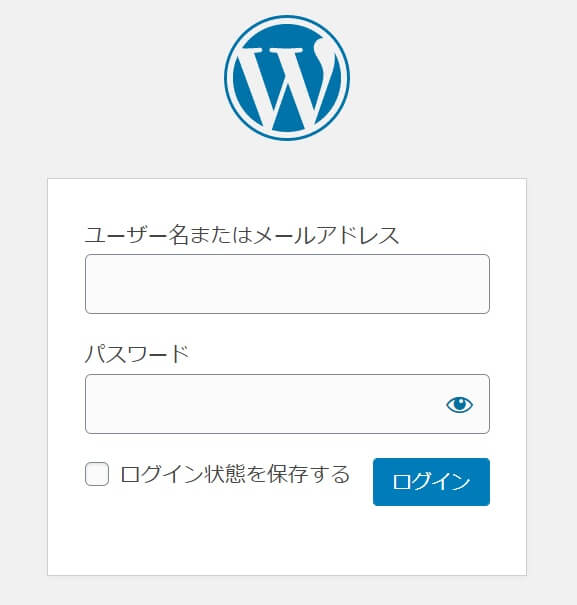
画像のようなログイン画面が出ます。WordPressインストール時に設定したユーザー名とパスワードを入力し、最後に「ログイン」をクリックします。実際にログインしてみましょう!
ダッシュボード(管理画面)
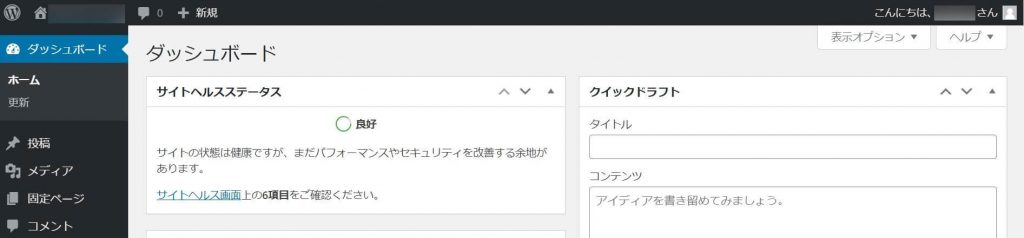
ログインできると、画像のように管理画面に入ります。WordPressでこの管理画面は「ダッシュボード」と呼ばれています。ブログ記事を投稿したりページを作成するには、このダッシュボードから操作します。
ダッシュボードの左側には、ナビゲーションメニューが並んでいます。最上部には管理バーが帯状に表示されています。左上のホーム(家マーク)のところにはサイト名が、右上にはデフォルトでユーザー名が表示されています。サイト名をクリックするとサイトに移動します。再度クリックすればダッシュボードに戻れます。操作方法については、今後の記事で書いていきます。
ログアウト
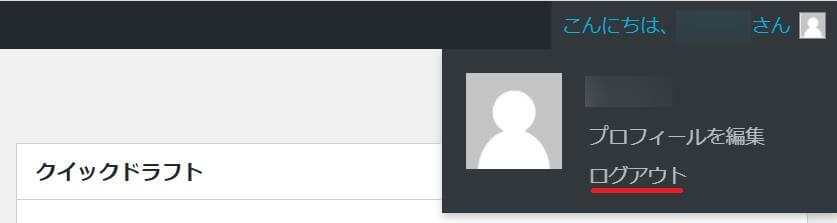
画像のように、ダッシュボード右上にあるユーザー名をクリックすると「ログアウト」を選択できます。ログイン画面に戻り、「ログアウトしました」と表示されます。この状態でサイトURLにアクセスすると、管理バーが消えた一般に公開されるサイトが表示されます。ダッシュボードには入れません。
再度ログインしたい場合は、前述の通り、ユーザー名とパスワードを入力して「ログイン」ボタンをクリックします。
WordPressの初期設定

WordPressの設定は多岐にわたり、サイトの目的に応じて設定方法も変わってきます。しかし、基本的にしておくべき設定があります。
必要な項目に的を絞ったかんたんな初期設定については、以下の記事で書いています。サイトの基本情報や投稿、サイトURLの構造(パーマリンク)など、重要な設定です。

まとめ
WordPressでブログを始める!第3回「WordPressへのログイン&初期設定」はいかがでしたか。ブログ投稿やページ作成を行うためにはWordPressにログインする必要があります。ここからすべてのブログ記事やページが作り出されてきます。
次回は、ブログとホームページの違い、つまりWordPressで言う「投稿」と「固定ページ」の違いについて解説します。
今回も最後までお付き合いいただき、ありがとうございました。次回をお楽しみに!