シリーズ記事「WordPressでブログを始める!」第4回は、「投稿」と「固定ページ」についてです。WordPressの記事形式には、デフォルトでこの2種類があります。「投稿」と「固定ページ」はどう違うのでしょうか。どちらで記事を書いていけばよいのでしょうか。いつものようにかんたん解説していきます。
投稿
時系列で掲載していく記事
代表例はブログです。記事が公開された時間が重視されるようなスタイルのものは「投稿」向きです。新着記事、ニュース、イベント情報などが該当します。新しい記事から順に表示されるイメージです。日付やカテゴリ別に表示できます。月や年ごとなどアーカイブページもこちらになります。
ダッシュボードのナビゲーションメニューの「投稿」で管理します。

WordPressをインストールすると、勝手に??「Hellow world!」という記事が投稿されています。新しく記事を投稿するには、ナビゲーションメニュー > 投稿 > 新規追加 から行います。
固定ページ
一度作ったら頻繁に更新しないページ
企業のホームページなら、会社案内ページやお問い合わせページなど、あまり更新の必要がないページで使います。トップページも「固定ページ」で作ることが多いです。
「投稿」とは異なり、カテゴリ設定ができません。その代わりページに親子関係が設定できます。親ページ、子ページといった具合に階層を分けることが可能です。
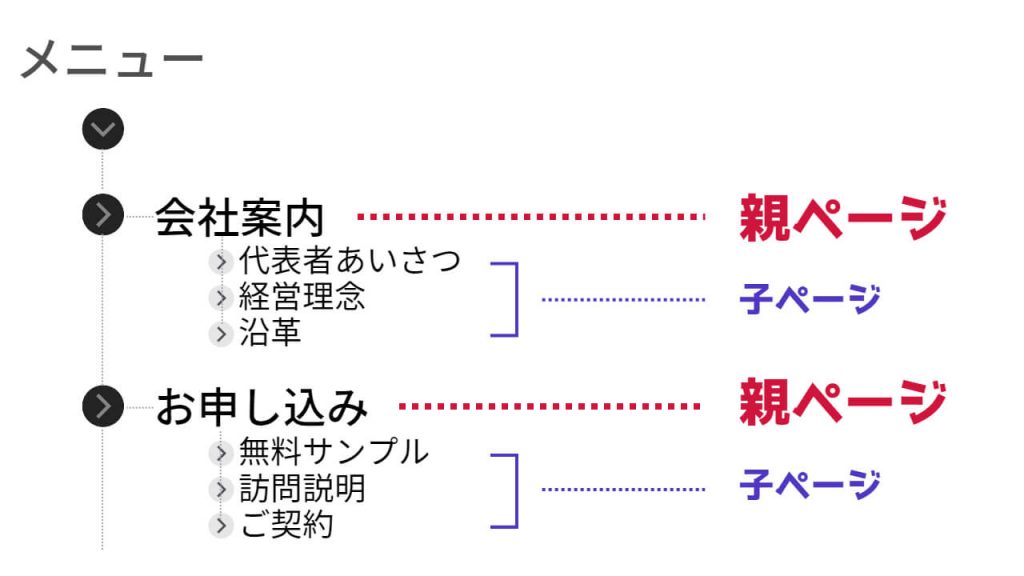
例えば、上図のように「会社案内」という親ページに、「代表者あいさつ」「経営理念」「沿革」などの子ページを設定することができます。
各ページにつながりを持たせるため、メニューを作成してリンクを設定するのが一般的です。基本的に記事の表示位置が変わらないので、「固定ページ」と言えます。
ダッシュボードのナビゲーションメニューの「固定ページ」で管理します。
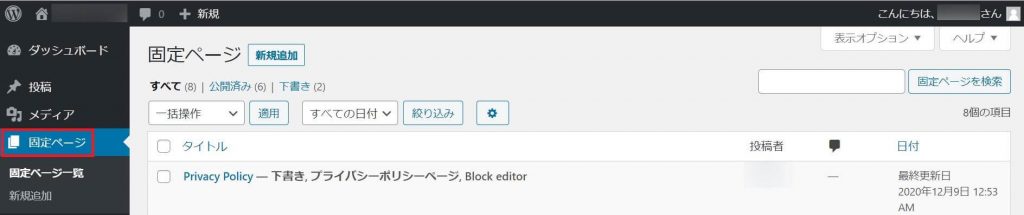
最初から、親切に?? Privacy Policyページなどのページができています。新しいページを追加したい場合は、ナビゲーションメニュー > 固定ページ > 新規追加 から行います。
まとめ
WordPressでブログを始める!第4回『「投稿」と「固定ページ」とは?』はいかがでしたか。記事の用途に合わせて使い分けて、分かりやすいブログやホームページを作っていきたいですね。
次回は、WordPressの「テーマ」について解説します。
今回も最後までお付き合いいただきまして、ありがとうございました。次回をお楽しみに!