シリーズ記事「WordPressでブログを始める!」第5回は、「テーマ」についてです。
WordPressでサイトを作っていくのは、基本的に「テーマ」を作っていくことといっても過言ではありません。「テーマ」があるからこそ、専門的な知識がなくてもサイトを作っていくことができます。
では、「テーマ」とは何でしょうか。どのようにインストールして設定できるのでしょうか。この記事で分かりやすく解説します。
テーマとは?
サイトデザインのテンプレート
テーマとは、簡単に言えばサイトデザインのテンプレートのことです。WordPressで作られたサイトは様々なファイルから出来上がっていますが、特にデザインに関連したファイル一式を「テーマ」と呼んでいます。
世の中には素敵なデザインのサイトがたくさんありますが、1からプロに依頼して制作すれば、数十万からそれ以上の費用がかかります。でも、WordPressなら本当にたくさんの「テーマ」が無料で提供されています。つまり、専門知識がなくても、費用や時間をかけずにかっこいいサイトを作っていけるというわけです。
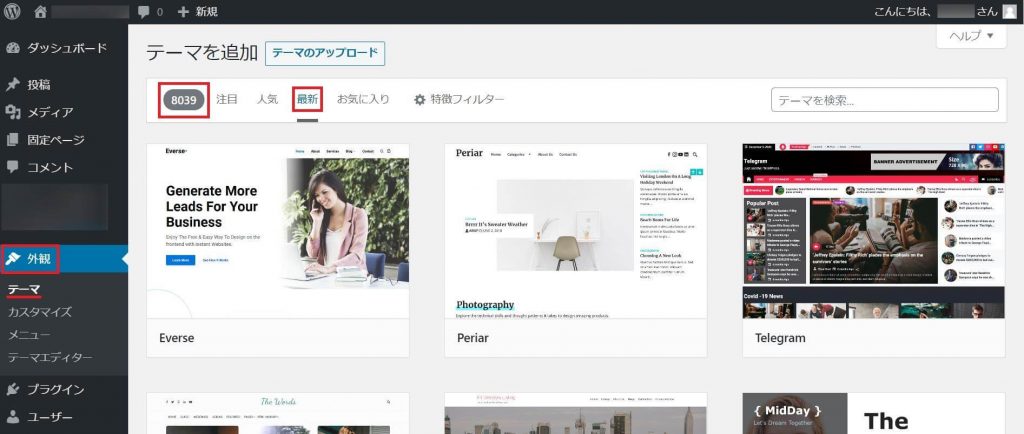
ナビゲーションメニュー > 外観 > テーマ から確認できますが、画像のように、2021年1月現在で最新タブには8000を超える種類があります。
着せ替えのイメージ
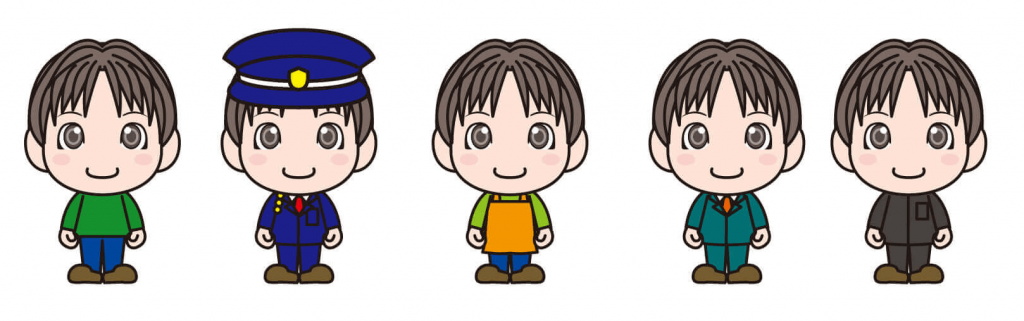
WordPressとテーマの関係は、”着せ替え”をイメージすると分かりやすいでしょう。サイトのデザインを変えたい時は、1ページずつ手を加えるのではなく、”服”であるテーマを替えることにより一括でデザイン変更ができます。
「ワードプレスくん」(サイトの内容)は変えず、「服」(テーマ)を着せ替えて、TPO(サイトの目的)に合わせた「服装」にするということです。
テーマの種類
大きく分けて2つです。
- 公式
- 非公式
公式のテーマは、WordPressの公式サイトから入手でき無料です。
WordPress非公式のテーマも多く存在します。「非公式だから悪いテーマ」というわけではありません。WordPressに公式登録するプロセスが面倒だったりすることが関係しています。非公式も大きく2つに分けることができます。
- 有料
- 無料
当然ですが、有料テーマは購入者が使用できます。無料よりもデザイン・機能面で優れているものが多い印象です。
しかし、無料でも素晴らしいデザインや機能のものがあります。実際に日本で人気のテーマの多くも無料で利用できます。ただ、質の悪いテーマがあるもの事実なので、評価やインストール数などを参考に選ぶようにしましょう。
テーマのインストール
テーマのインストールは難しくありません。公式と非公式で方法は少し異なります。
公式
ナビゲーションメニュー > 外観 > テーマ の「新規追加」からインストールできます。検索を活用しお目当てのテーマが見つかれば、画像の上にカーソルを載せると「インストール」と表示されます。クリックしてインストールし、「有効化」すればすぐに使えます。
非公式
使用したいテーマのサイトから、ファイル(zipファイル)をダウンロードしてPCに保存します。ナビゲーションメニュー > 外観 > テーマ を選択し、「テーマを追加」ページの上部にある「テーマをアップロード」をクリックします。先程、保存したファイルをアップロードし、最後に「有効化」します。
詳しいインストールの方法は、以下の記事で書いています。「子テーマ」やそのメリットについても画像付きで解説しています。

まとめ
WordPressでブログを始める!第5回、『「テーマ」とは?』はいかがでしたか。自分が作りたいサイトの目的やイメージに合わせて、”着せ替え”を楽しみましょう。
第6回は、WordPressの「プラグイン」についてです。
今回も最後までお付き合いいただき、ありがとうございました。次回もお楽しみに!