今回はWordPressのテーマのインストール方法を解説します。
テーマとは、簡単に言うと ”サイトデザインの基になるテンプレート” のことで、種類は本当に豊富です。大別するなら、「公式テーマ」とそれ以外の「外部テーマ」になります。
この記事では、初心者の方でも安心してテーマをインストールする方法を、画面キャプチャ付きで分かりやすく説明しています。テーマのインストール方法はいろいろありますが、FTPソフトを使わずにダッシュボードからできる簡単な方法です。
公式テーマ
ワードプレスの公式テーマを使用する場合は、ダッシュボードから簡単に設定できます。
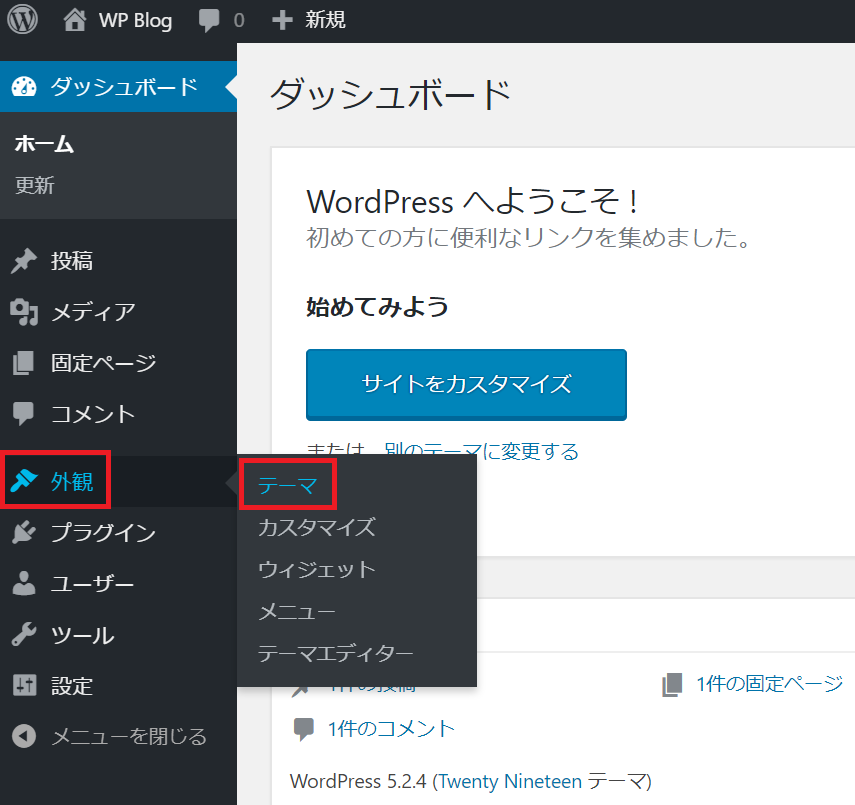
左メニューより、「外観」 >「テーマ」 を選択します。
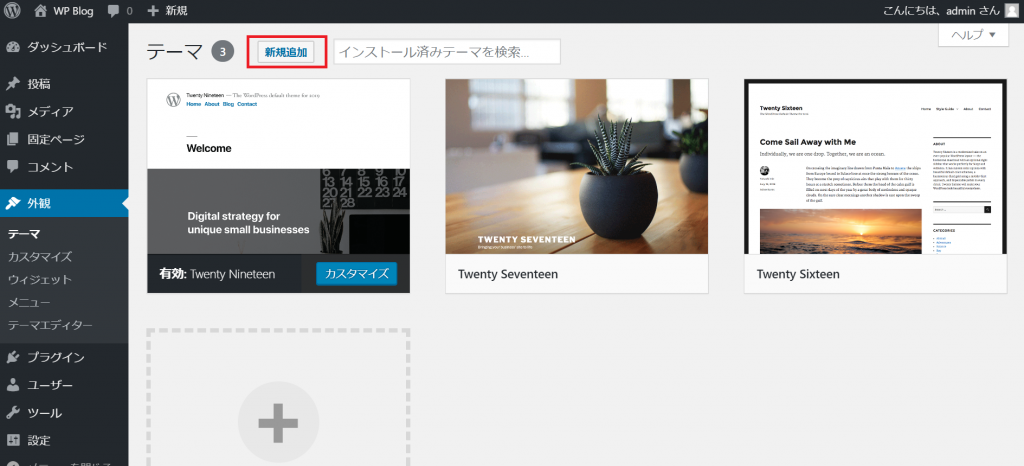
「テーマ」の画面に遷移します。画像では、既にインストールされている(ワードプレスのインストール時に自動でインストールされた)テーマが表示されています。他のテーマをインストールする場合は、上部にある「新規作成」をクリックします。
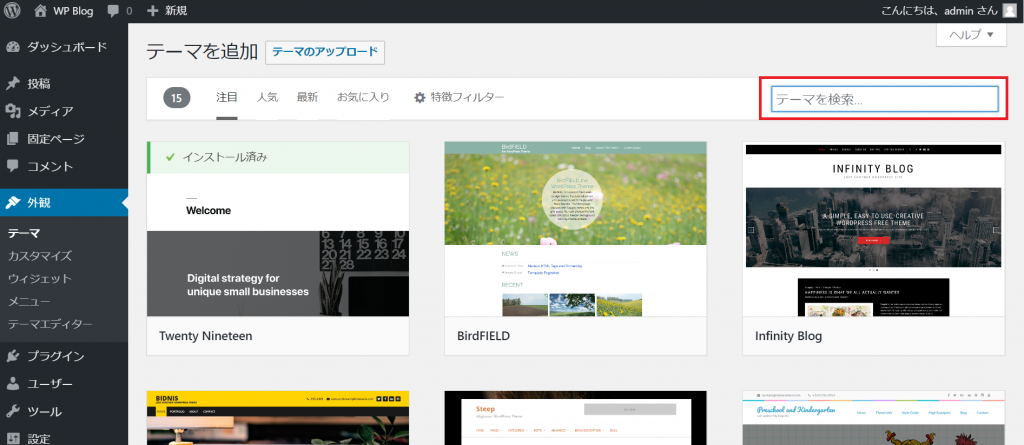
「テーマを追加」の画面では、使用できる公式テーマが紹介されています。「注目」(15テーマ)、「人気」(4,000以上のテーマ)、「最新」(7,000以上のテーマ)があります。右上にある「テーマを検索」の部分から使いたいと思うテーマを検索できます。あとは、アイコン画像にマウスオーバーすると「インストール」ボタンが表示されますのでクリックし、その後「有効化」を選択するだけです。
公式テーマは、一定の基準をクリアしているという意味で良質のものが多いですが、公式以外の外部テーマにもたくさんの良いものがあります。実際、日本で人気のあるテーマの多くは公式テーマに登録されていません。公式テーマの申請から登録までには相当のプロセスが関係しているからです。
外部テーマ
外部テーマには、有料、無料に分けることができます。
有料版:
当然のことですが、有料版は購入者だけが使用できるものなので、無料で使えるWordPressに公式登録されていません。概して有料版のほうが機能面で充実しているといった印象です。
無料版:
上述の通り無料版でも公式登録されていないものが多くあります。しかし、無料とは思えないほどのクオリティーのものもあります。中には低質なものもありますから、ランキングサイトやテーマそのものの評価を見て判断するのが良いでしょう。
外部テーマのインストール方法
基本的に以下の手順で行えます。
- テーマのファイルをダウンロードしてPCに保存
- テーマのアップロード
- 有効化
テーマのファイルをダウンロードしてPCに保存
使いたいテーマのサイトからファイルをダウンロードして、PCに保存します。
今回は、無料テーマの中で人気の高いものの一つ「LION BLOG」というテーマをインストールしてみます。(無料ダウンロードのために会員登録が必要です)
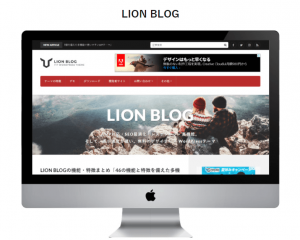
テーマのファイルはZIP形式になっていますので、解凍せずにそのままPCに保存しておいてください。
テーマのアップロード
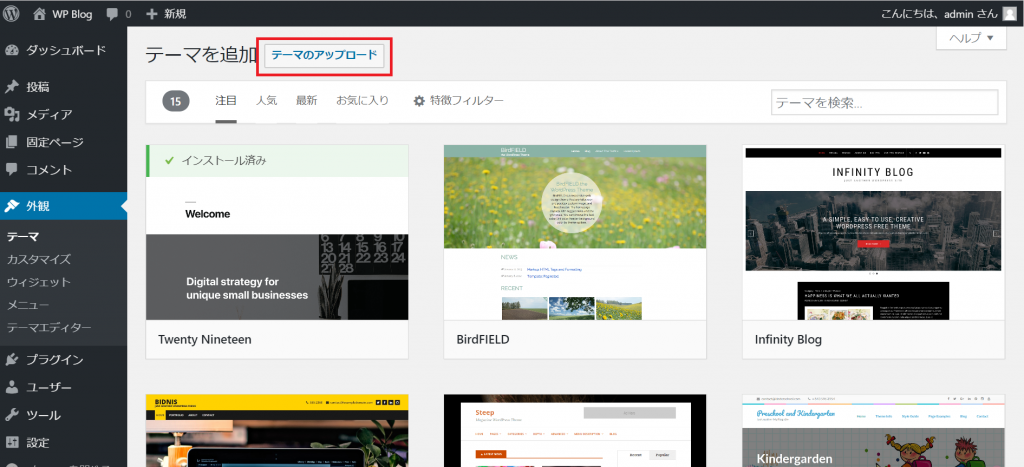
「テーマを追加」画面の「テーマのアップロード」をクリックします。
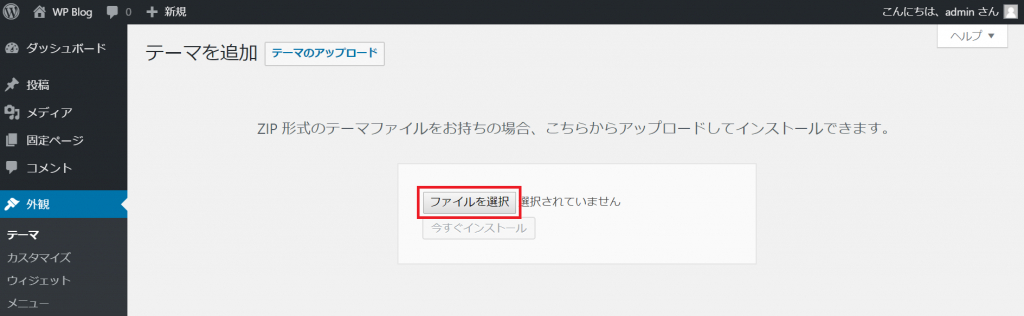
画面中央の「ファイルを選択」をクリックし、先程PCに保存したファイル(.zip)を選択します。
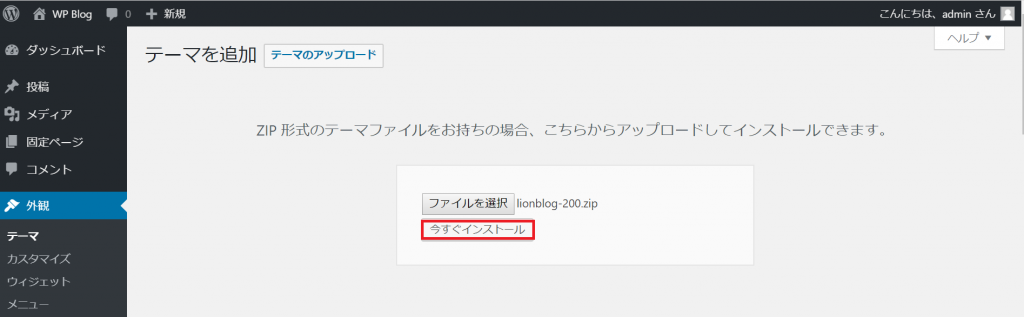
選択したファイル名が「ファイルを選択」の右横に表示されていることを確認し、「今すぐインストール」をクリックします。
有効化
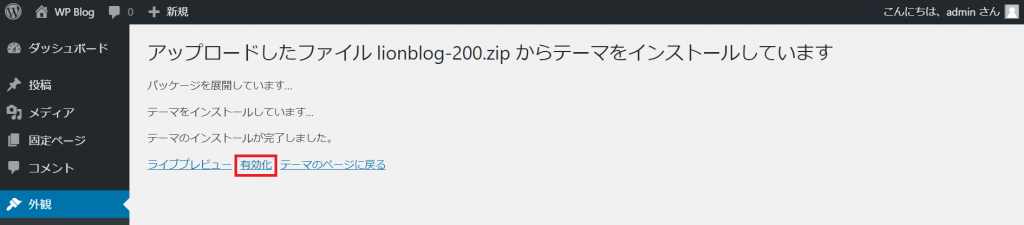
あとは「有効化」をクリックするだけです。
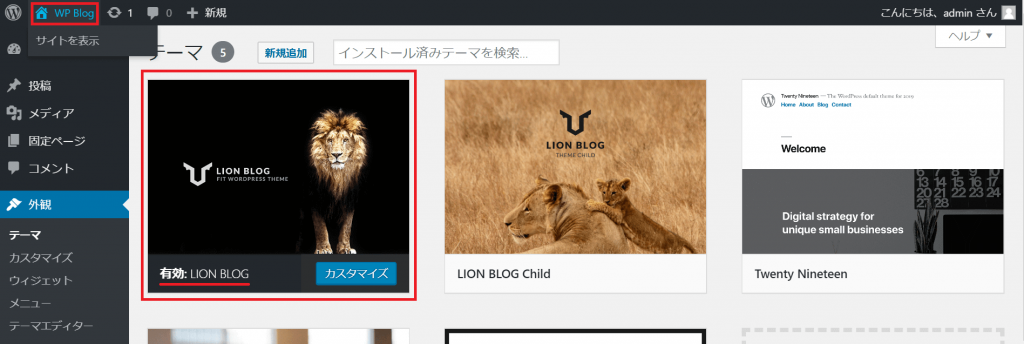
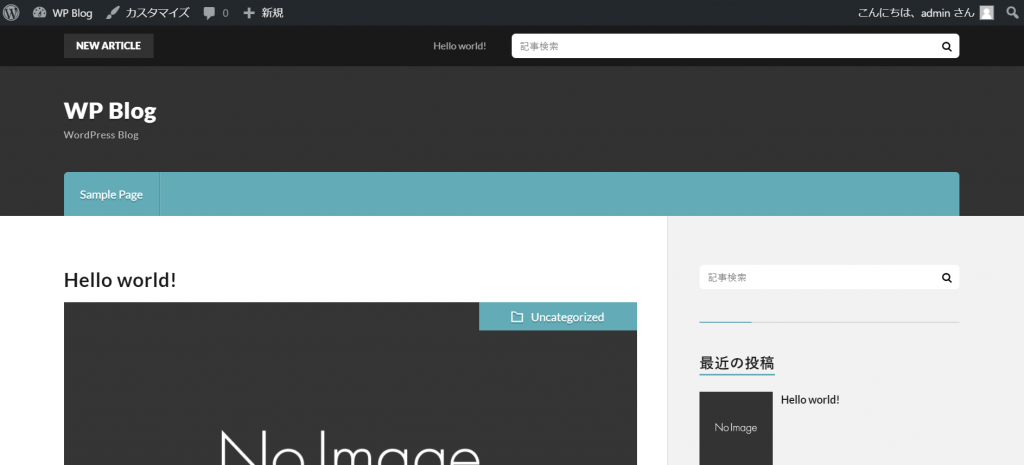
「LION BLOG」が「有効」になっていることが分かります。ホームを選択し、実際にサイトを確認してみます。
子テーマとは?
子テーマとは、簡単に言えば ”カスタマイズ用のテーマ” のことです。
WordPressのいいところは、既成のテーマをカスタマイズできることです。これにより ”テンプレート” から ”オリジナル” へとサイトを育てていけます。
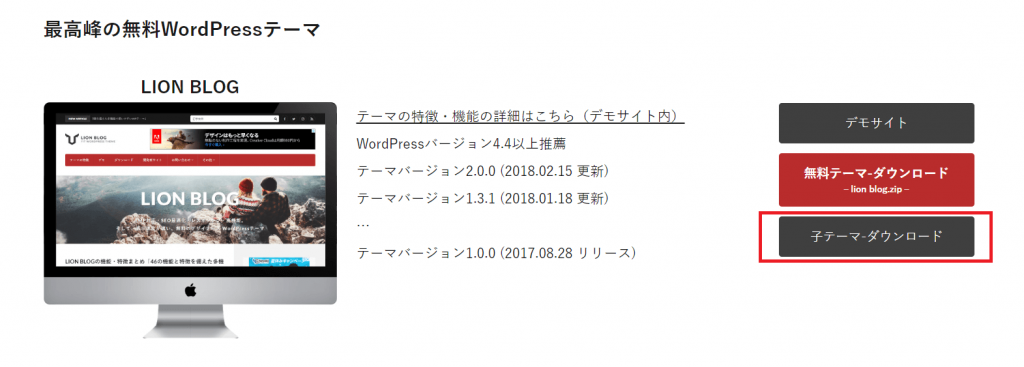
先程インストールした「LION BLOG」で考えてみましょう。「LION BLOG」(親テーマ)だけでなく「LION BLOG Child」(子テーマ)の2種類があります。実際ダウンロードページで、両方ダウンロードできるようになっています。
親テーマがなければ子テーマも動かないのですが、子テーマを有効化してカスタマイズすることにはメリットがあります。
子テーマのメリット
テーマがアップデートされた時にカスタマイズした内容が残る
もし親テーマでカスタマイズしていくなら、テーマ自体がアップデートされた時、カスタマイズした内容は消えてしまいます。すべてが更新されるからです。
しかし、子テーマのほうをカスタマイズしていれば、親テーマがアップデートされても子テーマ内にカスタマイズした情報が残ります。子テーマは常に親テーマのデータを読み込むようになっていますから、アップデートの影響を受けません。もちろん、アップデートにより表示崩れ等がおきないわけではないので確認する必要がありますが、カスタマイズした情報が失われることはありません。
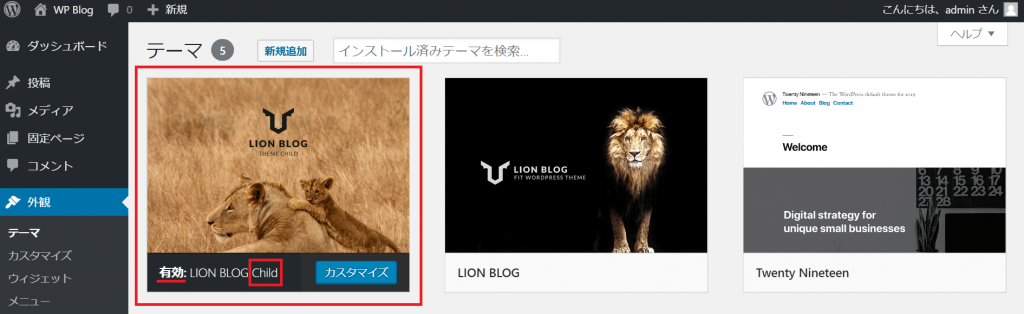
カスタマイズしていく場合は、子テーマもインストールし有効化して使用します。
まとめ
いかがでしたか。今回はWordPressでテーマをインストールする方法について書いてきました。初心者の方でも安心してできるダッシュボードからのインストール方法をご紹介いたしました。
WordPressでのテーマは、例えるなら ”着せ替え”です。
WordPressにいろんな洋服(テーマ)を着せて試し、魅力的なサイトを作っていきたいですね。
ただし、これまで長く運用しカスタマイズしたサイトでテーマを変更すると、レイアウト崩れなど不具合が生じるかもしれません。バックアップを取ってから行うなど自己責任でご対応ください。
今回もお付き合いいただきありがとうございました。