WordPressをインストールしたら、すぐにでもブログを投稿したいと思うかもしれません。しかし、はやる気持ちを抑えながら、最初にしておくべき設定についてこの記事に書いています。
初心者の方でも簡単にできる初期設定です。細かな設定ははぶき、特に必要な項目だけに的を絞った設定方法を取り上げています。
画面キャプチャ付きなので分かりやすく、スピーディーな解説です。ぜひご一読ください。
WordPressの設定
ログイン後ホーム画面の左メニューにある「設定」をクリックします。以下のような設定項目が表示されます。
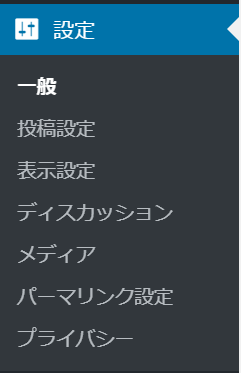
それぞれをクリックすれば、設定画面に遷移します。この中で最初に設定しておくべき項目だけをピックアップして説明していきます。
一般
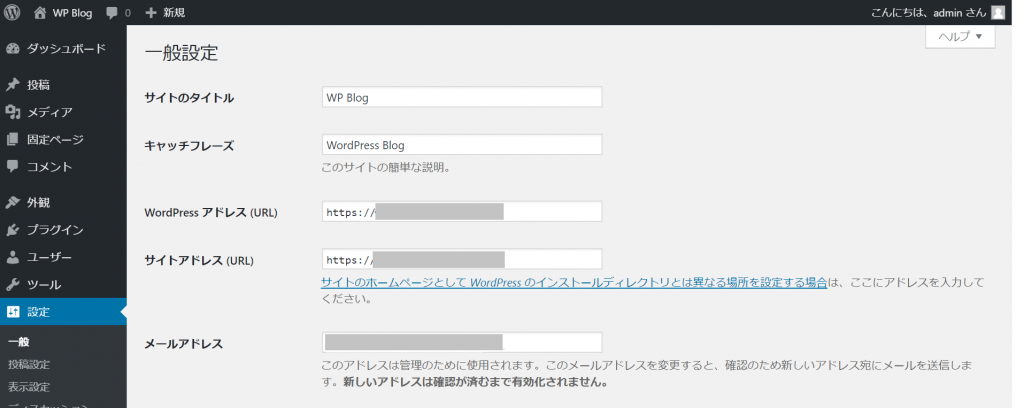
サイトのタイトル:
これはインストール時に設定していますが、変更を望まれるのであればここで行えます。これが検索結果として表示されるタイトルになります。キーワードを含んだ簡潔なタイトルが効果的です。覚えやすいシンプルなものが良いでしょう。
キャッチフレーズ:
この時点では未入力でOKです。後からゆっくり考えて設定できます。ここで設定すると、使用しているテーマによってはメタディスクリプションだけでなく見出し(h2)にもなってしまうものがあり、SEO的に好ましくないからです。
WordPressアドレス(URL)と サイトアドレス(URL):
これらは同一のアドレスを設定します。前者はログインのためのアドレス、後者はサイト表示のためのアドレスです。
レンタルサーバーに自動インストールした場合、最後に /wp となっていることがあります。ページやブログ記事すべてが /wp というディレクトリー下になってしまいます。SEO的にも分かりやすさの点でもドメイン直下( /wp なし)のほうがお勧めです。
メールアドレス:
WordPressからのメールやブログのコメントが届くアドレスです。すぐに確認ができるアドレスにしておきましょう。
「一般」設定でまずすべきことはここまでです。最後に最下部の「変更を保存」をクリックしておきましょう。
投稿設定
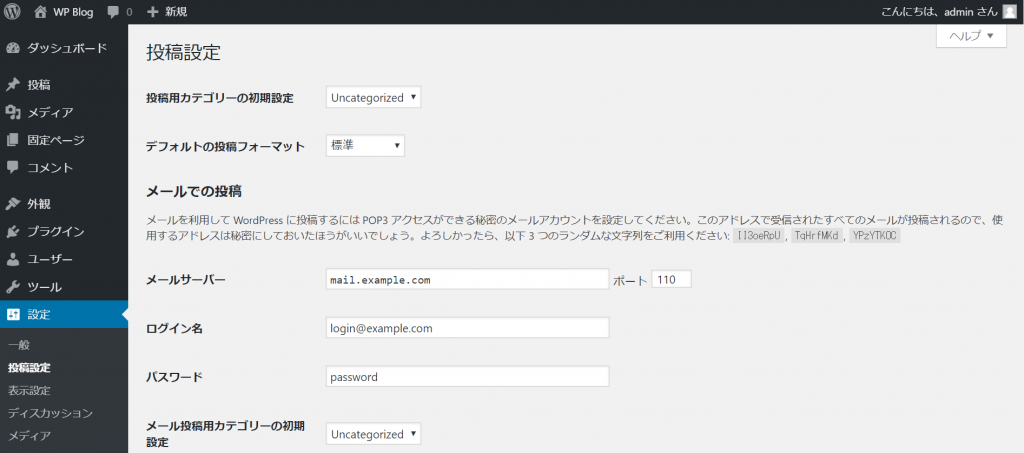
ここは基本的にデフォルトのままでOKです。後からゆっくり学習しましょう。
表示設定
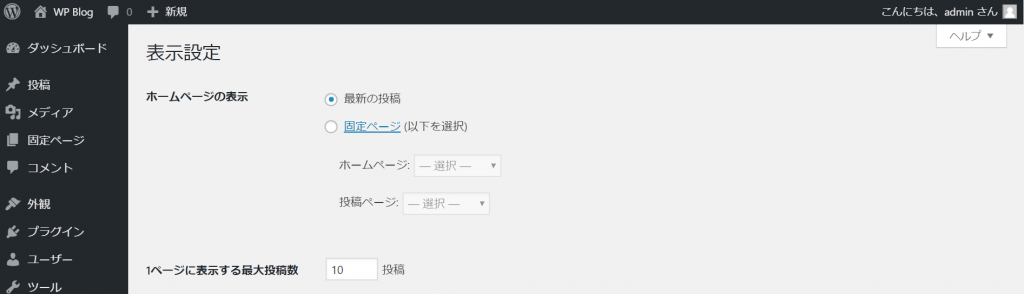
ホームページ表示:
ブログサイトであれば、デフォルトの「最新の投稿」にチェックのままでOKです。
もしもホームページを作成し、その中でブログを書いていくことを考えているなら、サイトのトップページを表示させるため「固定ページ」を選択し、作成したトップページをプルダウンから選択します。
1ページに表示する最大投稿数:
5~10ほどが適当です。あまり多いと見にくいですし、サイト表示速度が遅くなってしまう可能性があります。
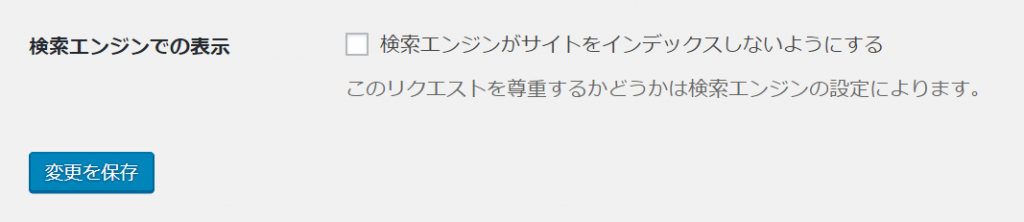
検索エンジンで表示:
サイト制作中(初期設定やカスタマイズ中)は、検索結果に表示されないようにチェックを入れておきます。ただし、公開するタイミングで外すことを忘れないようにしましょう。永遠に検索にヒットしないサイトになってしまいます。
「表示設定」はここまでです。最後に「変更を保存」しておきます。
ここまでで初心者がすべき設定の半分くらいです。少し休憩してからもうひと頑張りしましょう。
ディスカッション
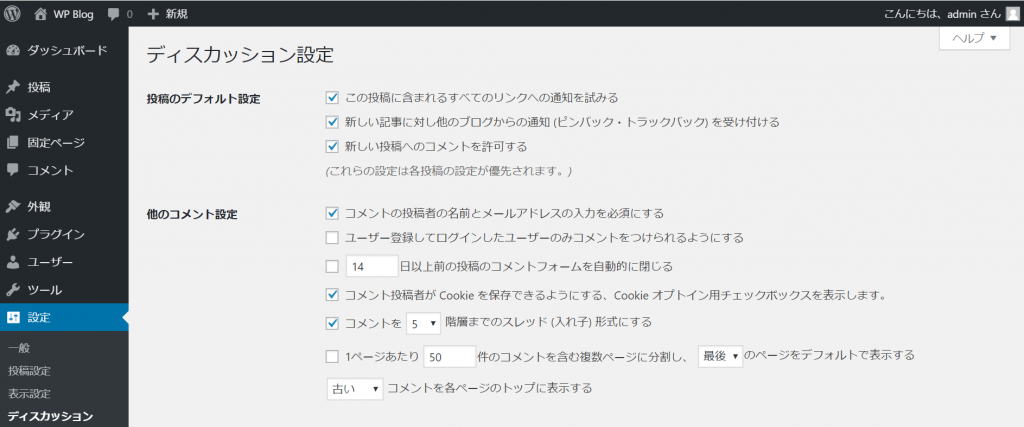
ここでは、様々な通知の設定ができます。
投稿のデフォルト設定:
◆この投稿に含まれるすべてのリンクへの通知を試みる
こちらが他サイトのリンクを貼った時に、相手にそのことが通知されるということです。
◆新しい記事に対し他のブログからの通知(ピンバック、トラックバック)を受け付ける
他サイトからリンクが貼られた場合に、こちらに通知が届くということです。これは両者がWordPressを使用している場合に限られます。
◆新しいコメントを許可する
許可するかしないかの選択です。
最初のうちはサイトそのものが周知されていませんので、こうした機能を活用して自分のサイトを知ってもらうことができます。
他のコメント設定:
◆コメントの投稿者の名前とメールアドレスの入力を必須にする
チェックを入れておくことをお勧めします。誤送信やスパムコメントを防ぐのに有効です。
その他の項目は、基本デフォルトで良いでしょう。時間ができた時に学習しましょう。
自分宛てのメール通知:
チェックしておくなら、「一般」で設定したメールアドレスに通知が届きます。
コメント表示条件:
◆コメントの手動承認を必須にする
チェックすれば、すべてのコメントをこちらの許可なく表示できなくなります。
◆すでに承認されたコメントの投稿者のコメントを許可し、それ以外のコメントを承認待ちにする
これは各自の判断ですが、中には最初のコメントだけは良いものを送り承認を得て、その後は…ということもあるので注意して設定しましょう。
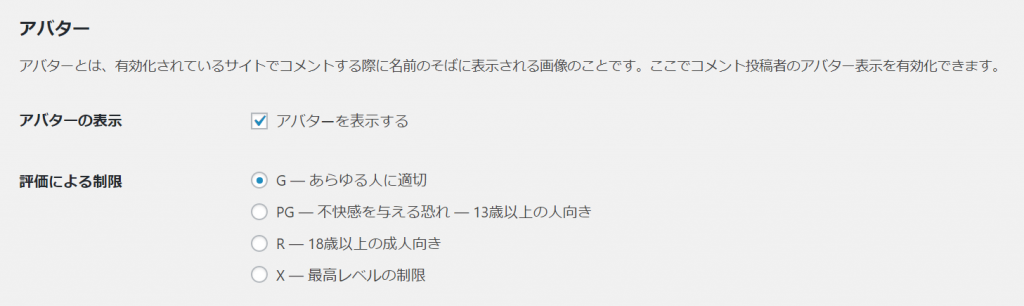
アバター:
画像にある通り、コメントの名前のそばに表示される画像です。基本的にデフォルトでOKです。
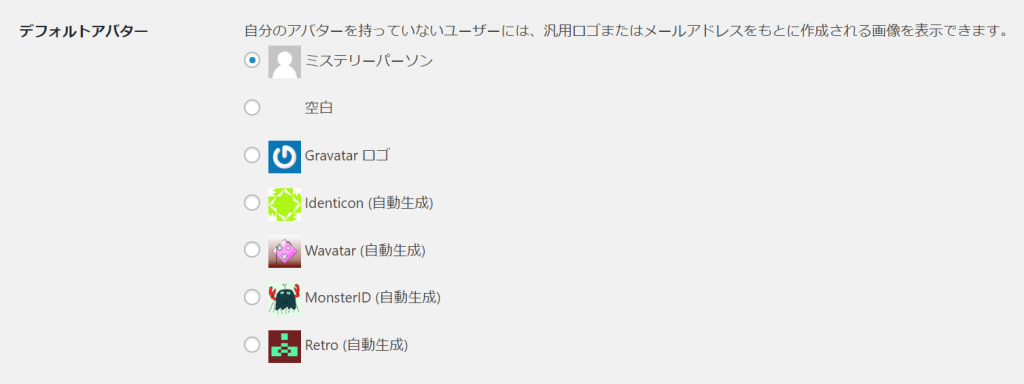
◆デフォルトアバター
設定しておくことをお勧めします。ブログやコメントに画像が加わるので親近感が出ます。
WordPressが提供しているサービス(画像のGravatar[グラバター]など)やプラグインを使用する方法もありますので、後からお好みで設定することも可能です。
メディア
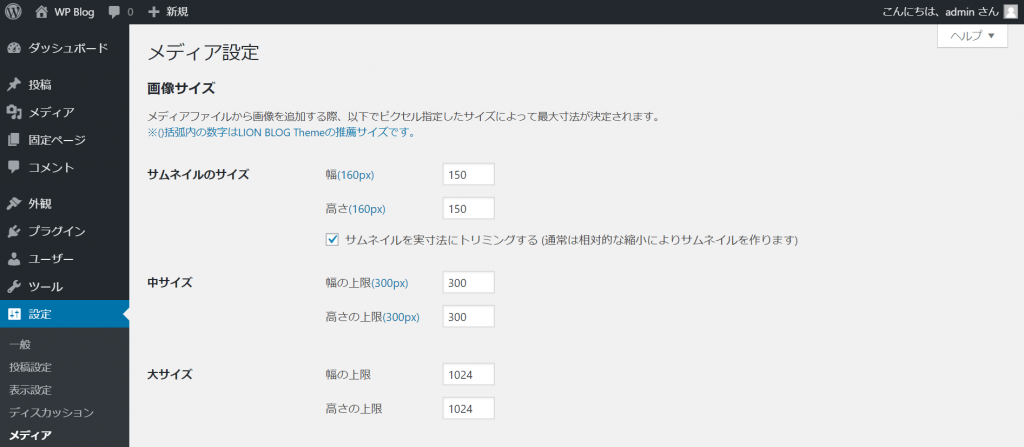
ここでは、画像をアップロードする際の画像サイズの設定ができます。最初はデフォルトのままでOKですので飛ばしましょう。
パーマリンク設定
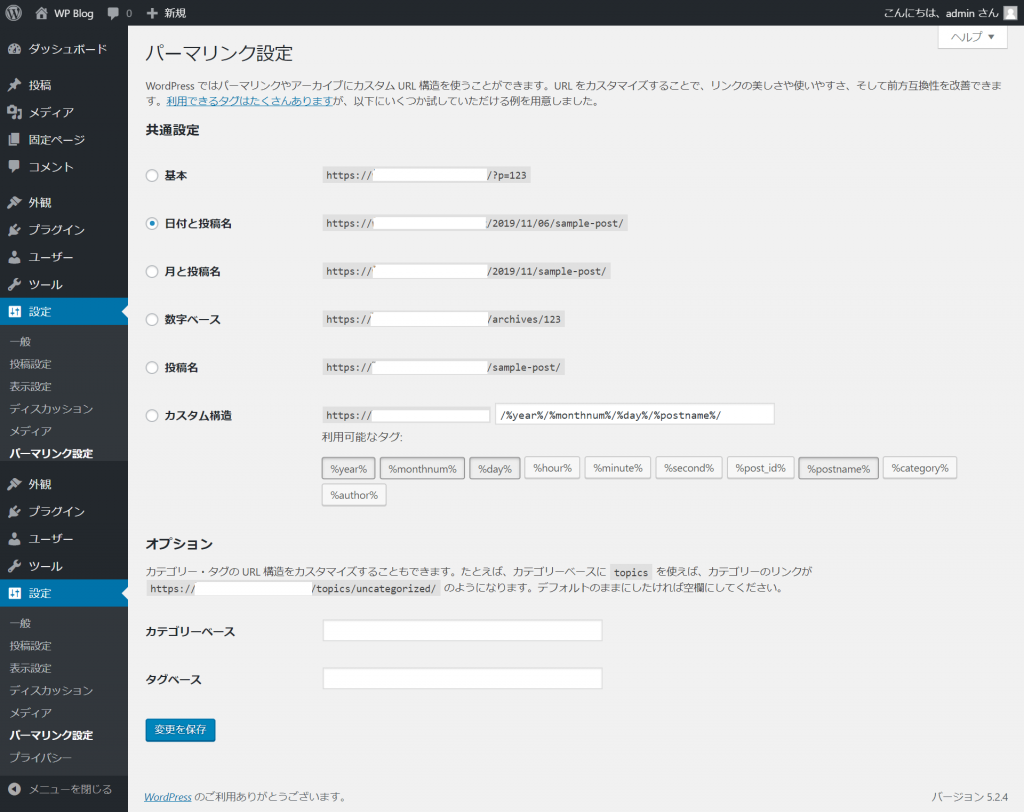
パーマリンクとは、簡単に言えばそれぞれのページや記事のURLのことです。これはSEO対策にも影響を与える部分ですので、しっかりと設定したいところです。
共通設定:
結論から言えば、「投稿名」を選択することをお勧めします。画像では「日付と投稿名」になっていますが、シンプルなほうがメリットが大きいでしょう。
「カスタム構造」を選択し、カテゴリーと投稿名(/%category%/%postname%/)を使用することもできます。Googleもカテゴリー分けをした分かりやすパーマリンク設定を勧めています。ただしカテゴリー(スラッグ)を変更した場合、URLそのものが変わってしまいます。その場合、SEO効果もリセットされてしまいますので注意しましょう。
プライバシー
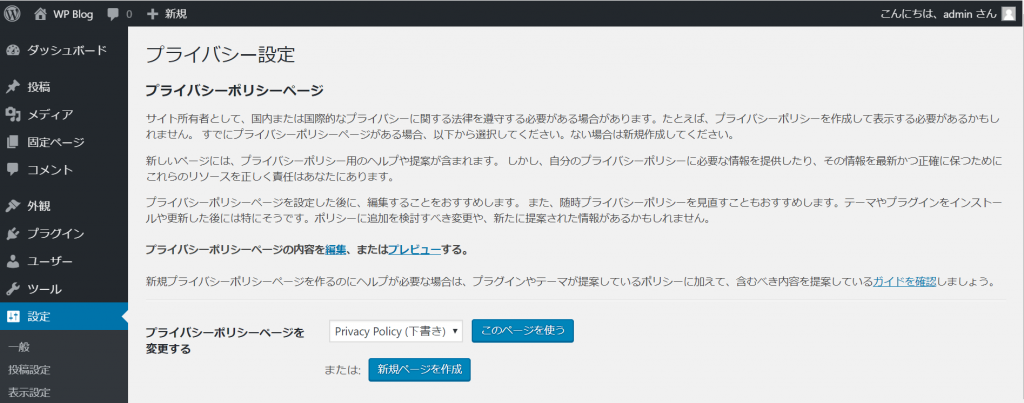
プライバシーポリシーの設定です。
アクセス解析のためにGoogleアナリティクスを使用する場合、設定が必要です。Googleアナリティクスの利用規約(7.プライバシー)に明示されているからです。使用しない場合は、すぐに設定する必要はありません。
プロフィールの変更
最後にしておきたいのがプロフィールの変更です。
左メニューから、ユーザー > あなたのプロフィール へと進んでください。
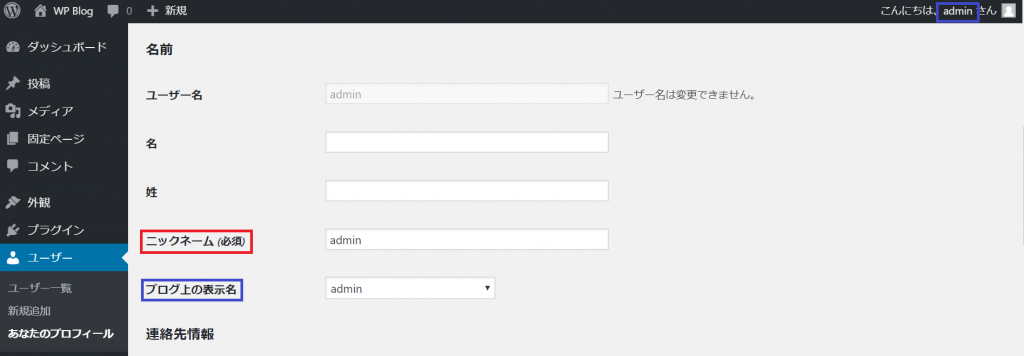
画像のように、デフォルトでは「ユーザー名」が「ニックネーム(必須)」と「ブログ上の表示名」に入っています。この状態ですと、ログイン時の「ユーザー名」を公に晒しているのと同じです。セキュリティー上問題ですので、任意の「ニックネーム」を設定し、「ブログ上の表示名」はプルダウンから「ニックネーム」を選択しておきましょう。
まとめ
いかがでしたか。
今回はWordPressの初期設定の方法を取り上げました。初心者の方でもこれだけは最初にしておくべき設定に的を絞って解説してきました。
細かい部分もあったと思いますが、WordPressを快適に使用していくための最低限の情報ですので、ご了承ください。
これからもWordPressに関連した基本情報を投稿していきます。
お付き合いいただきありがとうございました。