

シリーズ記事「WordPressでブログを始める!」第9回は「ブログのカテゴリー設定」についてです。カテゴリーの作成や、各投稿のカテゴリー設定の方法を分かりやすくご紹介します。
カテゴリー設定のメリット
ユーザビリティの向上
ブログを読んでくれる人は、投稿した順番ではなく興味のある記事を読みたいと思っています。記事がカテゴリー分けしてあると、すぐに読みたい記事を探せます。ある記事を読んで興味を持ってもらえると、他の記事も見てくれるようになります。このように、カテゴリー分けはユーザビリティの向上になり、それと共にサイトの回遊率の向上にもつながります。
これらは、次のメリットとも関係します。
SEO対策になる
検索最大手Googleが分かりやすいURL設定を推奨しており、これにはカテゴリー分けも関係します。
シンプルな URL 構造を維持する
サイトの URL 構造はできる限りシンプルにします。論理的かつ人間が理解できる方法で(可能な場合は ID ではなく意味のある単語を使用して)URL を構成できるよう、コンテンツを分類します。
Googleの示す方法でサイトを構築していくとSEO効果が期待できます。カテゴリー分けが適切にされていてシンプルで理解しやすいURLになっていると、Googleがサイトや記事を高く評価します。また、各カテゴリーに合った記事が投稿されていくと、これもGoogleが評価する”専門性”が高まります。
カテゴリーの作成
ナビゲーションメニューの 投稿 > カテゴリー をクリックすると、カテゴリーの設定ページになります。
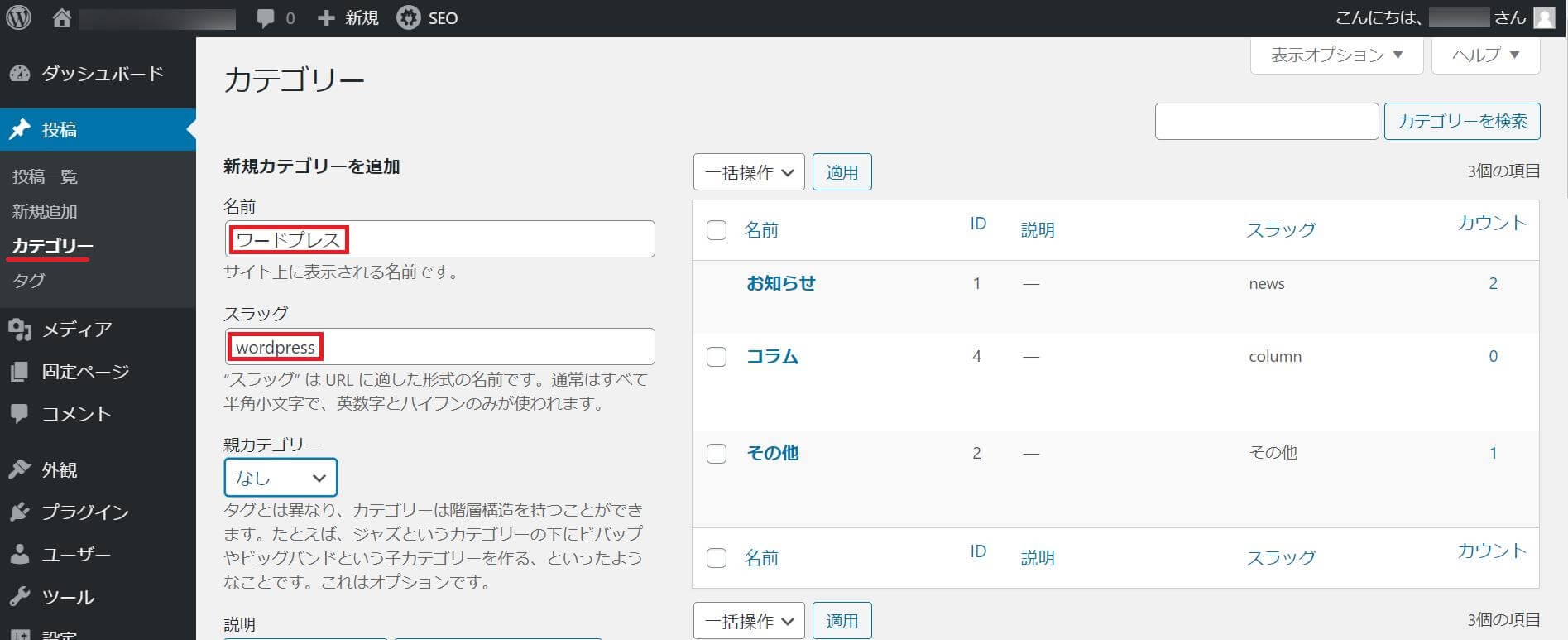
画像の赤囲み部分にある「名前」と「スラッグ」を入力します。「スラッグ」は、URLに表示されるので英数字で入力しましょう。最後にこのページの下部にある「新規カテゴリーを追加」ボタンをクリックすれば、カテゴリー作成(追加)完了です。
右側のカテゴリー一覧に、新規追加したカテゴリーが表示されたことを確認してください。
カテゴリーの階層を作成する
設定したカテゴリーを階層化することも可能です。例えば、「ワードプレス」というカテゴリーの下に「ブログ講座」というカテゴリーを作るとしましょう。
この場合、「ワードプレス」という親カテゴリーに「ブログ講座」という子カテゴリーを作るイメージです。
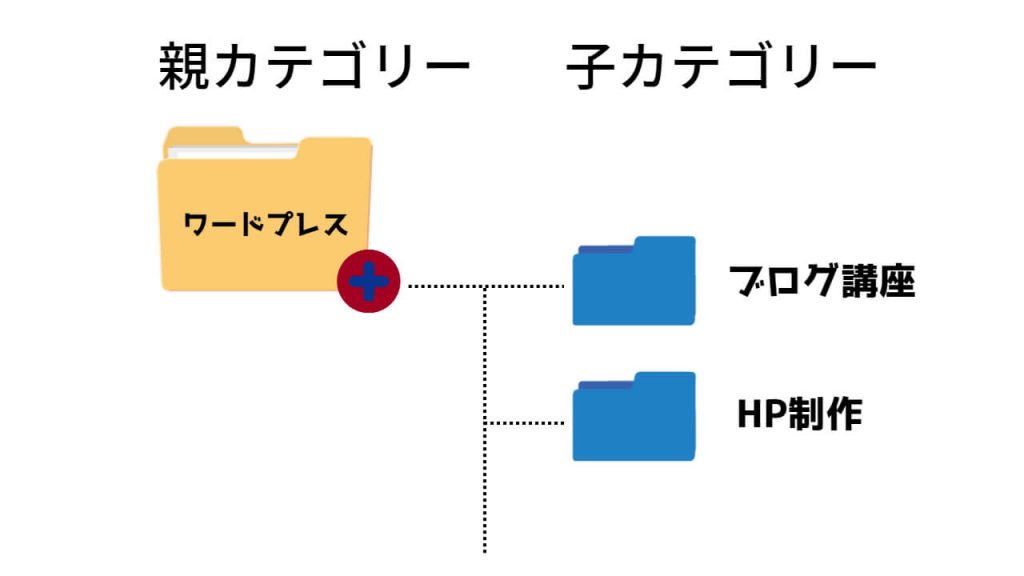
カテゴリー作成時と同様に、ナビゲーションメニューの 投稿 > カテゴリー をクリックします。
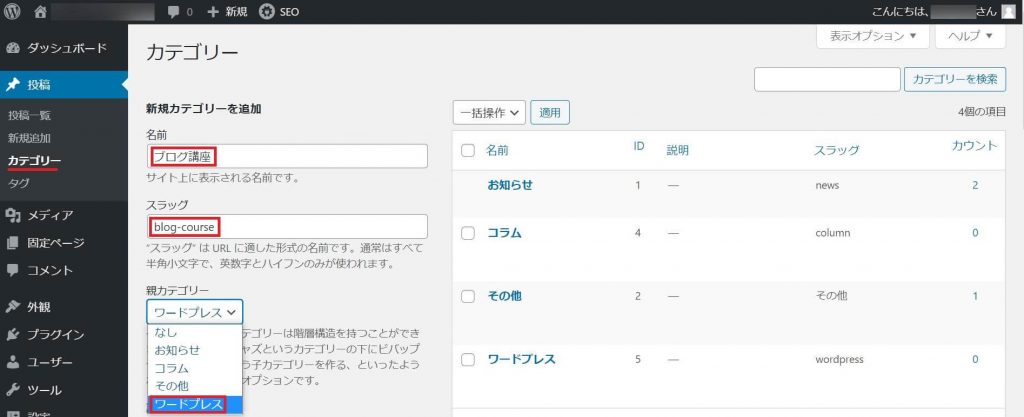
子カテゴリーとなる「名前」と「スラッグ」を入力し、「親カテゴリー」部分のリストから親になるカテゴリー名を選択します。最後にページ下部にある「新規カテゴリーを追加」ボタンをクリックで完了です。
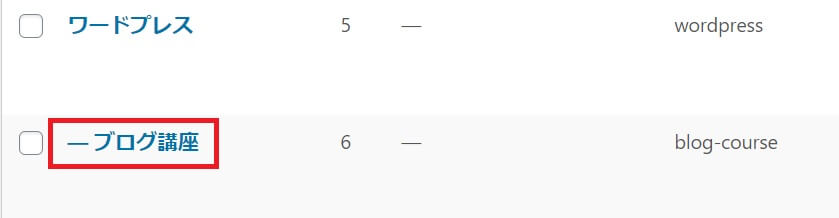
カテゴリー一覧には、親となるカテゴリーのすぐ下に「-」がついて表示されます。上図の場合、「ワードプレス」という親カテゴリーに「ブログ講座」という子カテゴリーが作成できたことが分かります。
カテゴリーの設定
各ブログ記事(投稿)を、特定のカテゴリーに加える方法です。
投稿 > 投稿一覧 から、カテゴリー分けしたい記事を選択し編集画面を表示させます。
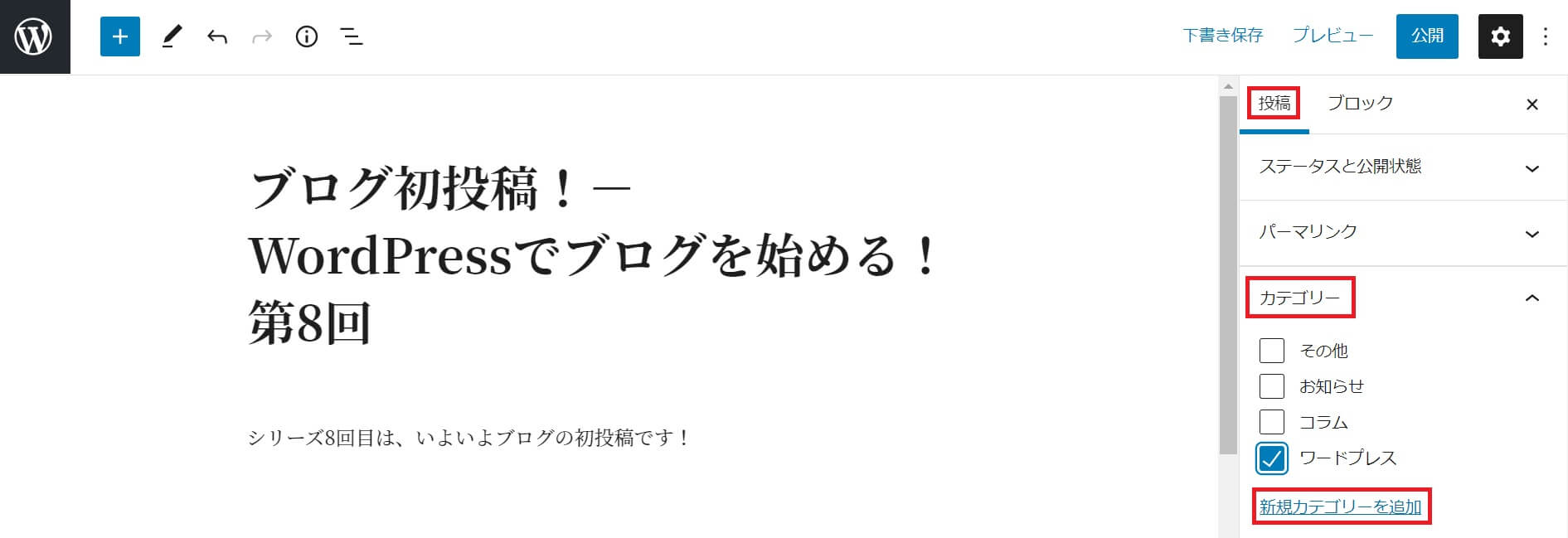
右側のパネルエリアの「投稿」タブ内の「カテゴリー」で設定できます。パネルエリアが表示されていない場合は、右上にある設定(歯車マーク)をクリックすると表示できます。この部分に、先に設定しておいたカテゴリーが表示されます。記事に合わせたカテゴリーに✔チェックを入れてください。
右上にある「プレビュー」をして、カテゴリー設定がされ、実際に表示されているかを確認しておきましょう。
パネルエリアの「カテゴリー」最下部に「新規カテゴリーを追加」があります。ここからも、新しいカテゴリーを追加可能です。
まとめ
WordPressでブログを始める!第9回の「ブログのカテゴリー設定」はいかがでしたか。簡単ですがユーザビリティとSEO対策にメリットがある設定です。たくさん記事を書く前に、ぜひ設定しておきましょう。
第9回までで「WordPressでブログを始める!」という最初の目的を達成できました。もちろん「投稿」に関するWordPressの機能はまだまだあります。その辺りは今後の記事で取り上げていきたいと思っています。
しかし、その前に…
次回は、WordPressのデフォルト記事タイプ2つのうちのもう一つ「固定ページ」についてです。第4回で基礎的なことを解説しました。

単なるブログサイトとしてだけでなく、ホームページを作成するためには、この「固定ページ」についての理解が必要です。少しこの分野での基本情報を取り上げていきます。
今回も最後までお付き合いいただき、ありがとうございました。次回もお楽しみに!

