

シリーズ記事「WordPressでブログを始める!」第10回は、「固定ページの作成」についてです。これまでのブログ(「投稿」ページ)からは少し離れ、WordPressでのホームページ制作の基本となるような情報について解説します。
固定ページの役割
WordPressの記事タイプは、デフォルトで「投稿」と「固定ページ」の2つです。これらの違いについては、シリーズ第4回の下記記事で簡単に説明しています。

例えば、会社のホームページを作るとしましょう。そこには、どんなページが含まれるでしょうか。「トップページ」「サービス」「会社案内」「お問い合わせ」「よくある質問」などなど、様々なページで構成されるでしょう。
その中には、「社長ブログ」や「最新ニュース」のような「投稿」タイプのページも存在するかもしれません。新しい記事から時系列で表示させ、古いものはどんどん下に下がっていくイメージです。
しかし、ホームページ内の他のページの多くは頻繁に更新するページではありません。その場合、内容も表示される位置も”固定”されています。こうしたページのために「固定ページ」が役割を果たします。
固定ページの作成
固定ページそのものを作成する方法は簡単です。ナビゲーションメニューから 固定ページ > 新規作成 を選択すれば、まっさらな固定ページの編集画面に切り替わります。
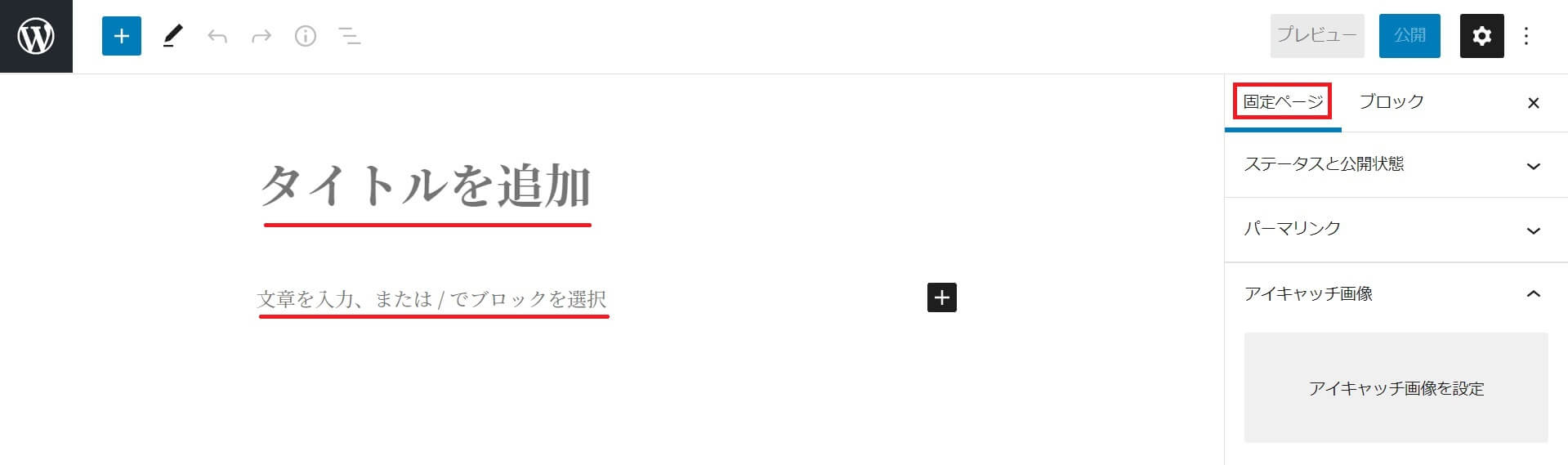
画像のように、最初から「タイトルを追加」と「文章を入力、または…」という段落ブロックが準備されています。パネルエリアのタブも「固定ページ」になっているのを確認できます。もちろん、使用しているテーマにより表示は異なりますが、概要は同じです。
とりあえず、必要と思えるページをいくつか作ってみましょう。前述の通り、会社のホームページなら「ホーム」(トップページ)に加え、「会社案内」「お問い合わせ」などです。ここではイメージをつかむため、各ページにタイトルと簡単な説明文を入力しておきます。
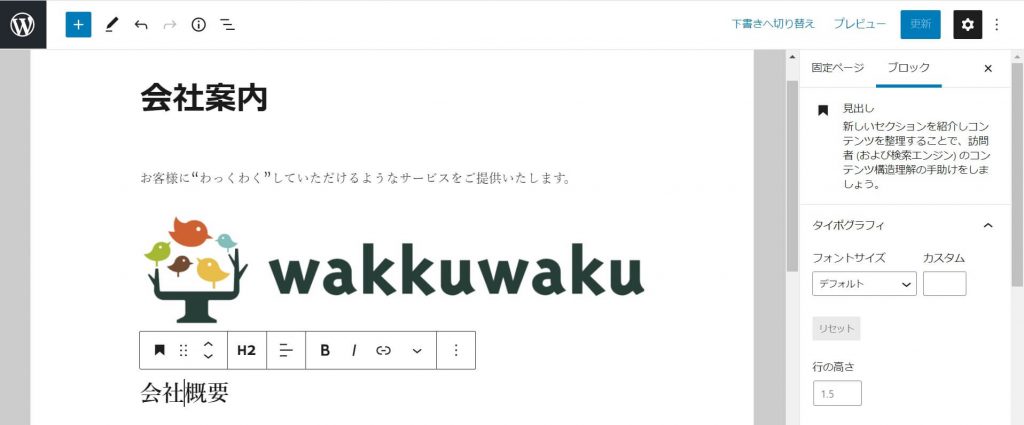
例えば「会社案内」ページであれば、上の画像のように簡単に作成しておきます。
今後の記事で、トップページにメニューを設定する方法を説明します。その際、メニュー項目の中に作成した固定ページを含めたいと思います。
固定ページをトップページに設定する
WordPressの多くのテーマでは、デフォルトで「最新の投稿」がトップページ(ホーム)に表示されるようになっています。つまり投稿ページで作成した最新の記事が表示されるということです。
この設定を変更し、固定ページをトップページに設定できます。興味をひくトップページを「固定ページ」で作成して表示し、そのページでブログ記事の紹介をしたり、他の固定ページをメニューに表示させたりできます。
まず、ナビゲーションメニューから 設定 > 表示設定 を選択します。
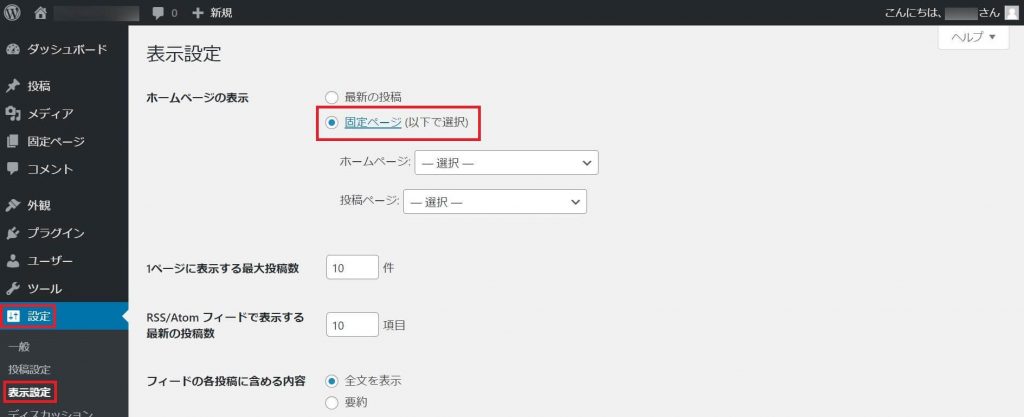
上の画像のように「ホームページの表示」の部分で「固定ページ」を選択します。
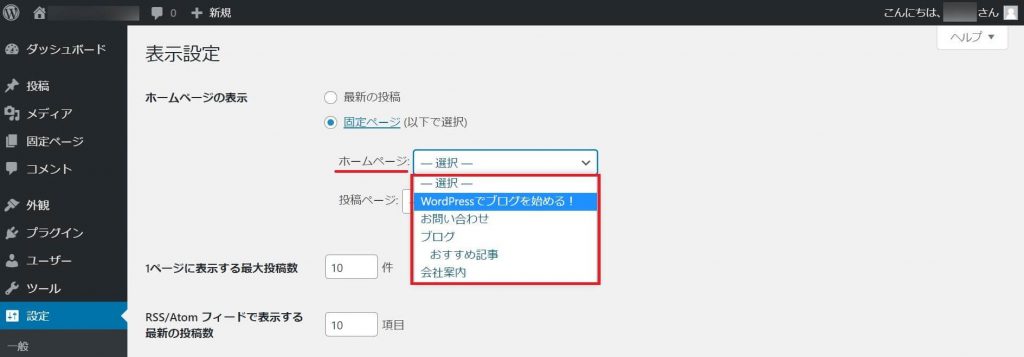
その後、ホームページのドロップダウンから、トップページに設定したいページを選びます。上の画像の場合「WordPressでブログを始める!」というページが選択されています。なお、このドロップダウンリストに表示されるのは、公開されている記事だけです。下書きの場合は設定できませんのでご注意ください。
変更はこれだけです。一番最後に下部にある「変更を保存」ボタンをクリックして完了です。実際にサイトを表示させて、トップページに表示されているか確認してみてください。
ナビゲーションメニューの 固定ページ にある固定ページ一覧からも確認できます。
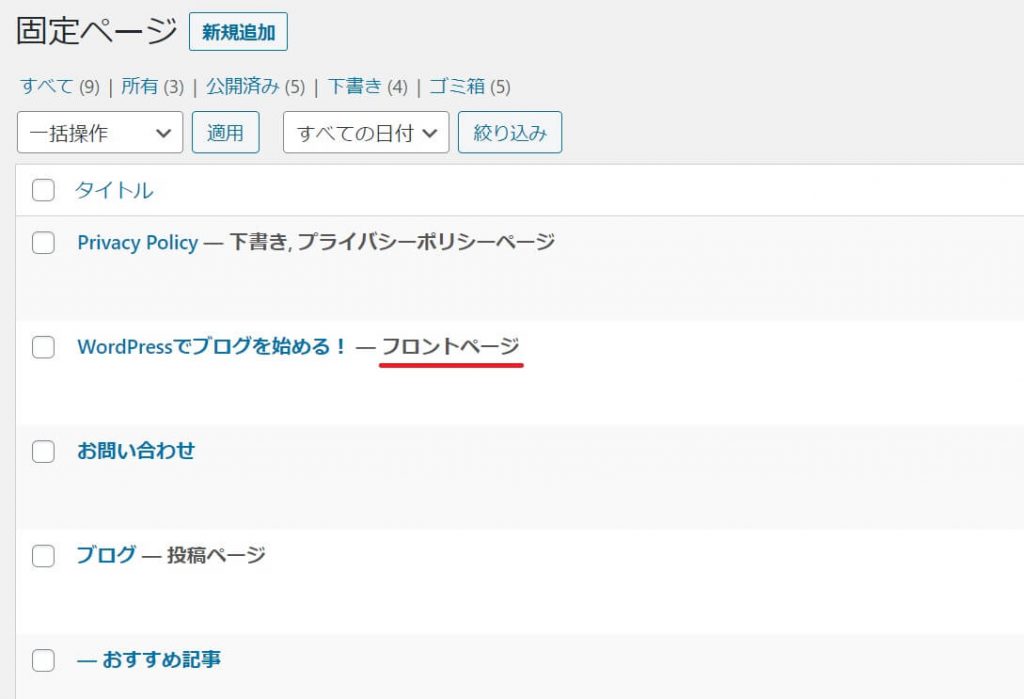
画像のように「フロントページ」(トップページ)として、指定したページが設定されていることが分かります。
まとめ
WordPressでブログを始める!第10回の「固定ページの作成」はいかがでしたか。固定ページの役割と作成方法、またトップページに設定する方法を解説してきました。
次回は、トップページにメニューを設定るする方法をご説明いたします。メニューを作成してトップページに表示させます。それそれのページがリンクでつながり、WordPressで作るホームページの構成が出来上がっていきます。
今回も最後までお付き合いいただき、ありがとうございました。次回もお楽しみに!

