「Google AdWords」(アドワーズ)が「Google広告」にリニューアルされたのが、2018年7月です。
Google AdWords(従来版)➡ Google広告(リニューアル版)
という感じですが… 今までの機能や設定方法がリニューアルされているため、以前と同じことをしたいのに迷ってしまう!ということはないでしょうか。その一つとして支払情報の登録を上げることができます。
この記事では、リニューアル版であるGoogle広告で支払情報の登録をした時の情報を、備忘録を兼ねてキャプチャ付きで簡単説明しています。
どこで登録できる?
従来版のGoogle AdWordsでは、歯車アイコンがあり、そこから登録ができました。しかし、リニューアル版のGoogle広告では見当たらない!・・・と思ったら、アイコンそのものが変わっていました。
 歯車アイコン ➡
  ツールアイコン
Google広告の管理画面の上部右(アカウント情報より左)に 「ツールと設定」があり、ここから設定ができます。
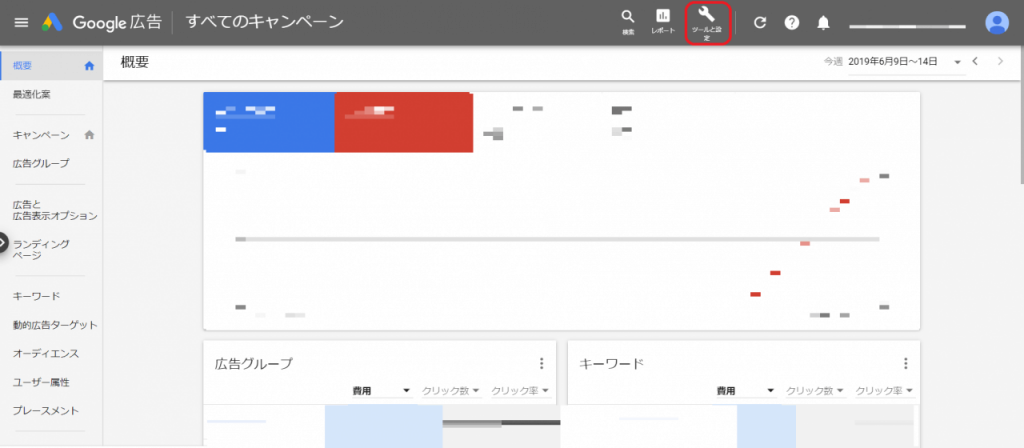
「ツールと設定」をクリックすると以下の画面となり、右端に「料金」があります。
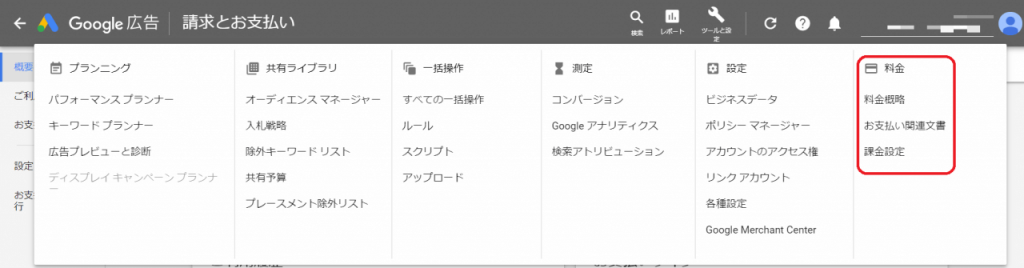
まず、「料金概略」から現在の状況を確認しましょう。
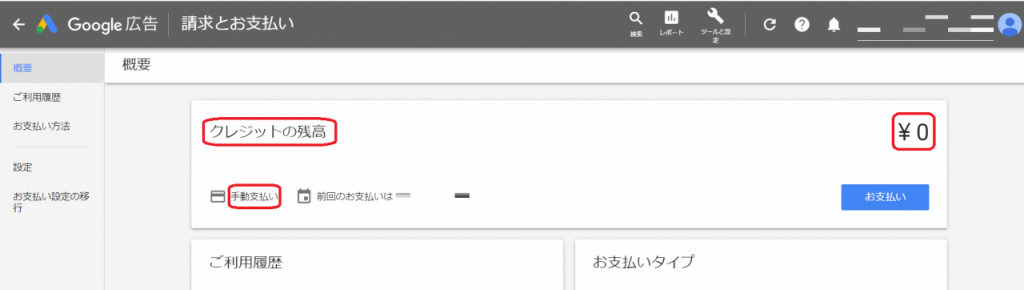
弊社の場合ですが、クレジットで「手動支払い」になっていること、クレジット残高が¥0になっていることを確認できます。以前(従来版Google AdWordsの時)に、広告を出して、広告費用を使い切ったままになっていたからです。
では、新たにキャンペーンを設定して広告を出したい場合、どのように支払いの登録ができるのでしょうか。
Google広告のキャンペーン設定方法については、以下の記事で書いています。

支払情報の登録
まず、左メニューの「お支払い方法」をクリックします。次のような画面になります。
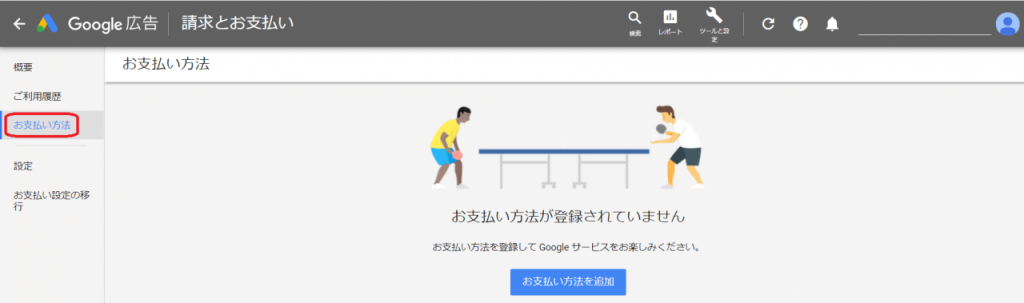
画面中央にある「お支払情報を追加」をクリックして、登録をしていきます。
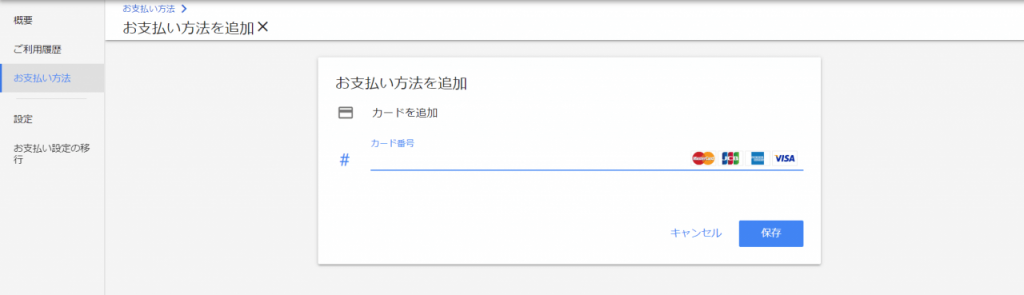
カードは、マスター、JCB、アメックス、VISAが使えるようです。カード番号を入力し、「保存」をクリックします。正しく登録できれば、下図のようにカードの種類、カード番号の下4桁や有効期限を確認できるようになっています。
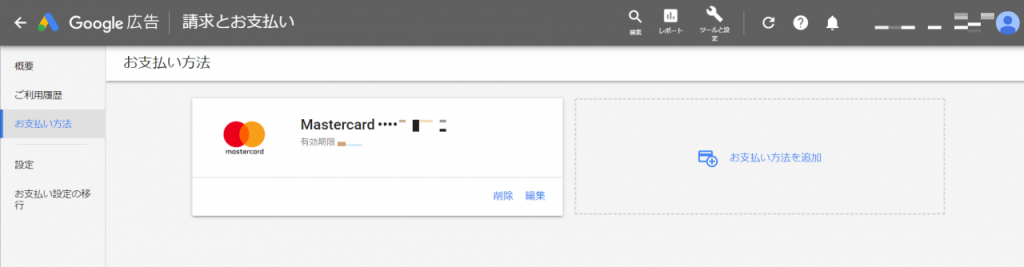
広告費用を課金する
クレジットカードの登録ができれば、あとは簡単です。
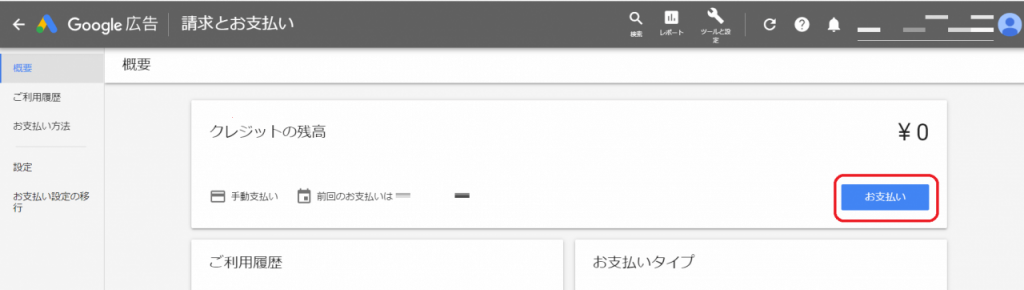
左メニューの「概要」に戻り、「お支払い」をクリックし予算に合わせて広告費用を課金します。
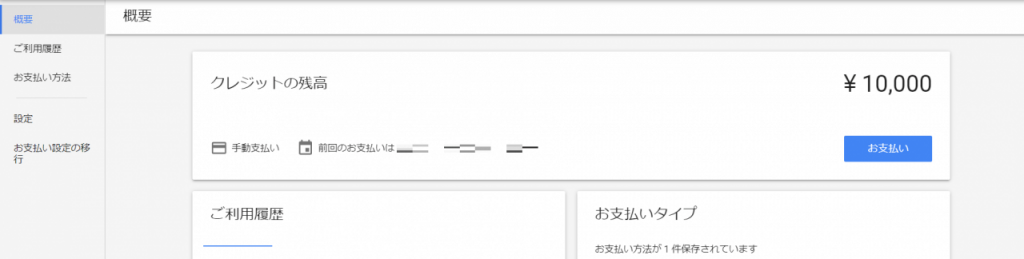
例えば、¥10,000と入力すれば「クレジットの残高」が「¥10,000」と表示されるようになります。画面上に反映されるまでには24時間ほどかかる場合があるようですが、今回は少し時間をおいてリロードしましたところ、すぐに表示されました。
まとめ
今回は、リニューアル版「Google広告」で支払情報の登録について書いてきました。Google AdWords(従来版)に慣れていると、Google広告(リニューアル版)では少し迷うこともあります。それでも、Google広告はターゲットを絞って効果的に訴求する大変有効なツールですね。
そうお考えの皆様にとって、この記事が少しでも役立つことを願っています。今回もお付き合いいただき、ありがとうございました。