Google広告の広告表示オプションの中に「構造化スニペット」があります。これを設定していないと、Google広告の「最適化案」として追加するよう促されることがあります。また設定しても、審査で不承認になることが多いと言われています。
- 構造化スニペットととは何か?
- コールアウト表示オプションとどう違うのか?
- 審査で不承認にならないための設定方法とは?
こうした疑問の答えをこの記事で書いています。実際の設定画面のキャプチャ付きで、できるだけ分かりやすく解説しています。構造化スニペット表示オプションを活用して、訴求効果の高いGoogle広告を設定しましょう。
最適化案に上がってきた「構造化スニペット表示オプション」
Google広告を出して効果検証を行っていると、最適化案に上がってきたのが下図の提案です。

最適化スコアが96.5%で、「広告に構造化スニペット表示オプションを追加しましょう」と表示されています。追加すると改善後のスコア(見込み)が+3.5%となっており、100%にするには構造化スニペットを設定する必要があることがわかります。
構造化スニペットとは?
構造化スニペットとは、Google広告の数ある広告表示オプションの一つです。Google広告ヘルプの説明を見ると、以下のような説明があります。
構造化スニペットを使うと、個々の商品の特徴や、扱っている個々の商品やサービスの種類を説明できます。商品やサービスに関する特定の側面をアピールすることができます。
【出典元:Google広告ヘルプ「構造化スニペット表示オプションについて」】
表示例:構造化スニペット
語句での説明はイメージしにくいかもしれませんが、以下の表示例を見れば一目瞭然です。
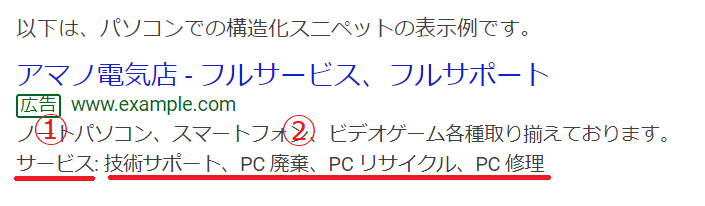
赤線部分が「構造化スニペット表示オプション」です。
①ヘッダー
②値
からなっており、実際の広告でどのように表示されるのかイメージいただけたと思います。
構造化スニペットとコールアウトの違い
表示オプションの中に「コールアウト」があります。「構造化スニペット」とどう違うのでしょうか。Google広告ヘルプを見ると、コールアウト表示オプションについて以下のような説明があります。
コールアウト表示オプションを使うと、送料無料や 24 時間カスタマー サービスなどの他にはないサービスをアピールできます。ユーザーはその広告を見ることで、お客様のビジネスや商品、サービスに関する詳しい情報を確認できます。
【出典元:Google広告ヘルプ「コールアウト表示オプションについて」】
表示例:コールアウト
以下は、PCでの表示例です。
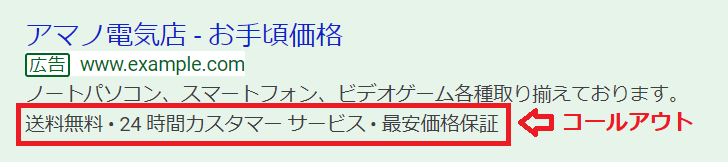
赤枠部分がコールアウト表示オプションです。Google広告ヘルプの説明にもある通り、商品やサービスのアピールポイントを簡潔に表示できます。
構造化スニペットもコールアウトも、ユーザーが検索結果からクリックする前に、自社の商品やサービスについての情報を提供できる点では共通しています。また、広告範囲を最大限に活用できること、簡潔な表現でまとめる必要があるのも共通点です。
では、異なるのはどんな点でしょうか。まとめてみると次のようになります。
| 表示オプション | 設定内容 | 具体例[PC販売店の場合] |
|---|---|---|
| 構造化スニペット | 商品やサービスの内容や種類の紹介 | 技術サポート、PC廃棄、PCリサイクル、PC修理など |
| コールアウト | 商品やサービスのアピールポイントの紹介 | 送料無料、24時間受付、最安価格保証など |
構造化スニペットは、オプション表示でアピールするというより、商品やサービスの特徴や補足情報の提供というイメージがあります。アピールできる点を含めてしまうと、広告審査で不承認になってしまうことがありますので注意したいところです。
では、実際の設定方法について解説します。
構造化スニペットのポリシー
Google広告のポリシーの中に、構造化スニペットに関する説明があります。
記載する「句読点や記号」「重複表現」についての要件、「プロモーションテキスト」の使用やヘッダーのタイプ別に適用される要件などが定められています。通常の広告文に関するポリシーより詳細に定められているという印象です。設定前に一読し、審査をパスできるようにしていきましょう。
詳細は以下から確認できます。
Google広告ポリシーヘルプ:
構造化スニペット
構造化スニペットの設定方法
Google広告の最適化案に上がっているなら、そこから設定可能です。そうでなければ、Google広告の左メニュー「広告と広告表示オプション」から、上部「広告表示オプション」ダブを選択します。
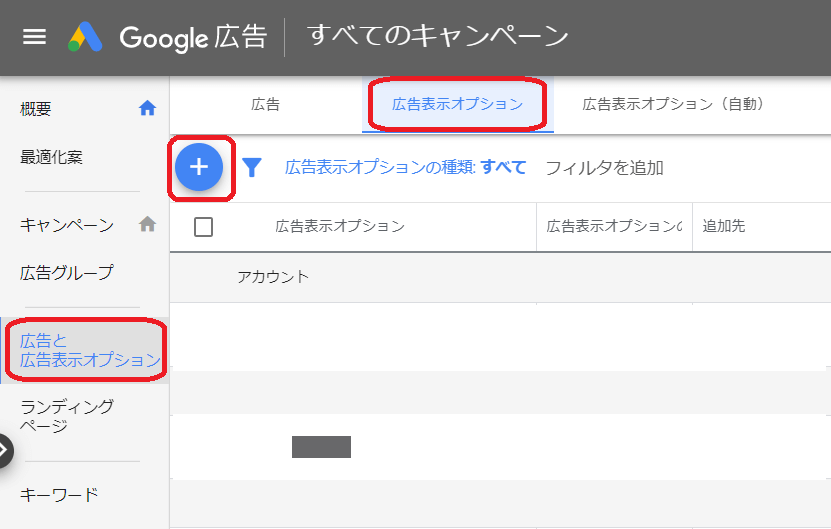
 をクリックすると、広告表示オプションの種類が選べますので「構造化スニペット表示オプション」を選択します。設定画面は以下の通りです。
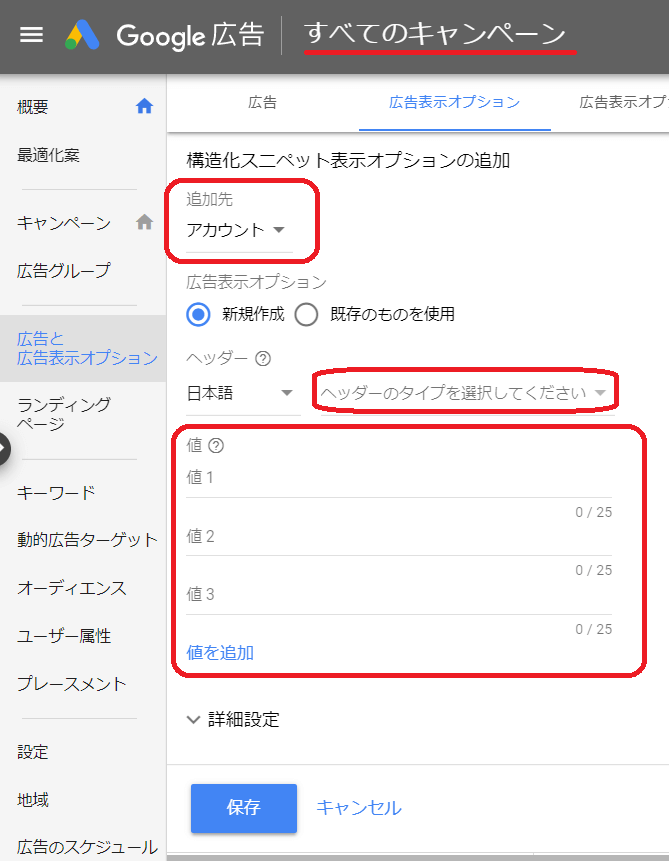
追加先の設定
階層順で アカウント>キャンペーン>広告グループ の単位で設定できますが、下層の設定が優先されます。今回は「キャンペーン」単位で設定します。
ヘッダーのタイプの選択
ヘッダーは以下の13種類の中から選択します。
・おすすめのホテル
・コース
・サービス
・スタイル
・タイプ
・ブランド
・モデル
・学位プログラム
・周辺地域
・設備
・到着地
・番組
・保険の保障
用途がかなり限定されたヘッダーも多いですが、「コース」「サービス」「タイプ」などは比較的幅広く使えそうです。今回の設定では「サービス」を選択しています。
値の設定
12文字以内(半角25文字)で最低3つ設定します。Google広告ヘルプでは、運用の指針として「ヘッダーごとに少なくとも4つの値を含めるようにします」と書かれていますので、4つ以上設定しておくと良いでしょう。最大10まで設定でき、多いほうが効果的です。また重要なワード順に設定すると効果的です。
設定例
承認されるケースと不承認のケースの具体例です。
| ヘッダーのタイプ | OK(承認される) | NG(承認されない) |
|---|---|---|
| ブランド | ipad、Surface、Nexus | ブランド商品割引、ipad256G限定発売中 |
| モデル | カローラ、カムリ、プリウス | トヨタ、ホンダ、高年式在庫あり |
| 周辺地域 | 梅田、心斎橋、道頓堀 | 大阪、関西、○○ビル |
| 到着地 | 大阪、パリ、ニューヨーク | 世界200都市のホテル、パリ観光、大阪駅 |
詳細設定
この部分で、広告のスケジュール設定を行えます。曜日や時間帯などを指定して表示させることが可能です。
最後に、「保存」をクリックすれば設定終了です。
設定後の審査結果の確認
設定した構造化スニペットを確認してみます。
Google広告左メニュー「広告と広告表示オプション」から上部「広告表示オプション」タグを選択し、ステータスを確認してみます。
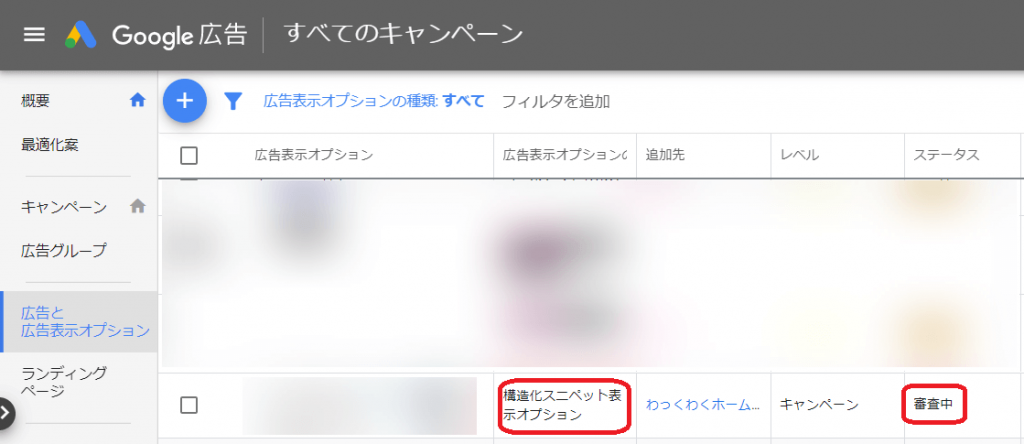
設定直後のステータスは「審査中」になっています。審査の結果が出るまで数日かかります。この期間は設定した値などにより変動するようです。1回ですべての値の承認を得るのも難しいようです。不承認になっても何度か修正を行い、Googleのポリシーに沿った広告にしていきましょう。
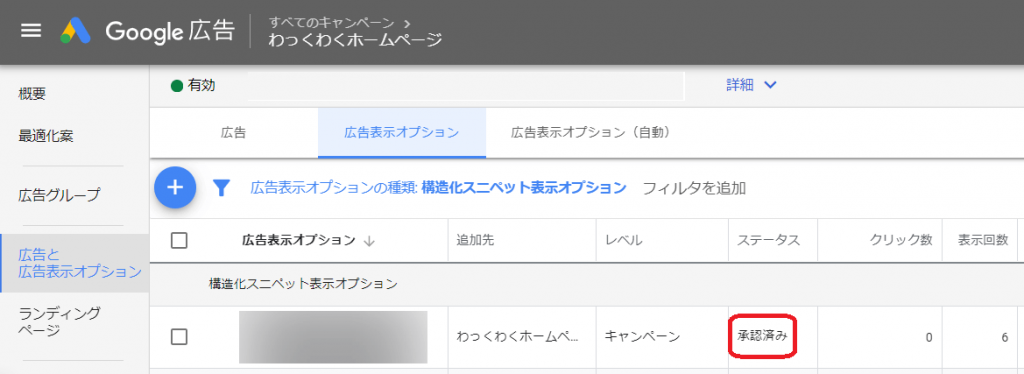
後日確認してみたところ、下図の通りステータスは「承認済み」となっていました。今回は1度ですべての値が承認されたようです。表示回数も最初の確認で6となっていました。
「最適化案」の「最適化スコア」はどうなっているでしょうか。
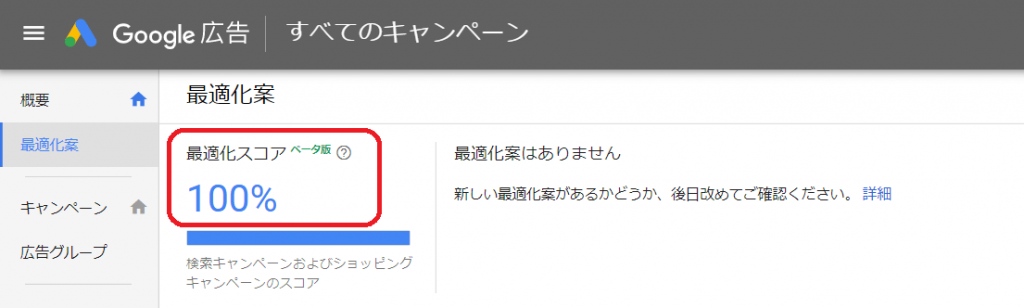
嬉しいことに、こちらはすぐに100%になりました。
まとめ

今回は広告表示オプションの一つ「構造化スニペット」の設定について解説してきました。
構造化スニペットが表示される方法は、Googleが自動で最適化して決定します。それでも、広告に追加情報が表示されるなら、提供する商品やサービスの詳細を伝えることができます。高い関心のあるユーザーからのクリックを獲得でき、費用対効果の向上につながるというメリットもあります。
設定には少し手間がかかりますが、基本的に広告表示オプションは設定してデメリットはないので、ポリシーに沿って設定しておきたいですね。
この記事が、少しでもGoogle広告を通してマーケティングを行う皆様のお役に立てばと思っています。お付き合いいただきありがとうございました。