WordPressを運用していると定期的にあるバージョンアップ。

WordPress本体(コア)のバージョンアップが行われると、ダッシュボードの一番上に「今すぐ更新してください」という通知が現れます。
- 今すぐって言われても…どうしたらいいの?
- WordPressの脆弱性が時々ニュースになるから、すぐに対応しないとサイトに影響が出るのでは?
といった不安や心配を感じるものですね。
この記事では、WordPressの簡単な更新方法をご紹介します。初心者の方でも落ち着いて「今すぐ更新してください」に対応する方法を書いています。不安を解消して”安心WordPressライフ”を楽しむための情報です。
バージョンについて
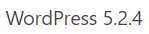
WordPressのバージョンは、基本的に3つの数字で表します。例えば、画像のように「5.2.4」 といった具合です。バージョンアップの際に数字が上がっていくのですが、それぞれの数字は何を意味するのでしょうか。
「5」(一番左の数字)
メジャーバージョン:機能やデザインに大きな変更がある
「2」(左から二番目の数字)
マイナーバージョン:メジャーほどではないものの、機能の追加や仕様の変更、セキュリティーやプログラムの修正などがある
「4」(左から3番目の数字)
ビルドバージョン:細かなセキュリティー面の修正やプログラムの不具合の修正などがある
数字が左に向かうほど大きなバージョンアップになります。つまり、5.2.4 → 5.2.5 になるより、今回のように5.2.4 → 5.3 になるほうが大きなバージョンアップになります。
WordPressのデフォルト設定では、ビルトバージョンのアップデート(マイナー・セキュリティアアップグレード)は自動更新されるよう設定されています。そのため、マイナーかメジャーバージョンのアップデートに関してダッシュボードに通知されるようになっています。
更新の手順
簡単にまとめると、以下5つの手順で行えます。
- バックアップを取る
- プラグインを一時停止する
- WordPressを更新する
- プラグインを有効化する
- 確認する
1つ1つ確実に行えば、簡単に更新できます。
バックアップを取る
稀なことですが、更新の際に不具合が生じることがあります。表示が崩れたり、正しく機能しなかったり、最悪の場合ですが表示されなくなったりすることも生じ得ます。更新前には、必ずバックアップを取っておきましょう。
プラグインでバックアップ
バックアップのためのプラグインがいくつもあります。例えば「BackWPup」などです。信頼でき使いやすいプラグインを選びましょう。
サーバー側でバックアップ
レンタルサーバーによっては、自動的、定期的にバックアップを取ってくれていることがあります。ご自分の利用されているサーバーでご確認ください。なお、復元が必要になった場合に手数料を取るところもあるようですのでご注意ください。
プラグインを一時停止する
バックアップが取れたら、プラグインを一時停止します。
ダッシュボードの左メニューから、プラグイン > インストール済みのプラグイン へ進みます。
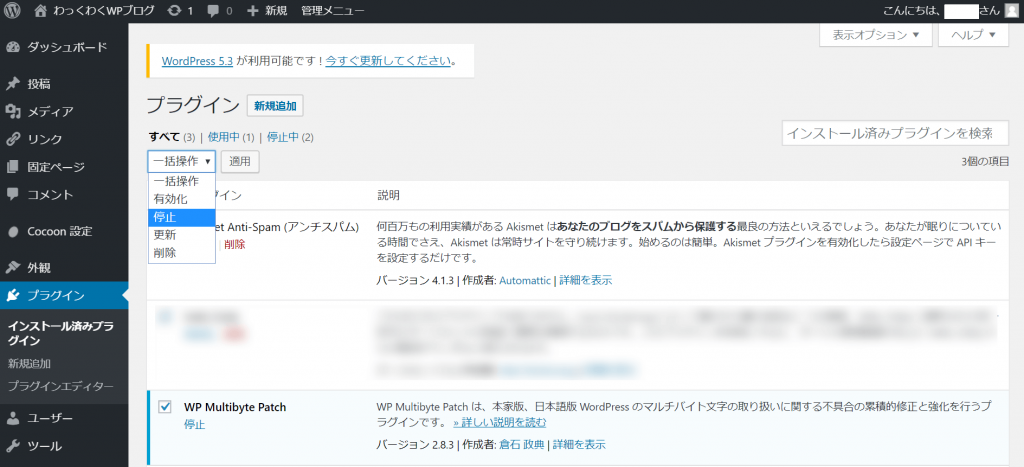
プラグインにチェックを入れ「一括操作」のプルダウンから「停止」を選択します。最後に右横にある「適用」をクリックすればプラグインの停止完了です。
WordPressを更新する
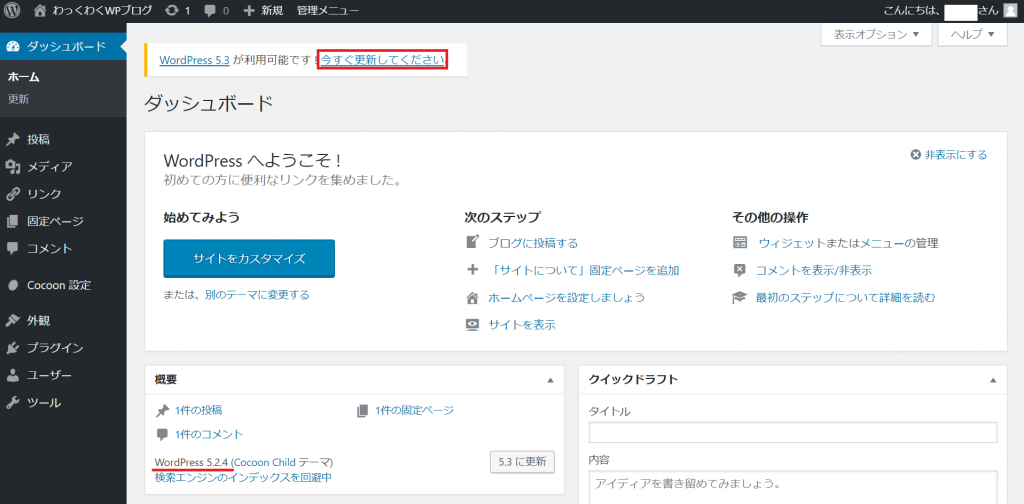
画像のように、「今すぐ更新してください」の部分をクリックします。左下にある「概要」には、現在のバージョン(WordPress5.2.4)が表示されています。
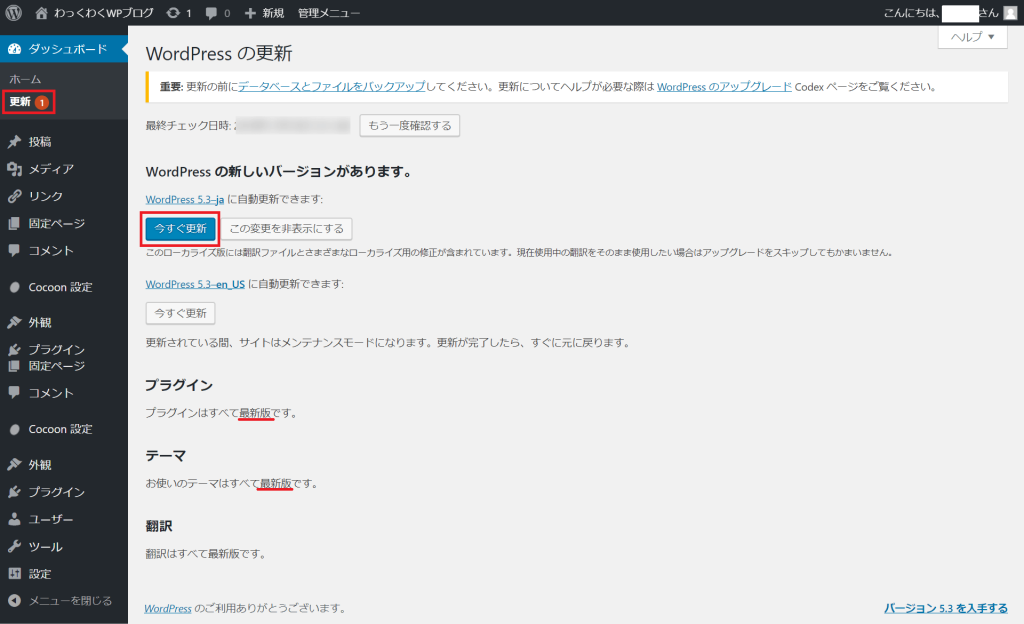
更新画面に遷移します。左メニューにある通り「更新①」(WordPressのバージョンのアップデート)があることが分かります。更新前にプラグインやテーマも最新版にしておいてください。
「今すぐ更新」をクリックします。

「更新をダウンロード中…」になります。少し待つとダウンロードが完了します。
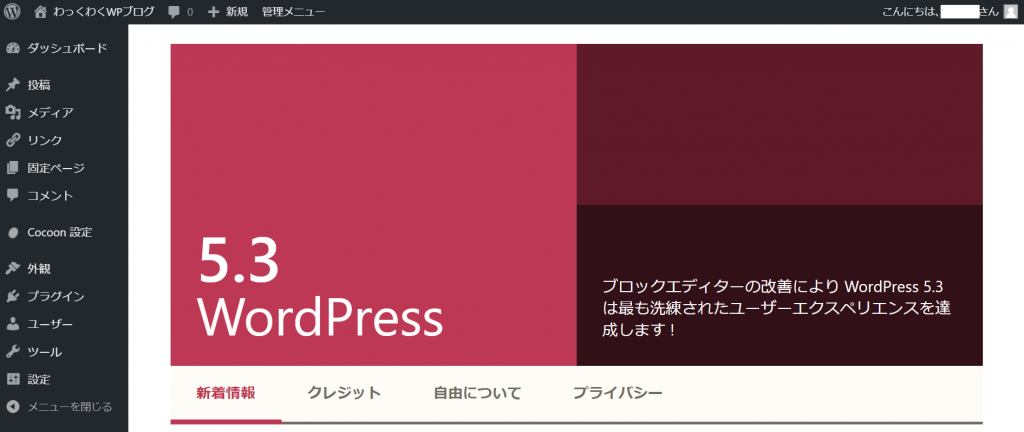
画像のように画面遷移し、アップデートが完了します。
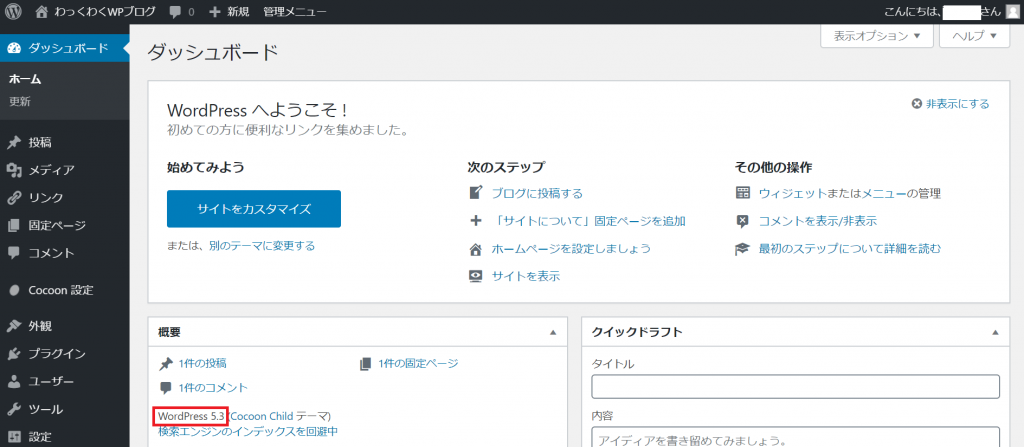
ダッシュボードのホームから「概要」を見ると、画像(赤囲み)のよに最新バージョンになっていることを確認できます。
プラグインを有効化する
一時停止の時と同様、ダッシュボードの左メニューから、プラグイン > インストール済みのプラグイン へ進みます。プラグインにチェックを入れ、「一括操作」のプルダウンから今度は「有効化」を選択し「適用」します。
確認する
サイトを表示させ、表示崩れや不具合がないかどうかを確認します。
何らかの不具合が生じているなら、以下の点をまず確認してみてください。
キャッシュの影響
基本的なことですが、キャッシュが影響している場合があります。ブラウザのキャッシュをクリアして確認してみてください。
プラグインの影響
多くの場合はプラグインの影響が関係します。もう一度プラグインをすべて停止し、今度は1つずつ有効化して確認することにより原因を突き止めていきます。
プラグインそのものがWordPressのバージョンに対応していないこともあります。バージョンアップ直後は特にそうです。大抵はプラグイン開発者が数日のうちに検証し、プラグインのバージョンアップを行ってくれます。WORDPRESS.ORGのプラグインからインストール済みのプラグインが新しいバージョンで「検証済み」かどうかを確認してみましょう。
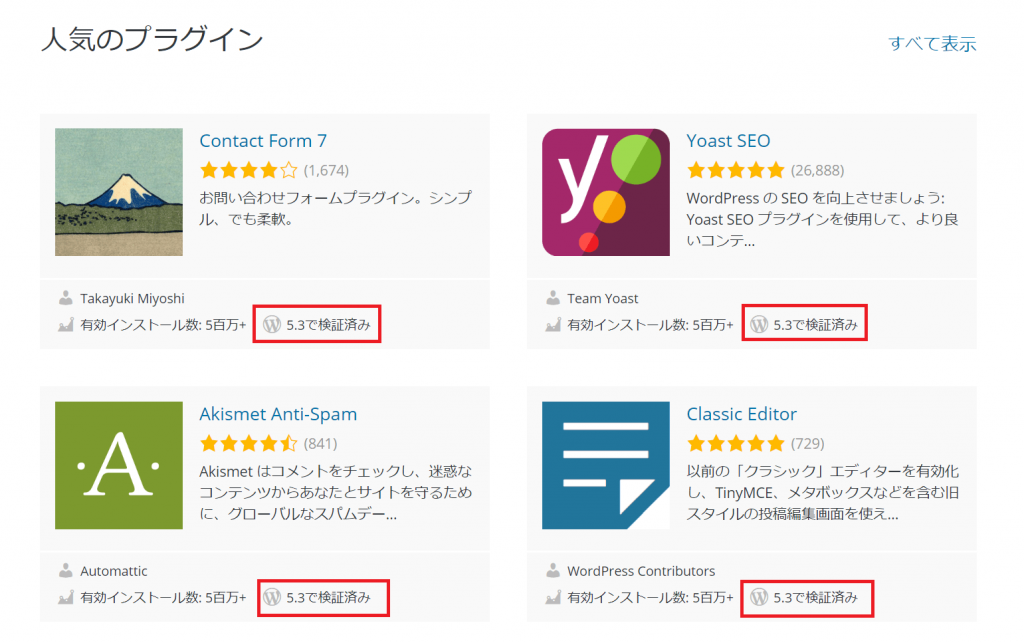
このバージョンの数字が低い(以前のバージョン)であると、WordPress更新時に何らかの不具合が出る可能性が高くなるといえます。新しいバージョンで検証済みになるまで更新を待つのも1つの方法です。
いずれにしても、WordPress本体の更新は自己責任の範囲で行ってください。公式の情報は、WordPressのサポート「WordPressのアップグレード」にあります。
WordPressをプラグインで自動更新する
プラグインの中には、WordPressのバージョンアップを自動で行う機能を備えたものがあります。メジャーバージョン、マイナーバージョン、その両方など選択し自動更新できます。また更新時にメールによる通知をしてくれるものもあります。WordPressそのものだけでなく、テーマやプラグインの自動更新に対応するものもあります。
便利な機能ですが、上述してきた通り更新時に不具合が生じる可能性があることを考えるとあまり推奨できません。特に初心者で専門知識を持たない方であれば、自己解決するのは難しくなるでしょう。
まとめ
今回はWordPress本体のアップデートについて書いてきました。「今すぐ更新してください」が通知されても、あせらず手順を踏んで行えば簡単です。
基本手順は以下の通りでした。
- バックアップを取る
- プラグインを一時停止する
- WordPressを更新する
- プラグインを有効化する
- 確認する
より良いものに進化していくWordPress。
WordPressでサイトやブログを運営されている皆さまにとって、この記事が一助となれば幸いです。
今回もお付き合いいただきありがとうございました。