ブログページなどのテーマにWordPressのAffinger5を活用しておられるかたも多いと思います。
しかし、Affinger5は独自のプラグインを有料で販売している一方、他の無料のプラグインとの相性が悪く、うまく表示させるためには調整が必要なことが多いようです。
この連載では、無料のプラグインを活用してAffinger5のテーマで綺麗に表示させる方法を備忘録もかねてまとめています。
今回は、「Affinger5記事のカテゴリに応じて別々の広告リンク等を配置する方法」をご紹介します。
やりたいこと
皆さんも、「投稿記事のカテゴリに応じて、別々の広告リンクやボタンを配置したい」と思われることがあるかもしれません。
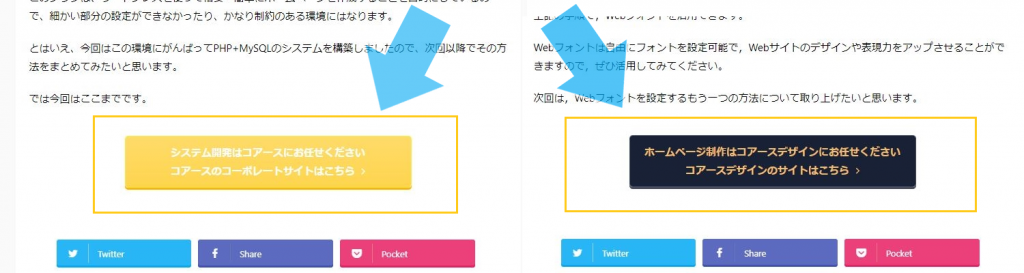
例えば、「システム開発」に関連したブログ記事の下にはシステム開発のコーポレートページへのリンクを、「ホームページ制作」に関連したブログ記事の下には、「ホームページ制作ページ」へのリンクを配置したいといった場合です。
そのように記事に応じて別々のリンクを配置することによって、記事を読んだユーザーが、それに関連したページにアクセスしてくれる可能性がアップします。
もちろん、このことを投稿記事に一つずつ設定することもできますが、それではあまりにも時間がかかってしまいますので、ここはAffinger5に搭載されている機能を活用しましょう。
解決策
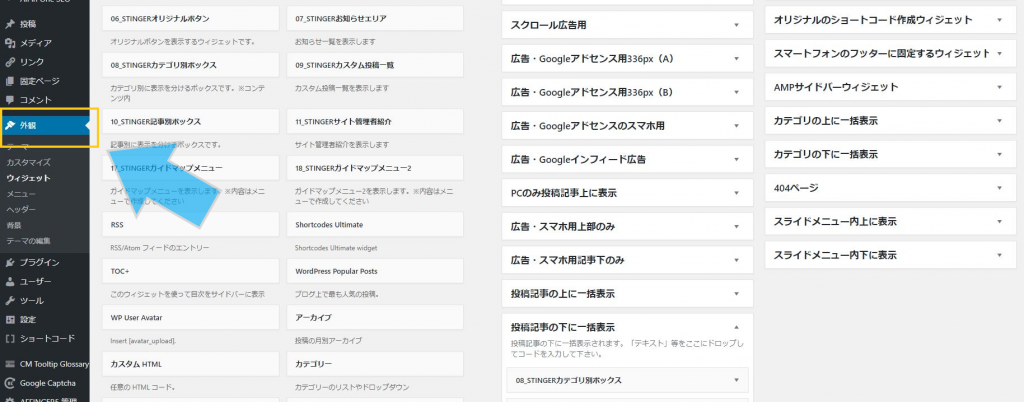
1.ダッシュボード→外観→ウィジェットを選択
そうすると以下のように、いろいろ追加できるウィジェット設定画面になります。
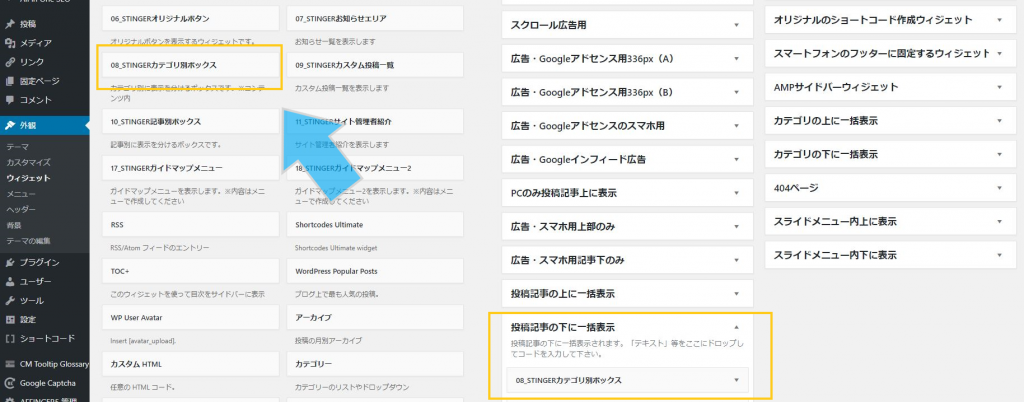
2.次に「08 STINGERカテゴリ別ボックス」をドラッグし「投稿記事の下に一括表示」に配置
3.「表示したいカテゴリID」と「テキストエリア」にそれぞれ記入
まず「カテゴリID」は、ダッシュボード→投稿→カテゴリから検索できます。 希望するカテゴリのIDを「表示したいカテゴリID」の部分に数字で入力します。
もしそのカテゴリ一覧で「ID」が表示されないなら、そもそも記事がカテゴリ分けされていないことが原因です。記事にカテゴリ名を付けて分類しましょう。
次に「テキストエリア」ですが、ここには自由にHTML形式で記述できます。 もちろん、通常のテキストやリンク、ボタンなどもOKです。

4.項目を増やしたい場合は、2と3の作業を繰り返す
項目はいくらでも増やすことができます。 それぞれに「表示させたいカテゴリID」を設定していけば、特定のカテゴリの記事にのみ項目を表示することができます。
5.表示を確認
以下のように記事のカテゴリによって、表示を分けることができていれば設定完了です。
補足情報
このようにカテゴリやタグによって分岐させ、記事によって表示を変えることができる方法はほかにもあり、特に多くのWordPressユーザーが活用しているプラグインに「Widget Logic」があります。
しかしAffinger5のテーマでこのプラグインを使用したところうまく動きませんでしたので、このプラグインは使用できないようです。
まとめ
このAffinger5に搭載されている機能を活用することにより、記事によって表示やスタイルをいろいろ変えることができますので、関心のある方はお試しください。