Google広告を出稿してから、最適化案に上がってくる提案の中に「レスポンシブ検索広告」があります。
- レスポンシブ検索広告って何?
- どんなメリットがあるの?
- どうやって設定するの?
こうした疑問をお持ちなら、この記事から答えが得られます。3分もあれば、だれでも簡単にできるレスポンシブ検索広告の設定方法がわかります。また、Google広告の費用対効果もアップします。
最適化案に上がってきた「レスポンシブ検索広告」
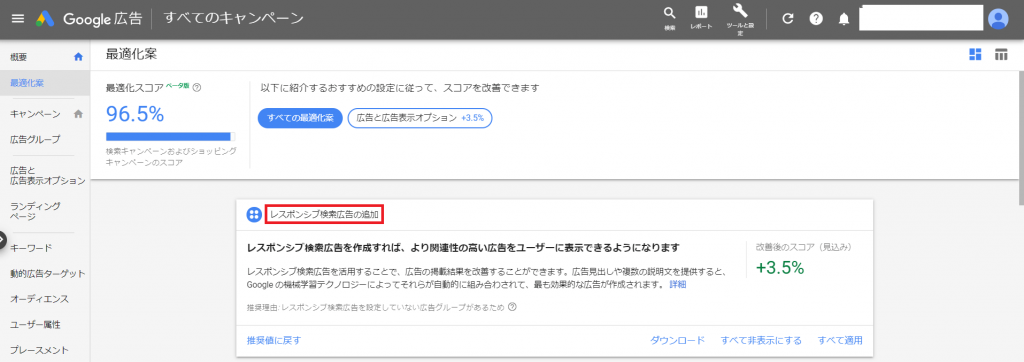
時折通知されるGoogle広告の最適化案ですが、今回「レスポンシブ検索広告の追加」について上がってきました。レスポンシブ広告を作成すれば、「より関連性の高い広告をユーザーに表示できるようになります」と書かれています。
そもそも「レスポンシブ検索広告」とはどんなものなのでしょうか?
「レスポンシブ検索広告」とは?
簡単に言えば・・・複数の見出しや説明文を設定しておくと、Googleが自動で最も効果が出る組み合わせの表示をしてくれる広告といえます。
広告の構成は、おもに以下の3つです。

- 表示URL
- 広告見出し
- 説明文
似たような広告として「拡張テキスト広告」があります。イメージとして、拡張テキスト広告を補うものが「レスポンシブ検索広告」といえます。
広告グループごとに2つ以上の拡張テキスト広告と1つのレスポンシブ検索広告を設定することが、Google広告ヘルプでも勧められています。
メリット

デバイスの幅に合わせた柔軟な広告を作成できる
スマホ、タブレット、PCなど、様々なディバイスの幅に応じた最適な広告が作成されるので、より広いスペースに広告を掲載できるよう自動表示されます。このメリットが”レスポンシブ”検索広告と呼ばれる由縁です。見込み客に強いメッセージで訴求できるというわけです。
時間の短縮になる
複数の見出しや説明文を設定しておけば、ユーザーに最も関連性の高い組み合わせの広告が自動表示されます。自分で広告のパターンをいくつも考えABテストをして…といった面倒な過程を省略できます。
様々な検索ワードで広告が表示されるようになる
見出しや説明文が複数設定されることで、様々な検索ワードに対する一致率が高まります。そのためオークションで入札数が増えるので、より多くの見込み客にアプローチできるようになります。設定しなければ得られなかったクリックやコンバージョンを獲得できるというわけです。
設定方法
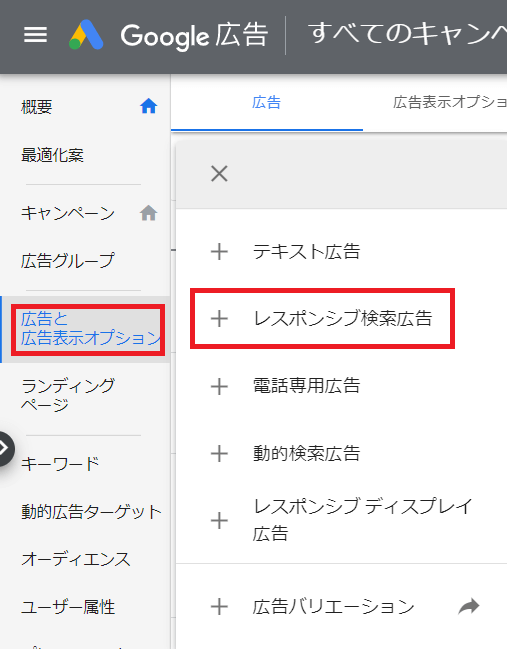
最適化案に上がってきているなら、そこから設定していけますが、そうでなければ、左メニューの「広告と広告表示オプション」から設定します。
 をクリックし「レスポンシブ検索広告」を選択します。
ここで設定したいキャンペーン、広告グループを選択します。
設定項目
| 設定項目 | 設定可能数 | 文字数 | 実際の表示数 |
|---|---|---|---|
| 表示URL | 0-2 | 15文字以内(半角英数) | 1 |
| 広告見出し | 3-15個 | 30文字以内(全角15文字) | 最低2個(最大3個) |
| 説明文 | 2-4個 | 90文字以内(全角45文字) | 最低1個(最大2個) |
表示URL:15文字以内(2つまで設定可)
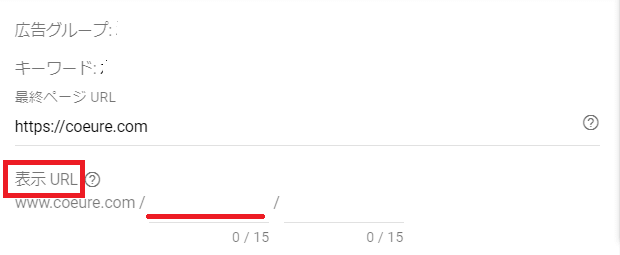
ドメインは自動入力されています。それとは別にランディングページなどのURLを設定できます。
広告見出し:30文字以内(3~15個まで設定)
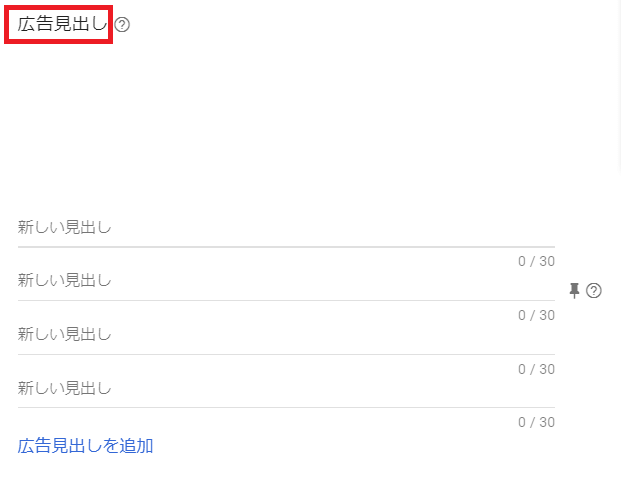
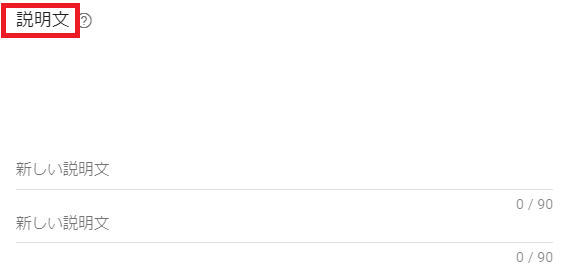
説明文:90文字以内(最大4つまで設定可)
Google広告ヘルプを見ると、詳細な説明があります。
- 広告ごとに最大3つの広告見出しと2つの説明文が選ばれ、表示される
- 類似するフレーズを含まない独自性のある広告見出しを5つ以上指定すると良い(最大15見出しまで設定可)
など、注意点やヒントが載せられています。以下のリンクからチェックしておくと助けになります。
広告の有効性とプレビュー
広告の有効性
画面右上に広告の有効性についての評価が表示されます。
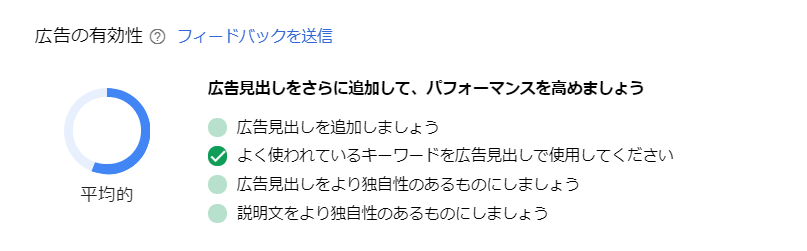
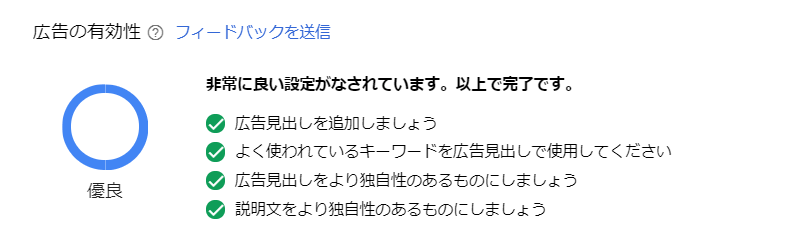
「平均的」「優良」といった評価があります。未入力の場合は「未完了」となっています。見出しや説明文を入力するたびに評価が更新されていくので、「優良」となるよう設定していきましょう。大抵は表現が重複しないようにしながら、なるべくたくさんの設定を行うほうが効果的です。
プレビュー
画面右下に広告プレビューが表示されます。
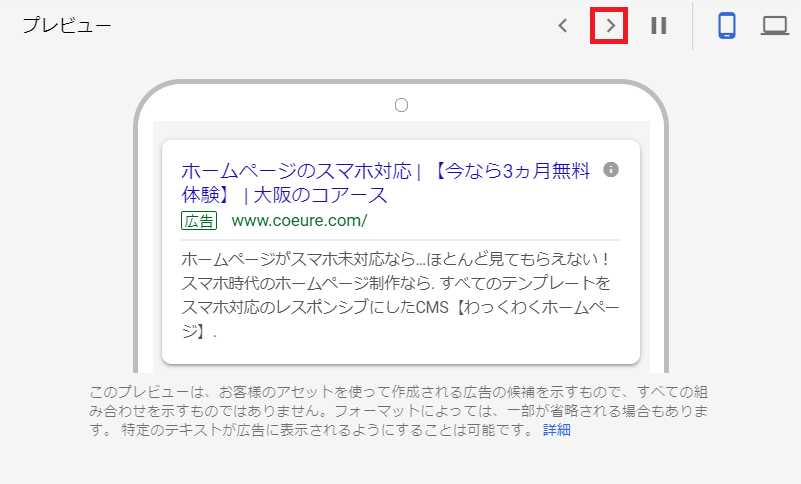
>マーク(赤囲み)をクリックすれば、様々な組み合わせのパターンを確認できます。モバイルとPCを切り替えれば、それぞれの表示を確認することができます。
最後に最下部にある  をクリックします。
「広告と広告表示オプション」で設定を確認すると、ステータスは「審査中」になりますが、しばらくしてリロードすると結果が表示されます。「承認済み」となれば投稿完了です。
最適化案を確認

上述のように設定すれば、すぐに「最適化スコア」は100%になりました。他の最適化案が提案されている場合は100%にはなりません。
まとめ
今回は「レスポンシブ検索広告」の設定方法について書いてきました。
設定には少し手間がかかりますが、自社の商品やサービスについて改めて考える良い機会になります。広告文や説明文を考えているうちに、商品やサービスの良さやアピールポイントを再確認できるので、強い気持ちで訴求できるようになるのもメリットの一つでしょう。
運用方法の一つとして、レスポンシブ検索広告で効果が出た広告を拡張テキストに設定することもできます。その後、さらに別の広告見出しや説明文を設定してブラッシュアップしていけるからです。
Google広告を出してから様々な最適化案が提案されてきましたが、これまでの経験を通して感じるのは、Google広告の最適化案に応じて設定するのが一番結果が出るという印象です。Googleの広告なので、それも当たり前なのかもしれませんが・・・。
この記事がGoogle広告から成果を得ようとされる皆さまのお役に立つことを願っています。今回もお付き合いいただきありがとうございました。