2018年7月に「Google AdWords」(アドワーズ)が「Google広告」にリニューアルされました。新たにGoogle広告を始める時にはもちろんのこと、以前にアドワーズで広告を出した経験があっても、機能や設定方法が変更されているので迷うことがあるかもしれません。
この記事では、最新のGoogle広告でキャンペーンを設定する方法をキャプチャ付きで簡単解説していきます。
Googleアカウントでログイン
まずはGoogle広告からログインします。
はじめてGoogle広告を利用する場合は、Google広告でアカウントを作成しましょう。
会社として広告を出しいたいなら、会社のGoogleアカウントを使用するとスムーズです。会社のGoogleアカウントがない場合は、この機会に作成しておきましょう。無料で企業のGoogleアカウントを作成する方法は、以下の記事に書いています。

キャンペーンの設定
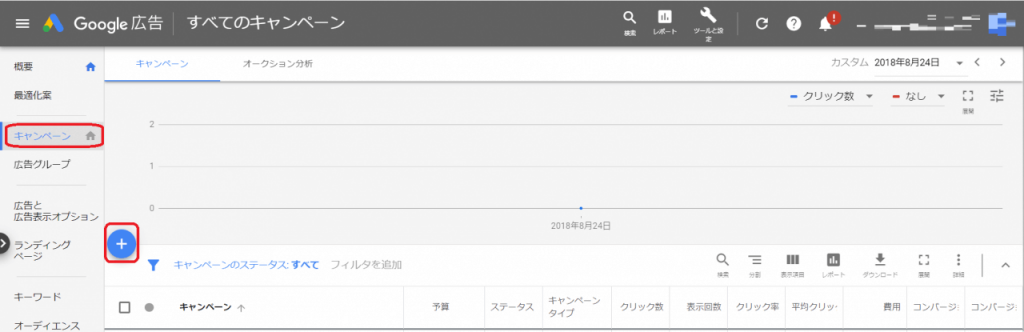
ログイン後、Google広告の左メニューから「キャンペーン」を選択します。 をクリックし、「新しいキャンペーンを作成」を選択します。次の設定画面に切り替わります。
目標の選択
このキャンペーンで達成したい目標を、以下の7種類から選択します。
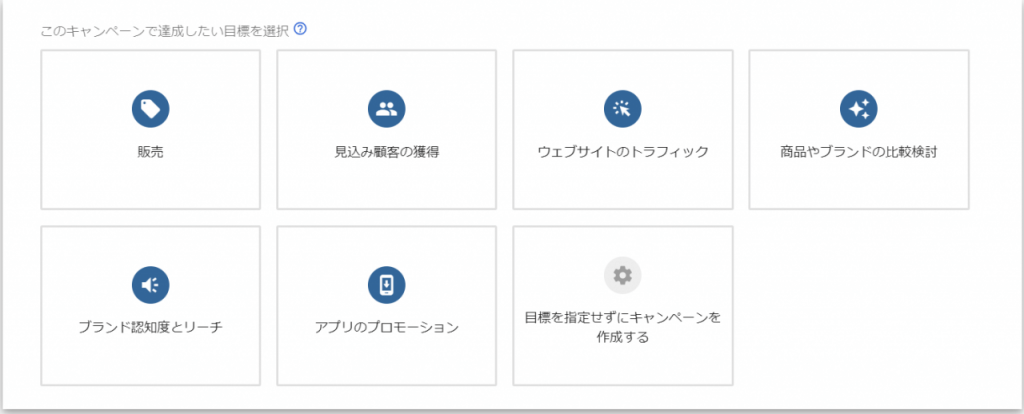
それぞれの目標の説明は、マウスポインタ―をのせて確認できます。このブログ記事では「見込み顧客の獲得」を選択した場合で進めていきます。
キャンペーンタイプの選択
広告を出したいと思う分野を、以下の4種類から選択します。
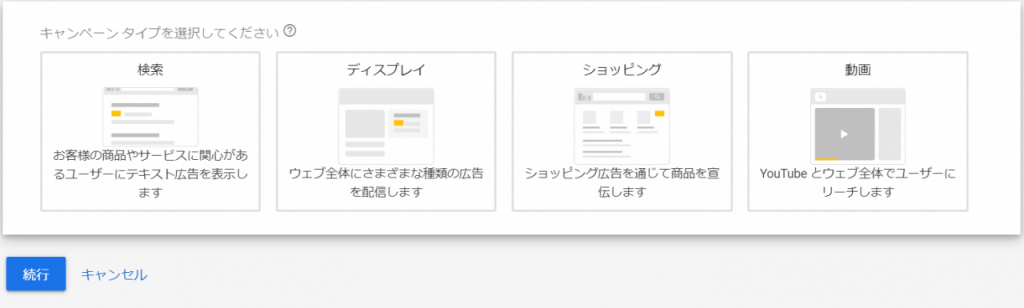
キャンペーンタイプの説明
検索:
Google検索の結果ページやGoogle検索パートナーのサイトなどで表示される、テキスト広告や電話専用広告を通じて売り上げを高めます。
ディスプレイ:
視覚に訴える広告をウェブ全体で表示して、適切なユーザーからメールアドレスやその他の連絡先情報を集めます。
ショッピング:
ショッピング広告に対するアクションをユーザーに促し、見込み顧客やコンバージョンを獲得します。
動画:
ユーザーに関心やアクションを促すような動画広告フォーマットを利用して、見込み顧客やコンバージョンを獲得します。
このブログ記事では「検索」を選択しています。
目標達成方法の選択
以下の中から該当するものを選択し、必要な情報を入力しておきます。複数選択可能です。
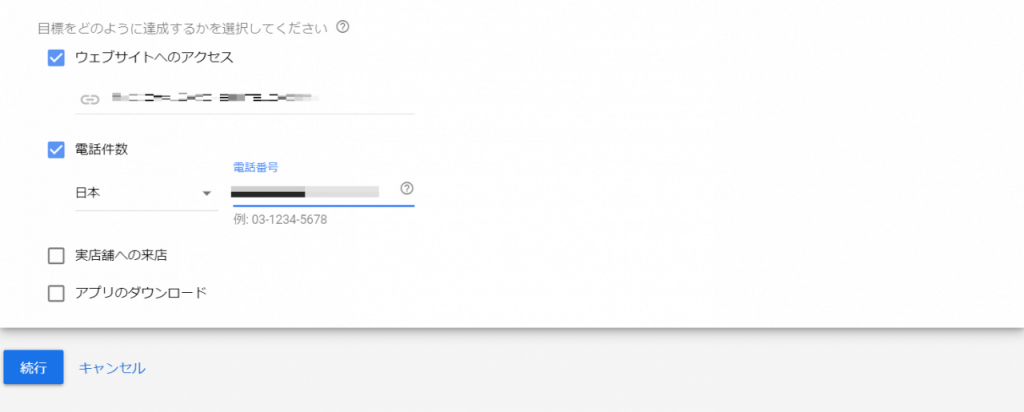
最後に「続行」をクリックして、次の設定に移ります。
全般設定
全般設定では「キャンペーン名」や「ネットワーク」などの設定ができます。
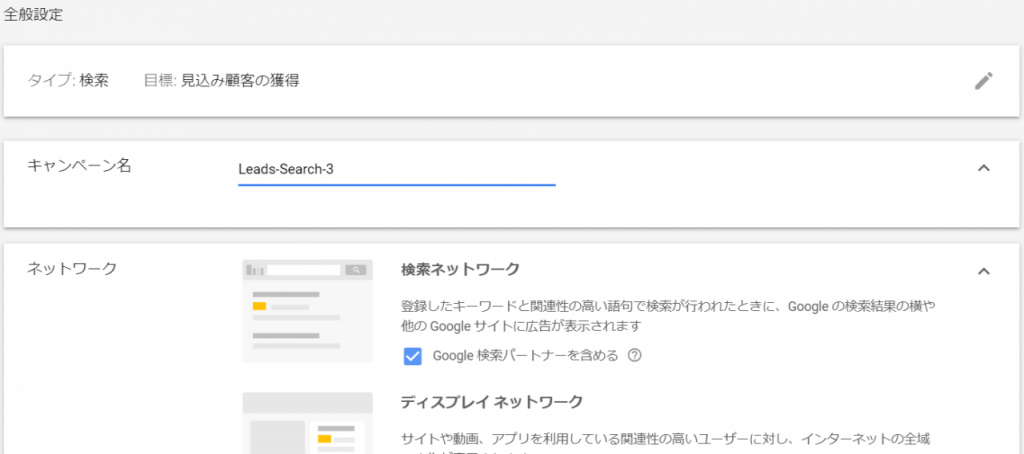
キャンペーン名
任意のものに変更できます。
ネットワーク
広く伝えることと広告費用とのバランスを考慮して決定します。
どういうことでしょうか。例えば、広範に広告が表示されても、商品やサービスに関心の薄い人がたくさんクリックするなら、コンバージョンに繋がらず、かえって広告費用を圧迫することになるでしょう。
「検索ネットワーク」では、「Google検索パートナーを含める」について有効・無効の設定が可能です。Google検索パートナーには、GoogleマップやGoogleショッピングなどのサイトが含まれます。
「ディスプレイ ネットワーク」では、「Googleディスプレイネットワークを含める」について有効・無効の設定が可能です。Googleディスプレイネットワークには、YouTube、Blogger、GmailなどのGoogleサイトに加えて、インターネット上の数千ものパートナーサイトが含まれ、非常に広範です。
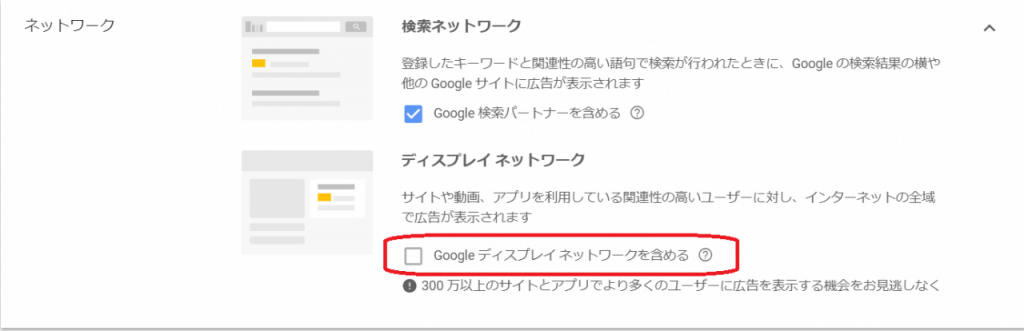
今回の設定では、下図の通り「Googleディスプレイネットワームを含める」は無効(チェックを外す)にしています。
ターゲティングとオーディエンス
「地域」「言語」「オーディエンス」などがありますが、ここでは主に「地域」設定について説明します。
地域
デフォルトで「日本」が設定されていますが、「別の地域を入力する」を選択すると、さらに限定された範囲を指定できます。
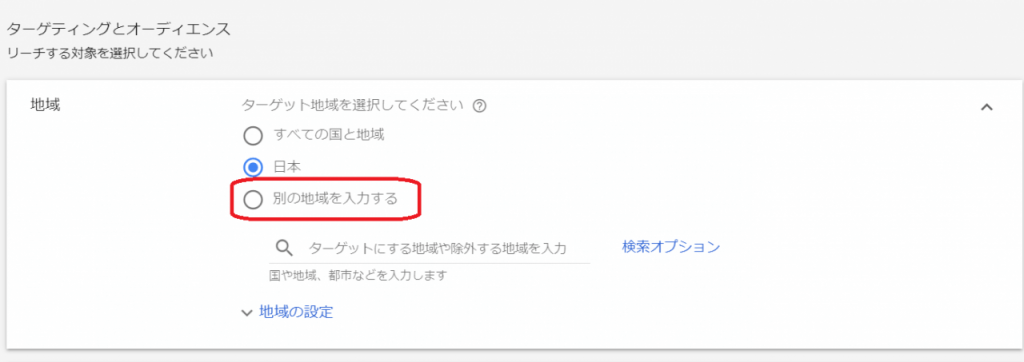
特定の場所に店舗を構えていたり、お客様のもとへ伺うことが必要なサービスなど商圏エリアがあれば、設定しておくと便利です。
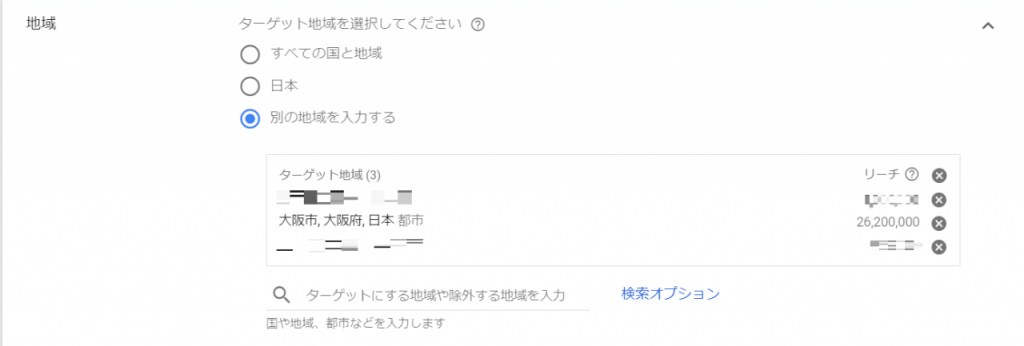
下図の通り、特定の都市を指定できます。また、除外したい地域の設定も可能です。
予算と入札単価
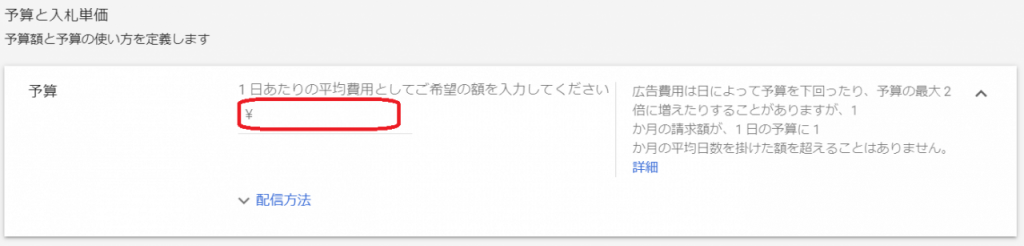
予算
広告費用の予算内で任意の額を設定できます。ここでは、一日当たりの平均費用の額を入力します。はじめは数千円程度で様子を見ていくことができると思います。
入札単価
広告に対して重視している要素を選択すれば、その要素を最大化して自動設定してくれます。
これは予算内でバランスよく広告表示させる上で重要な設定である同時に、様々な要素が関係する難しい部分でもあります。
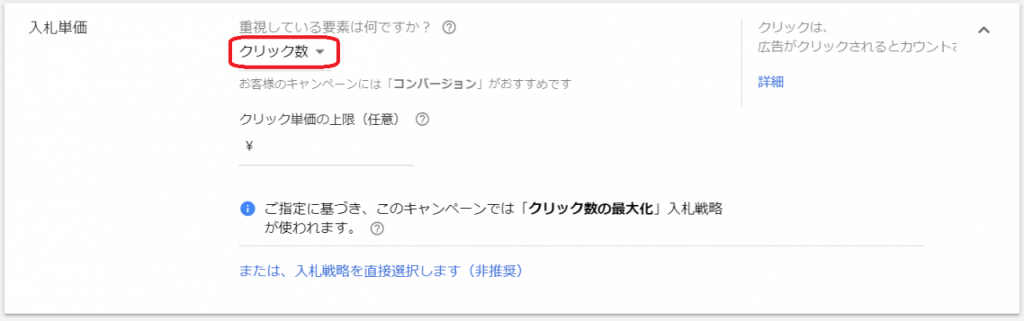
図では、「重視している要素はなんですか?」の部分で「クリック数」が選択されています。
例えば、Google広告を始めたばかりでホームページのアクセスを増やしたいと思うなら、「クリック数」を選択しておけます。予算内でクリック数が最大になるように、入札単価が自動的に調整されます。
この点について以下の関連記事で解説しています。

プルダウンボックス内には、他にも
・コンバージョン
・コンバージョン値
・インプレッション シェア
があり、それぞれに説明がありますので、必要に合わせて選択できます。コンバージョンかクリック数にしておけば無難でしょう。
スクロールしていくと「設定をすべて表示」があり、展開できます。ここで設定できるのが、次の点です。
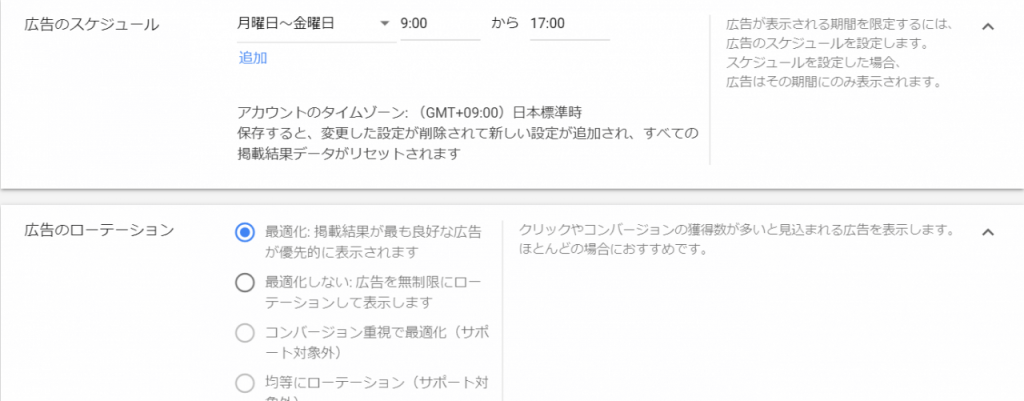
広告のスケージュール
何曜日の何時から何時まで広告を表示するのか設定します。お電話での問い合わせに営業時間内で対応したい場合など、設定しておくと良いでしょう。
広告ローテーション
複数の広告を設定する場合、それらをどのように表示するかを設定できます。下図の説明にもある通り、ほとんどは「最適化」を選べば問題ありません。
まとめ
ここまでが、Google広告のキャンペーン設定です。この後さらに「広告グループ」(キーワード)の設定、「広告文」設定と続いていきます。整理してみますと、
アカウント設定
↓
キャンペーン設定
[ここまでをこの記事で解説]
↓
広告グループ設定
↓
広告文設定
という流れです。
最初のうちはこの設定が大変に感じると思います。それでも、広告費用を目的に合わせて最適化しコンバージョンを得るために、Google広告は非常に有効な戦略と感じます。
そうお感じなる皆様にとって、この記事が少しでもお役に立てばと願っています。今回もお付き合いいただきありがとうございました。