

シリーズ記事「WordPressでブログを始める!」第11回は、「メニューの作成」についてです。
トップページで様々なページへのリンクをメニュー表示し、ユーザーを関心あるページへ案内したいと思います。WordPressの場合、メニューの作成は非常に簡単です。この回でホームページ制作の基礎となるメニューの作成方法が理解できます。
メニューの作成方法
WordPressの場合、すでに公開しているページを選んで表示させるだけです。使用しているテーマによっては、最初からメニューが表示されているものもありますが、以下の方法でメニューや項目の調整が可能です。
ナビゲーションメニューから、 外観 > メニュー を選択してください。
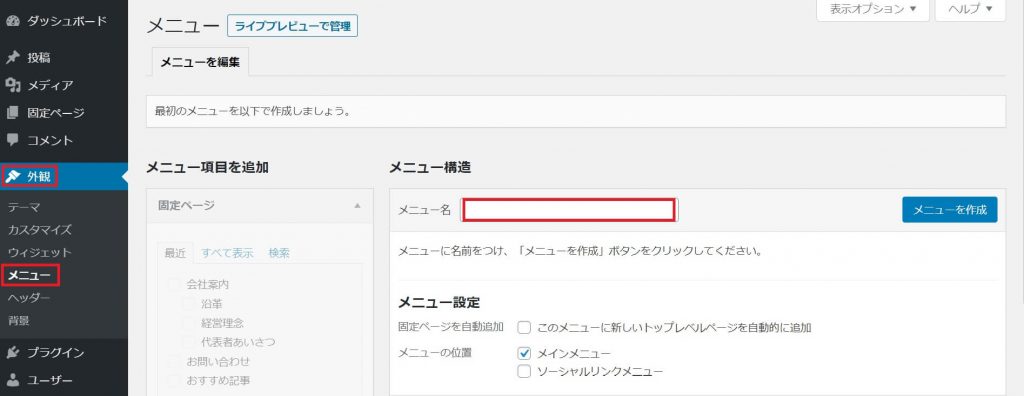
まず、「メニュー名」を決めます。これはサイトに表示されません。今後、サイドメニュー、フッターメニューなどなど複数のメニューを作っていく場合に見分けるための名前です。任意でOKですが、今回は「メインメニュー」にしておきます。最後に「メニューを作成」をクリックします。
固定ページのメニュー設定
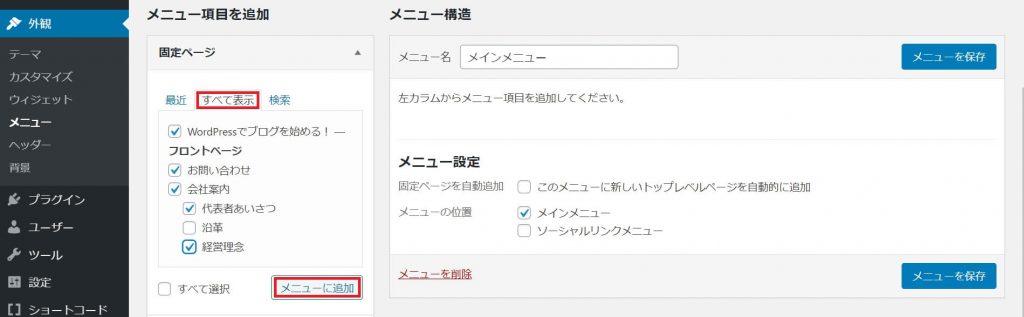
今度はメニュー項目を追加していきます。すでに作成したページタイトルを指定するイメージです。まず「固定ページ」の「すべて表示」タブを選択し、メニュー項目に追加したいページに✔チェックを入れてください。その後、直下にある「メニューに追加」(赤囲み部分)をクリックします。
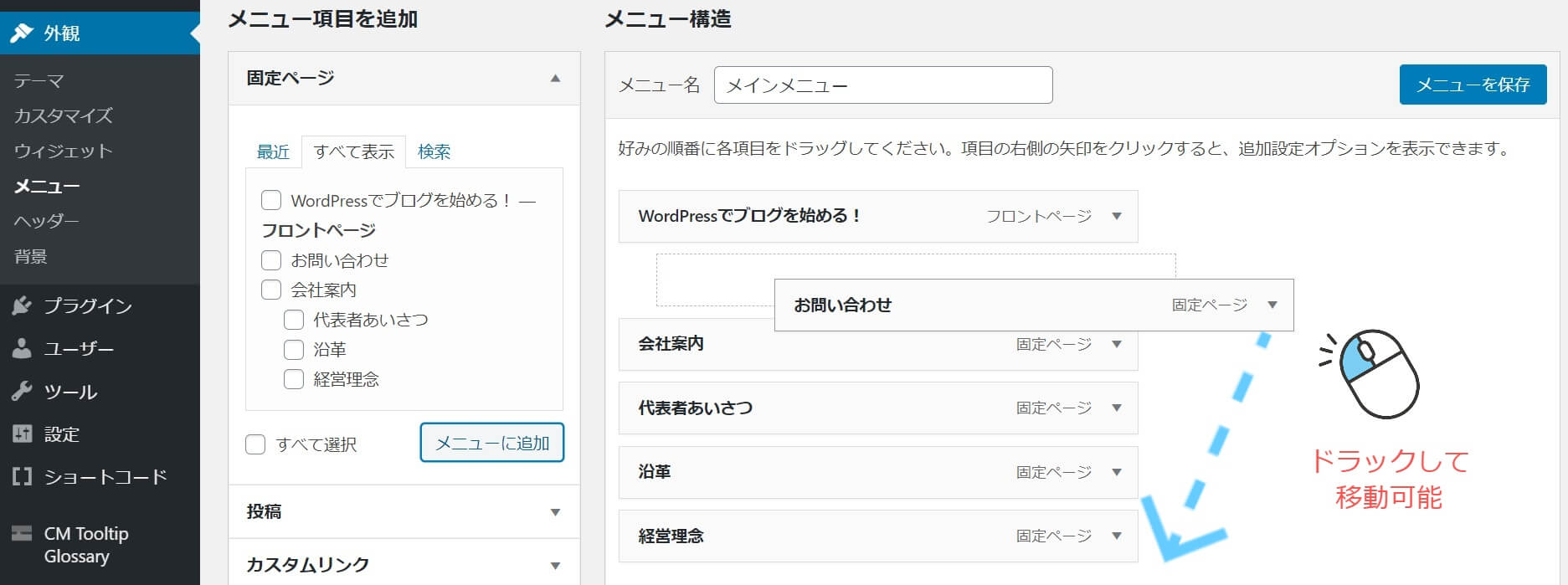
右側にメニュー項目が並びます。画像のように、特定の項目をドラッグして並び替えが可能です。
副項目の設定
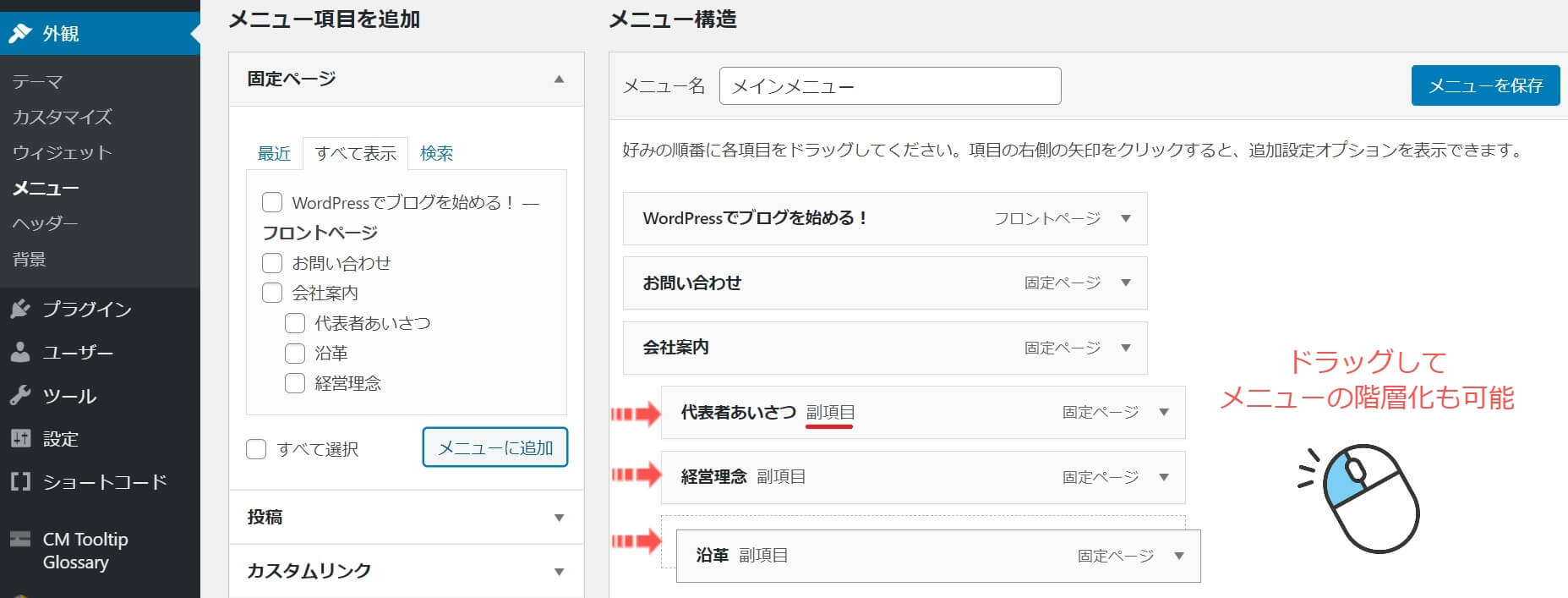
特定の項目をドラッグし画像のように1段下げると、すぐ上の項目の「副項目」になります。この場合、「会社案内」というメニュー項目の中に「代表者あいさつ」「経営理念」「沿革」という項目が設定されます。「会社案内」という”親メニュー”に、3つの”子メニュー”が入るイメージです。
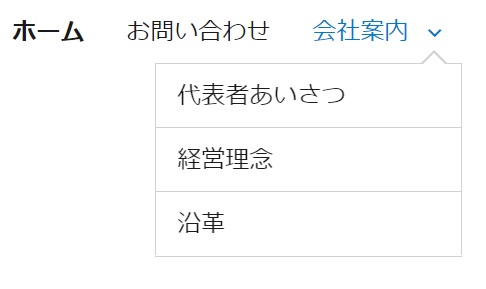
上の画像のように、メニュー項目には表示されず、項目にマウスポインタをのせた時、下層メニュー(副項目)として表示されるようになります。最大で3階層まで設定できます。
メニュー項目名の変更
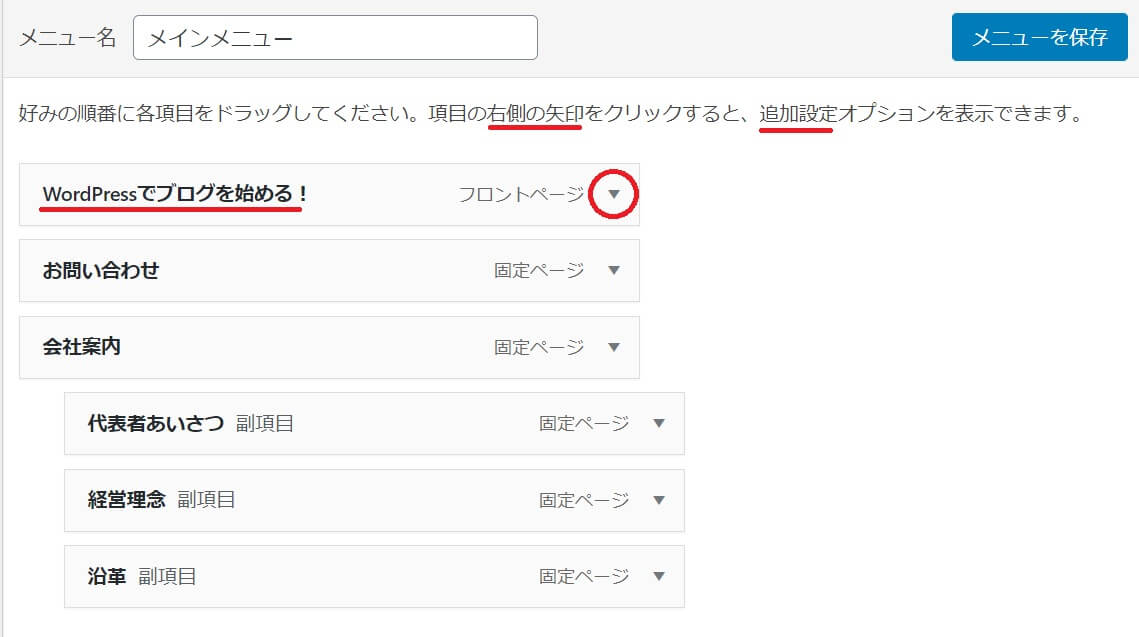
各項目の右側にある▼をクリックすると、追加設定で項目名の変更ができます。
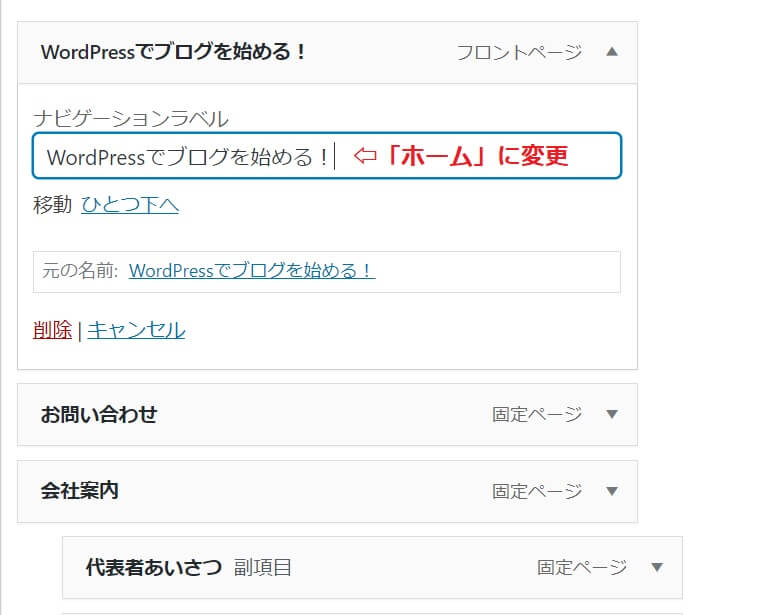
メニュー項目として長すぎる場合など、ここで変更が可能です。ナビゲーションラベルの部分を任意の項目名に変更します。これはページのタイトルの変更ではなく、単に表示されるメニュー項目の変更です。画像の場合、フロントページなので「ホーム」にしてみます。
固定ページ以外のメニュー設定
固定ページ以外にも、メニュー項目に加えることが可能です。基本的に以下の種類があります。
- 投稿
- カスタムリンク
- カテゴリー
投稿
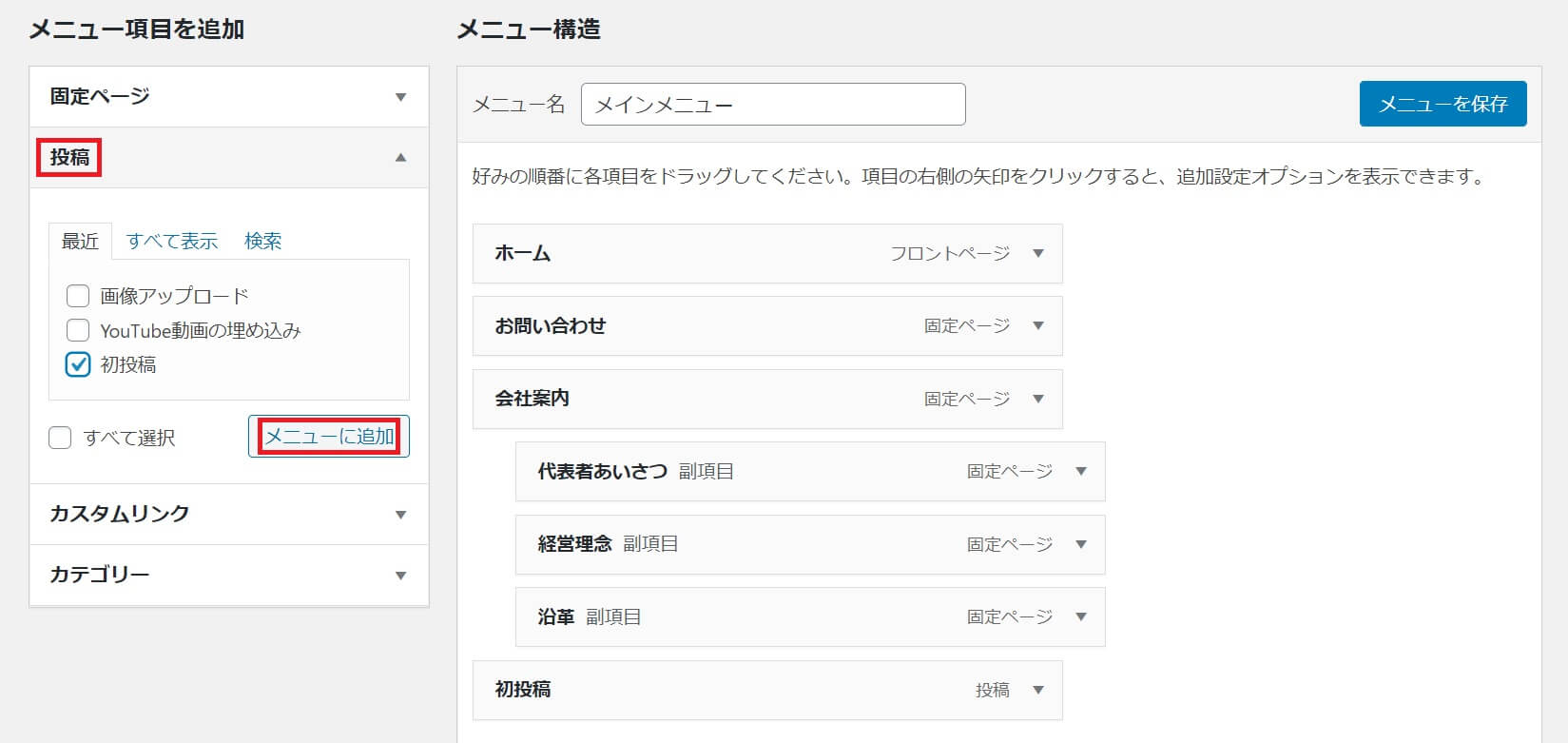
特定の投稿ページを指定できます。記事を選択し「メニューに追加」をクリックします。おすすめ記事や人気記事ランキングを載せたページを設定しておけば、ユーザーの回遊率が高まるでしょう。もちろん、項目名(ナビゲーションラベル)も変更できます。画像では「初投稿」を加えていますが、項目名を「ブログ」などに変更しても良いでしょう。前述の通り、項目の右端にある▼をクリックして変更できます。
カスタムリンク
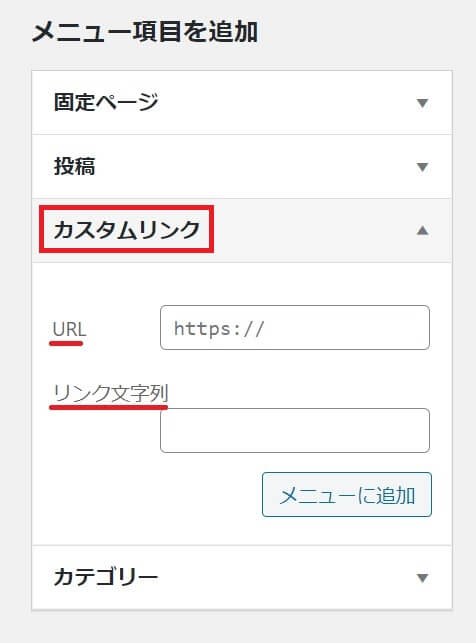
特定のページのURLを指定して、メニュー項目にできます。「リンク文字列」の部分に項目名を入れます。例えば、別サイトで書いているブログをメニューに加えたいといった時に活用できます。
カテゴリー
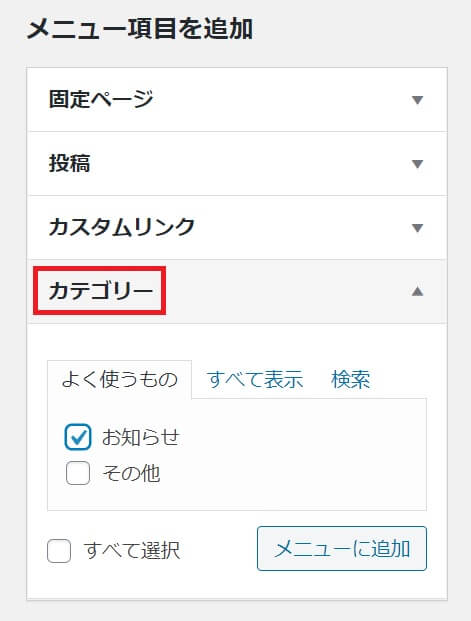
投稿ページのカテゴリーをメニュー項目に追加できます。例えば「社長ブログ」や「イベント」などのカテゴリーがあるなら、訪問者に見てもらいやすくなるでしょう。
シンプルに設定したメニューです。

「会社案内」の中には、先程解説した3つの”子メニュー”が入っています。
まとめ
WordPressでブログを始める!第11回の「メニューの作成」はいかがでしたか。メニューの作成方法と、関連して副項目や項目名の変更についても解説しました。ここまでくると、単なるブログではなく、ホームページらしくなってきましたね。
次回は、投稿でも固定ページでも活用できるブロック機能のいくつかについて解説します。
今回も最後までお付き合いいただき、ありがとうございました。次回もお楽しみに!