簡単でもガッチリ守る!初心者の方でもできるプラグインでの簡単セキュリティ対策について書いています。大切なサイトやブログを守るために使用するプラグインは「All In One WP Security & Firewall」です。とりあえず、ここだけ抑えておけば安心の設定方法【4選】を、画像付きで分かりやすく説明しています。
All In One WP Security & Firewallとは?
All In One WP Security & Firewall(公式略:AIOWPS)とは、WordPressのプラグインの一つで、総合的なセキュリティ対策機能を備えています。WordPressは利用者が多いため、攻撃の対象となることが多いのも事実です。様々な攻撃から大切なサイトを守るために、All In One WP Security & Firewall は効果を発揮します。
詳しい情報は、以下のWordPress.orgから得られます。
インストール方法
ダッシュボードの左メニューから、プラグイン > 新規追加 を選択し、「All In One WP Security & Firewall」と検索してください。

「今すぐインストール」をクリックし、有効化しましょう。
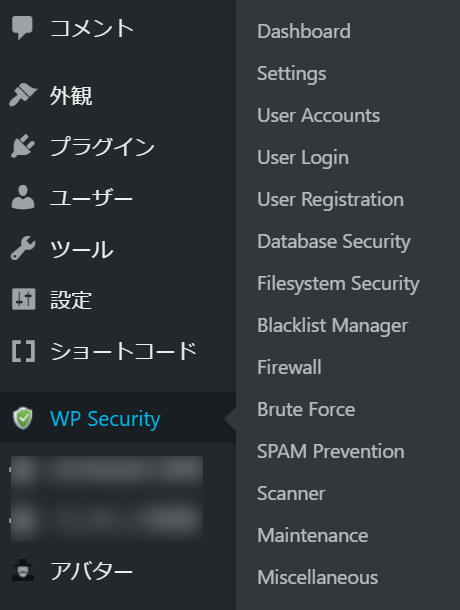
すぐに左メニューに「WP Security」が追加されます。
おすすめの設定【4選】
とにかく多機能なため、設定項目の多さだけをみても難しさを感じてしまうかもしれません。攻撃方法も様々なので、”この攻撃にはこれ”といった具合に対応していけば、どんどん設定項目が増えるのも分かりますが・・・。
最も良いのは、できるだけ外側で攻撃をシャットアウトすることです。”お城の中ではなく、城壁の中に入らせない”ということです。
攻撃方法も日々変化していくので、”完全なセキュリティ対策”というものは存在しませんが、基本的な部分をしっかり設定しておけば、ほとんどの攻撃を外側でブロックできます。この観点でおすすめするAll In One WP Security & Firewallの簡単設定【4選】を、以下で説明します。
1.User login
login lockdown(ログインロック設定)
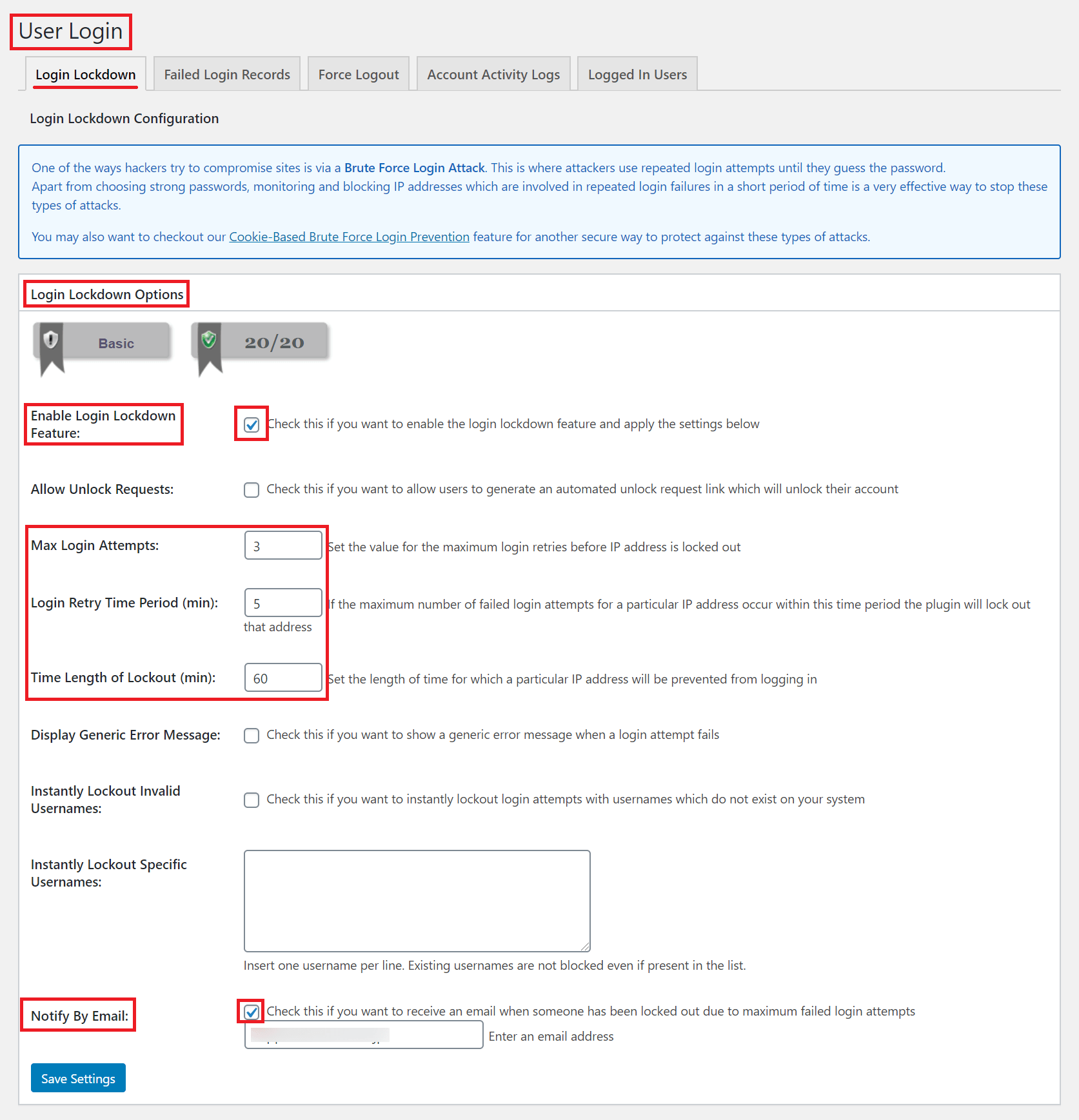
Enable Login Lockdown Feature:
この機能をONにするため、チェックを入れる。
Max Login Attempts:3
Login Retry Time Period (min):5
Time Length of Lockout (min):60
上図のような設定をすると、5分以内に3回ログインを失敗した場合、そのユーザーは60分間ログインが禁止される。
Notify By Email:
チェックしてメールアドレスを入力しておけば、誰かがログインロックされた時に、その情報がメールで届く。
最後に「save settings」をクリックして、変更を保存する。
2.Firewall
basic Firewall Rules(基本的なファイヤーウォールのルール設定)
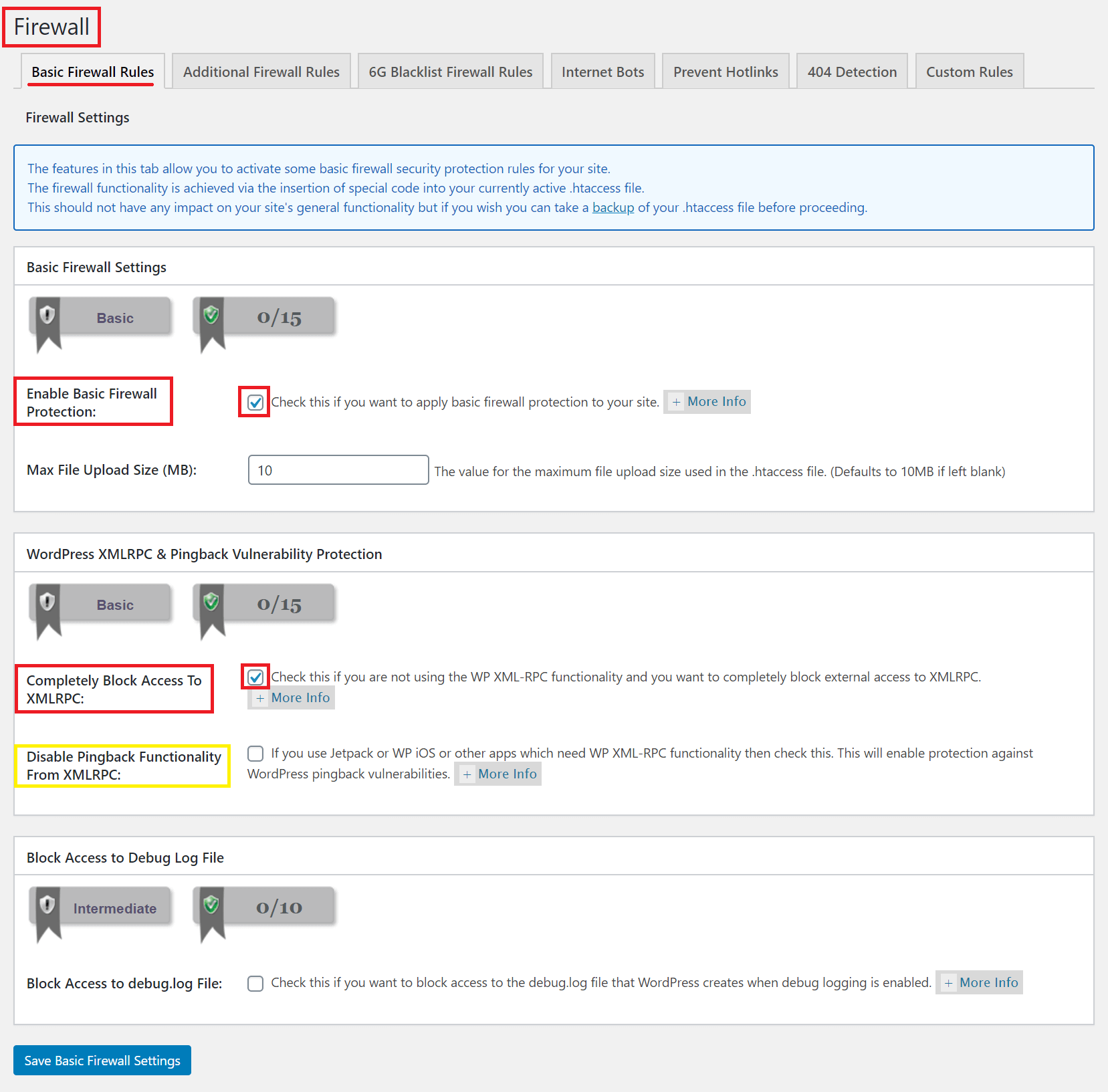
Enable Basic Firewall Protection:
基本的なファイヤーウォールの設定をONにするため、チェックを入れる。
Completely Block Access To XMLRPC:(赤囲み)
チェックを入れるなら、XML-RPCへのアクセスを完全にブロックする。Jetpackやモバイルからの編集なども不可となる。Jetpackを使用しておらず外部投稿もしていないなら、こちらを選択するほうが強力。
Disable Pingback Functionality From XMLRPC:(黄囲み)
XML-RPCからのピンバック機能を無効にする。Jetpackの使用やモバイルからの外部投稿などをしているならこちらを選択する。
最後に「save Basic Firewall settings」をクリックして、変更を保存する。
6G Blacklist Firewall Rules(6Gファイヤーウォールのルール設定)
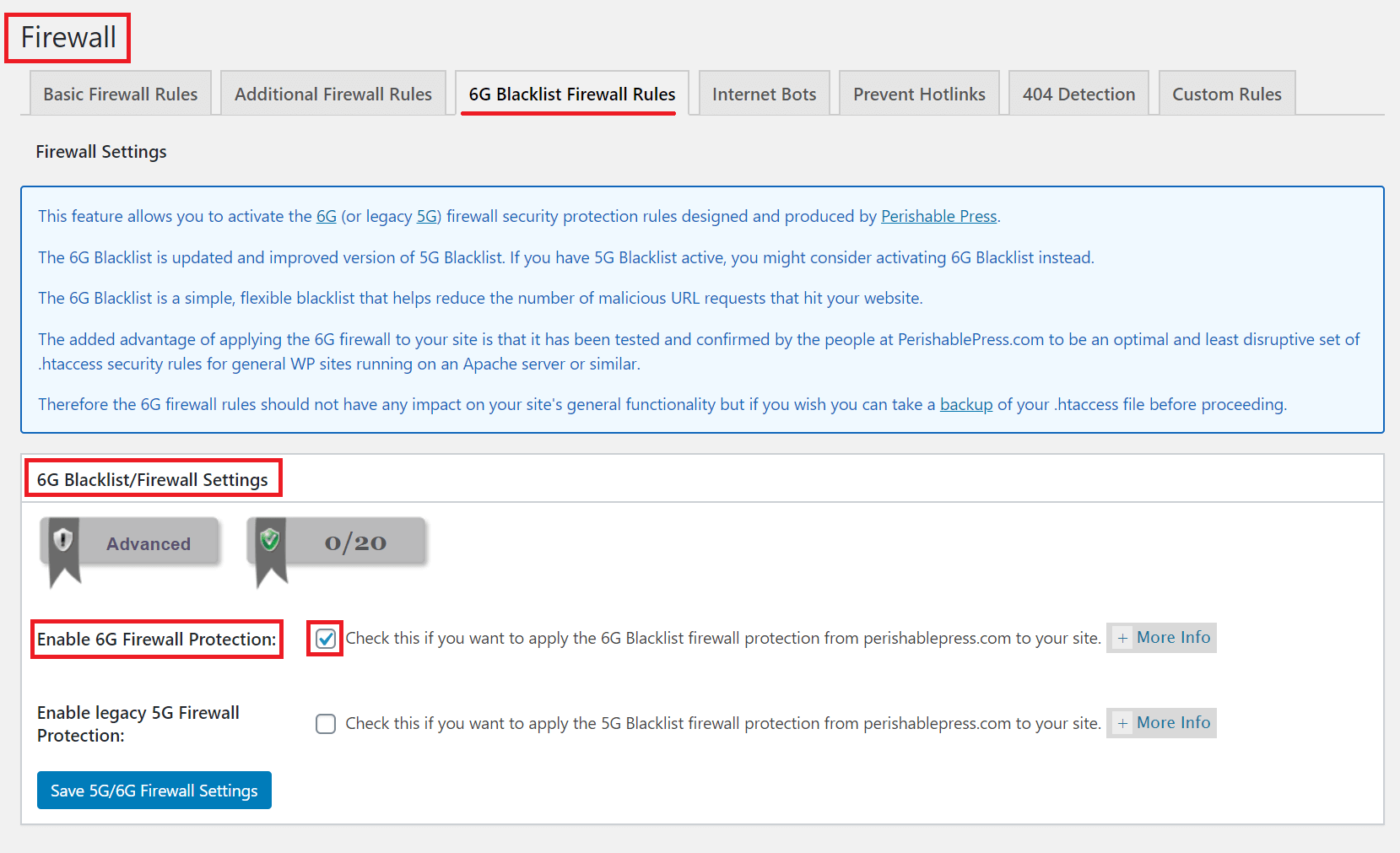
Enable 6G Firewall Protection:
この機能をONにするため、チェックを入れる。(6Gを選べば5G機能も付随)
最後に「save 5G/6G Firewall settings」をクリックして、変更を保存する。
3.Brute Force
ここでは、ブルートフォースアタック(総当たり攻撃や辞書攻撃など)からサイトを守る設定ができます。
Rename Login Page(ログインページのURL変更)
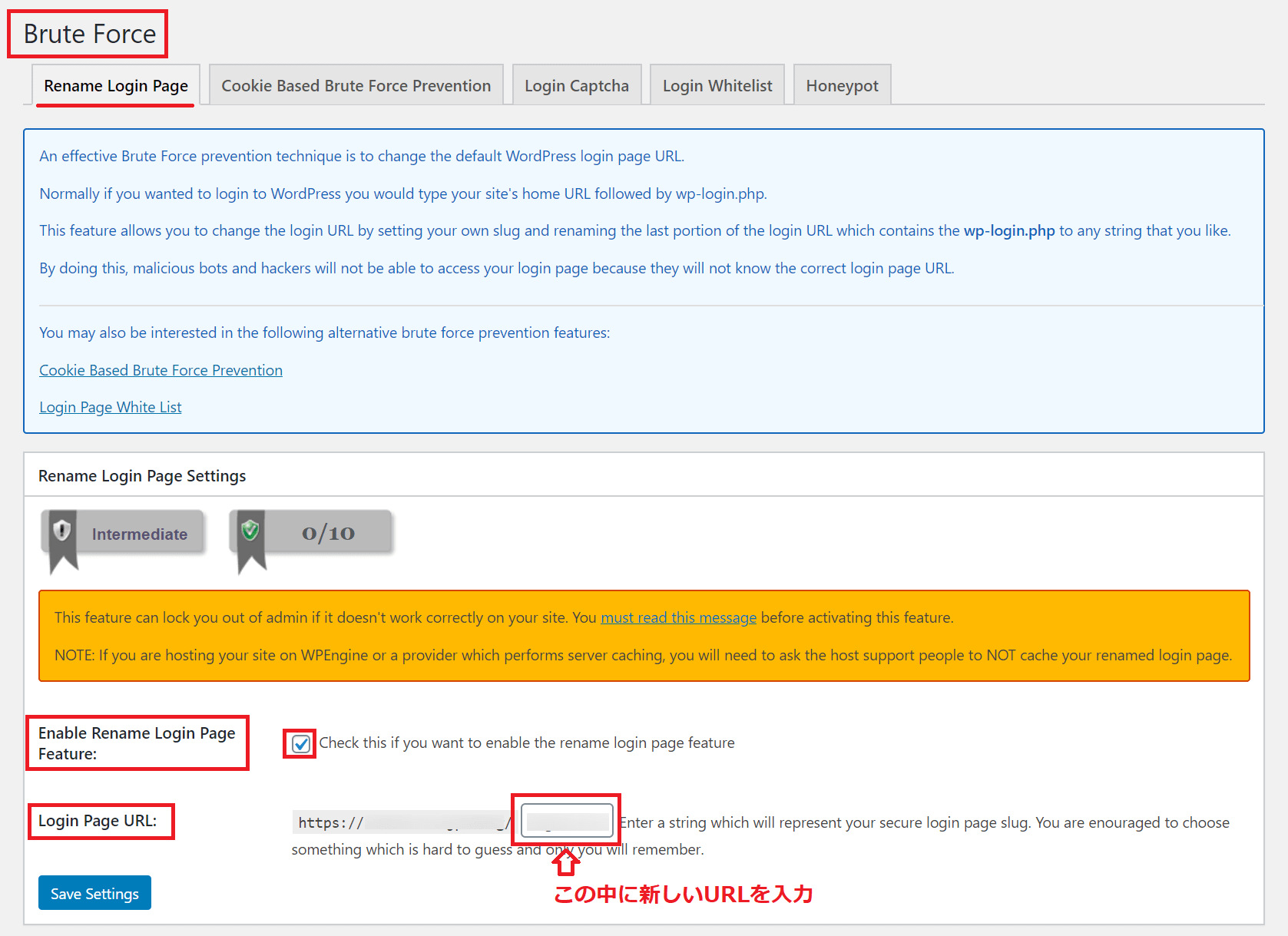
Enable Rename Login Page Feature:
この機能をONにするため、チェックを入れる。
Login Page URL:
枠内に新しいログインURLを入力する
最後に「save settings」をクリックして、変更を保存する。
設定が終わると、以下のような画面が表示されます。
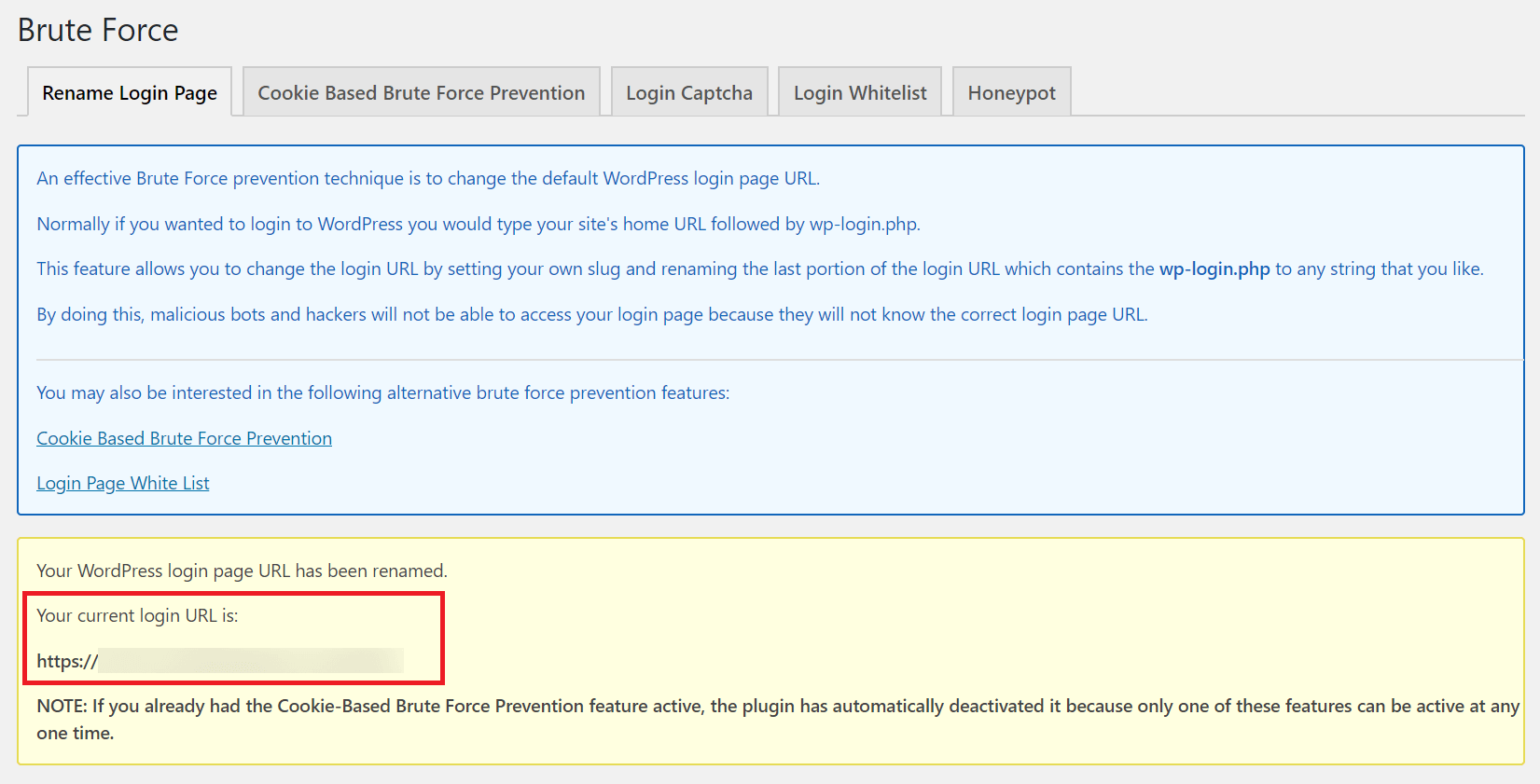
赤囲み部分で、変更された現在のログインURLを確認できます。
Login Captcha(キャプチャ設定)
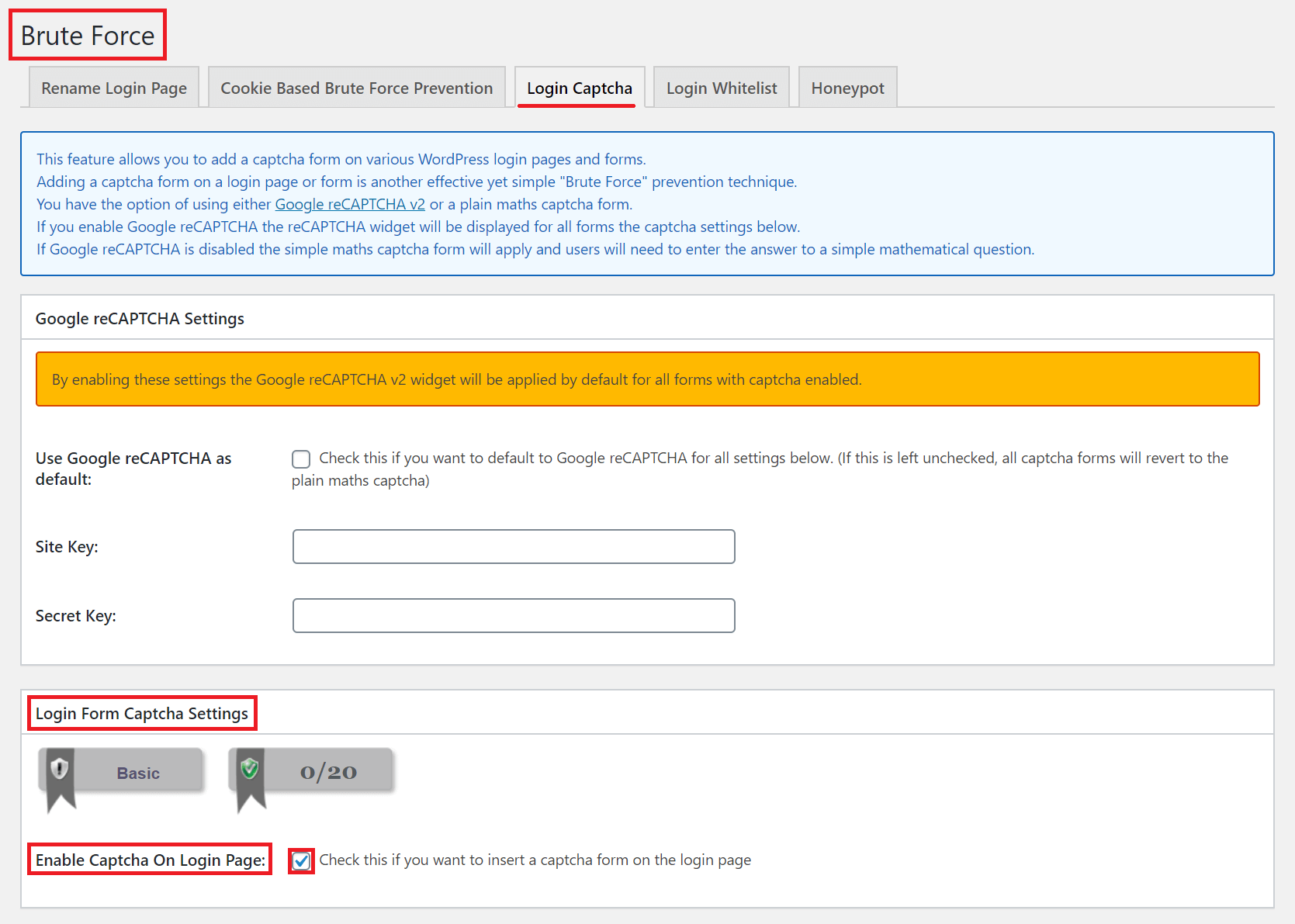
簡単に設定できるのは「Login Form Captcha Setting」です。
Enable Captcha On Login Page:
この機能をONにするために、チェックを入れる。こうすることにより、ログイン画面に簡単な計算式の答えが求められるため、攻撃用の自動プログラムはブロックされます。
最後に、最下部にある「Save Settings」をクリックし、変更を保存します。
4.Miscellaneous
この部分では、Miscellaneous(その他)のセキュリティ設定ができます。その他ですが、重要な設定があります。
Users Enumeration(ユーザー情報を隠す)
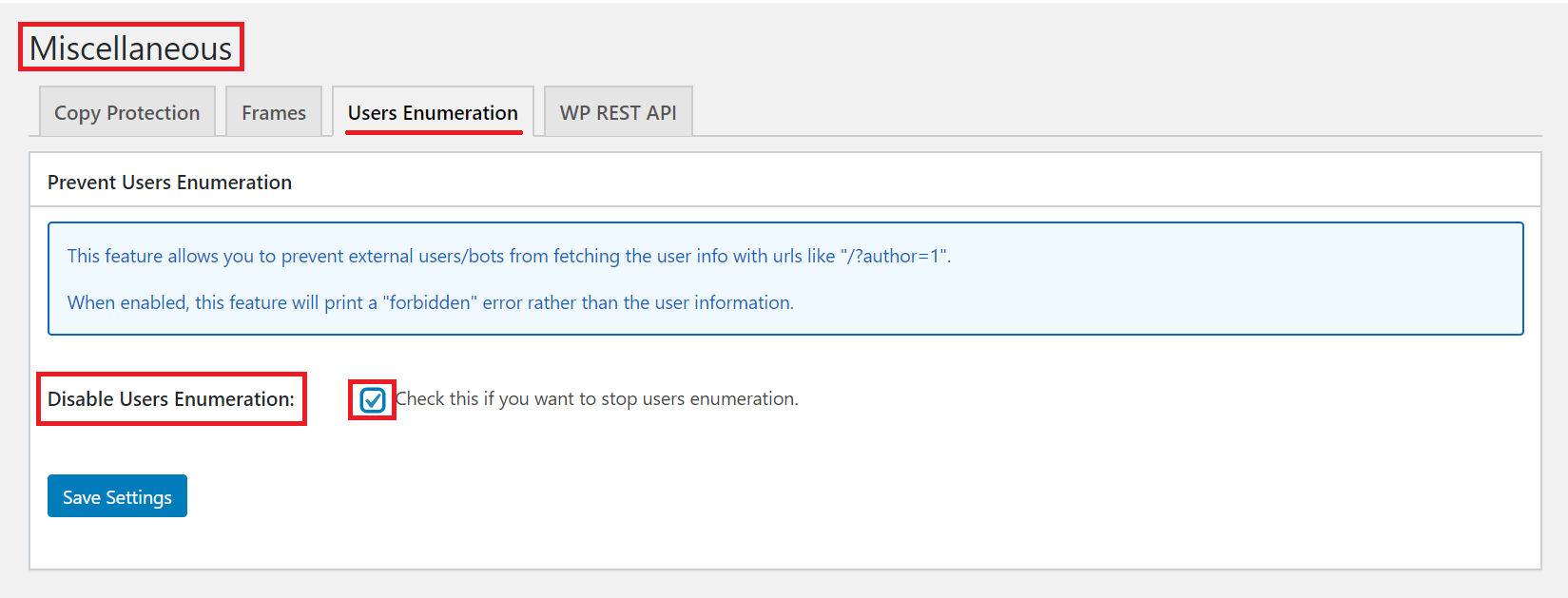
Disable Users Enumeration:
この機能をONにするため、チェックを入れる。
最後に「Save Settings」をクリックします。
WP REST API(RESTリクエストの制限)
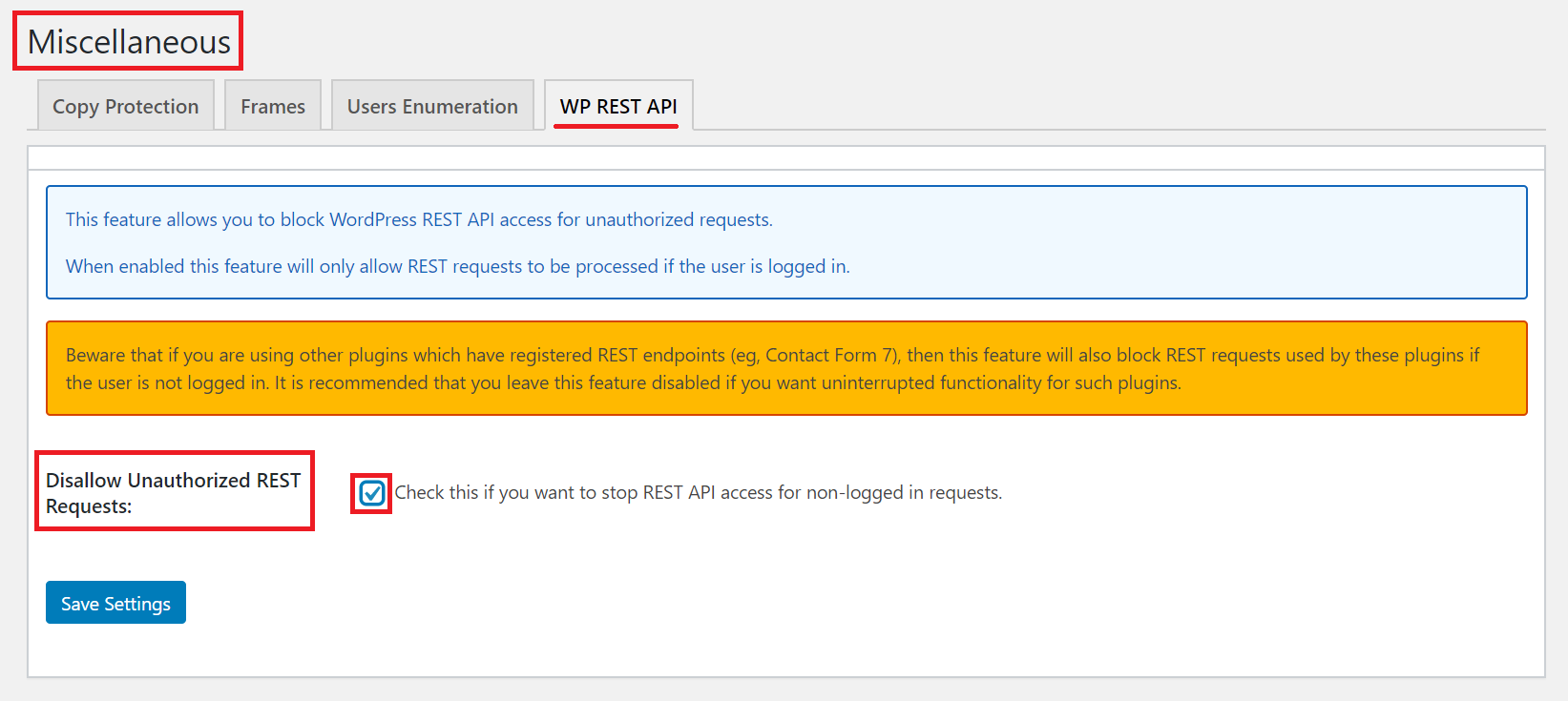
Disallow Unauthorized REST Requests:
この機能をONにするため、チェックを入れる。
最後に「Save Settings」をクリックして変更を保存します。
機能競合による不具合に注意
今回ご紹介の「All In One WP Security & Firewall」(AIOWPS)は、オールインワンというだけあって様々な機能を実装できます。しかし、プラグインによっては単体でそれらの機能を持つものがあり、両方実装すると機能が重複します。
例えば、AIOWPSでログイン画面にキャプチャを設定(前述の Brute Force > Login Captcha を設定)しているのに、他のプラグインで同機能を実装するといった場合などが考えられます。こうした重複があると、状況によってはサイトや表示に不具合が起きることもあります。
セキュリティ面でも基本的な考え方ですが、不必要なプラグインは導入せず、使用していないプラグインは削除するようにして、機能重複しないよう注意しましょう。
セキュリティを含め、サイトの健康状態をチェックするための機能として、WordPressの「サイトヘルス」があります。診断結果に応じて問題を解決する方法については、以下の記事で書いています。

まとめ
いかがでしたか。今回はプラグイン「All In One WP Security & Firewall」でのセキュリティ対策【4選】をご紹介してきました。初心者の方でも簡単!でもガッチリ守る!方法でした。
この他にも、アンチスパム対策やマルウェア対策など、サイトの特性に合わせたセキュリティ対策もあります。WordPressへの攻撃方法は日増しに巧妙になってきています。ご自分の大切なサイトを守るため、時々セキュリティ面での確認をすることは大切ですね。
この記事が皆さまのお役に立てば幸いです。今回もお付き合いいただき、ありがとうございました。