BtoBでは多くの企業が休業となる祝日や大型連休に、無駄に広告が表示されることによるコストを削減したいものです。この記事では、祝日や連休に広告を一時停止し、休業日明けに再表示させる方法を解説しています。「自動化ルール」の機能を使った経費削減術を2分ほどで知ることができます。
広告スケジュールでは対応できない部分をカバーする

普段は「広告のスケジュール」機能を用いて、広告を表示する曜日や時間を設定しますが、祝日や大型連休などイレギュラーなケースの場合、どのように設定すると良いでしょうか。
Google広告は、今のところ会社の休日カレンダーと連動させて広告の表示・非表示を設定することができません。
もちろん、コーポレートサイトなどからトピックスやブログ記事で休業日に関する情報を発信するかもしれません。しかし、休業日でも広告が表示されるならどうなるでしょうか。
広告を見たお客さまからの問い合わせが生じ得ます。休業日のため会社はにはだれもおらず、特にお電話でのお問い合わせなどに対応できないということになりかねません。
Google広告の「自動化ルール」機能は、こうしたケースで助けになります。「広告のスケジュール」では対応できない部分をカバーすることができるからです。
「自動化ルール」の設定
今回は、例として”月曜日の祝日”に広告を表示させないようにするルールを設定していきます。簡単に言えば、次の2つのルール設定をするだけです。
- 広告を「一時停止」する日時の設定
- 広告を再び「有効」にする日時の設定
では、実際に設定していきましょう。
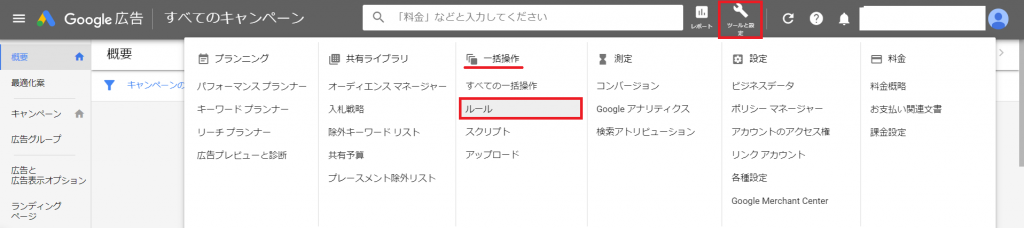
Google広告の画面右上(アカウント情報の左)にある「ツールと設定」から、「一括操作」内の「ルール」を選択します。
 をクリックするとルールを設定できるカテゴリーが表示されます。
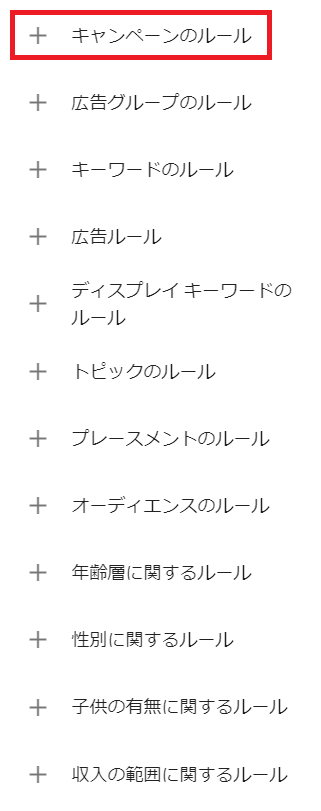
今回はキャンペーン単位でルール設定します。つまり、同一キャンペーン内のすべての広告を一定期間表示させないようにするということです。
広告を「一時停止」する日時の設定
キャンペーンの新しいルールを作成
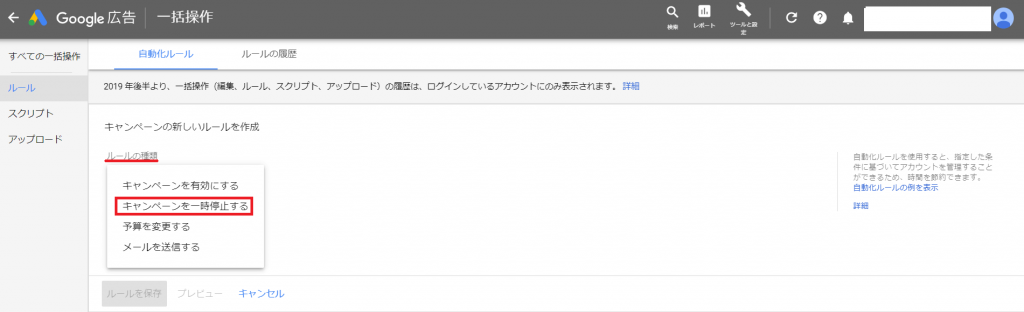
まず「ルールの種類」を選びます。前述の通り、広告を一時停止する日時を設定します。ドロップダウンボックスから「キャンペーンを一時停止する」を選択してください。設定画面が展開します。
キャンペーンに適用
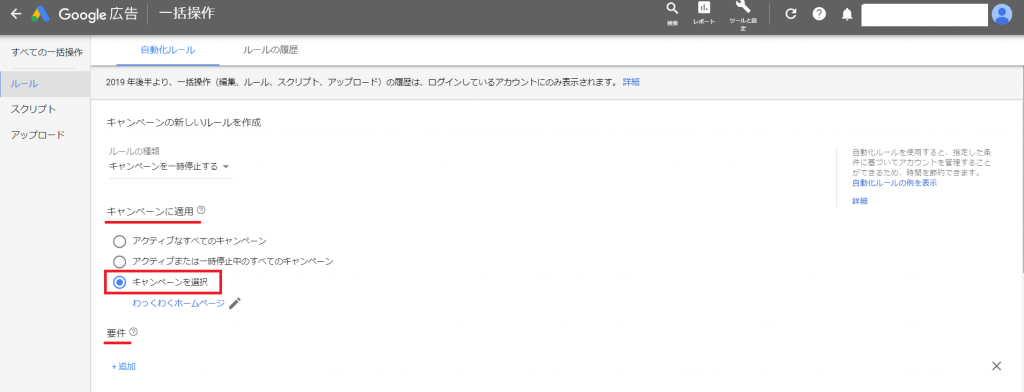
「キャンペーンに適用」の部分で、どのキャンペーンに対してルール設定するかを選択します。
今回は特定のキャンペーンだけを一時停止したいので「キャンペーンを選択」にチェックを入れ、「わっくわくホームページ」というキャンペーンを選択しています。
要件
「要件」とは、自動化ルールを設定するための詳細な条件のことです。今回は特定のキャンペーン全体を一時停止しますので、要件設定はしていません。しかし、要件機能を活用すればかなり詳細な部分までルールを設定できます。
例:
コンバージョンが3回未満であることを要件とし、キーワードを一時停止する自動化ルールを作成できます。このルールが適用されると、コンバージョンが3回未満のキーワードだけが一時停止されるようになります。
こうした要件は、1つでも複数でも設定できます。今回の設定では「自動化ルール」機能のほんの一部を利用しているということがご理解いただけると思います。
アクションの実施頻度を設定
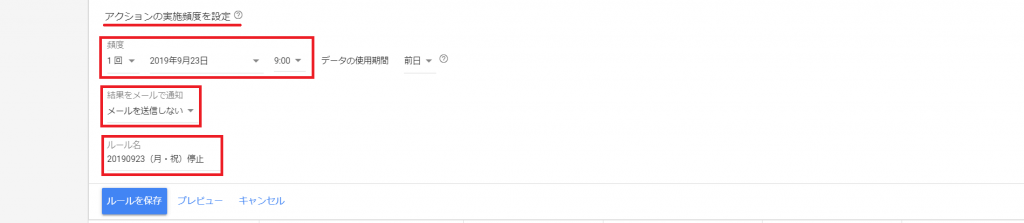
ここでは「頻度」「結果をメールで通知」「ルール名」を設定します。
頻度:
今回は、9月23日(月・祝)にのみ広告を一時停止する設定です。そのため、頻度は「1回」を選択します。
画像のキャンペーンでは「広告のスケージュール」により午前9:00以降から広告が表示されるようになっていますので、時間は「9:00」を選択してあります。広告が24時間表示される設定になっているのであれば、時間は「0:00」からを選択します。
「データの使用期間」については、「要件」を設定した場合に重要です。どの期間のデータに基づいて要件を判断するかが決まるからです。今回は「要件」を設定していないため「前日」で特に問題ありません。
結果をメールで通知:
ルールの実行やエラーに関するメールを受け取ることができます。ドロップダウンボックスにある以下の4つの中から選択できます。
- このルールが実行されるたび
- 変更やエラーがある場合のみ
- エラーがある場合のみ
- メールを送信しない
Google広告で設定されているアカウントのメールアドレスにメール送信されます。
ルール名:
設定後の確認画面やメールでの通知の際に使用されます。わかりやすいものを設定しておきましょう。最後に 「ルールを保存」をクリックします。ここまでで広告を「一時停止」させる日時の設定が完了です。
次に、休業日(祝日)明けに自動で広告を表示させるルールを設定していきます。
広告を再び「有効」にする日時の設定
広告を再び「有効」にする日時の設定も簡単です。「自動化ルール」の設定で説明しましたように、新たなルールをもう一つ設定していきます。
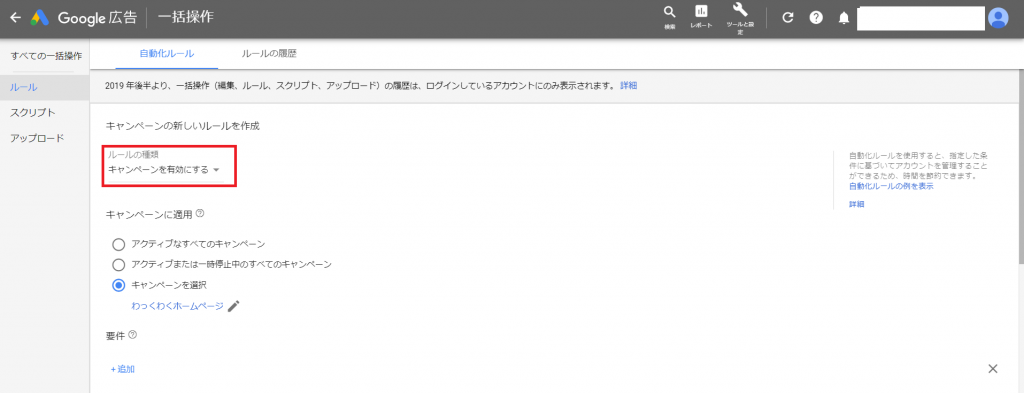
今度は「ルールの種類」で「キャンペーンを有効にする」を選択してください。「一時停止」した広告を、もう一度表示させるためです。
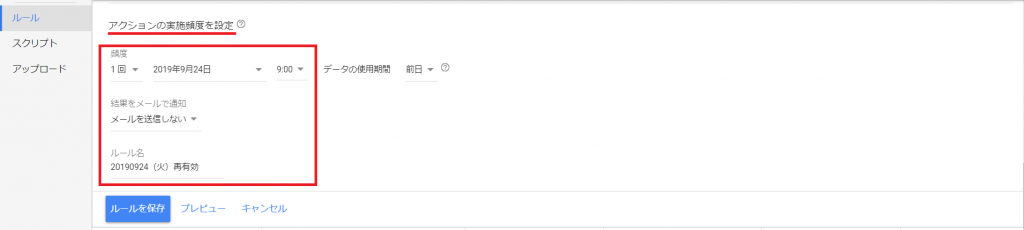
「アクションの実施頻度を設定」から、広告を再び「有効」にしたい日時を設定していきます。
上図のように「頻度」「結果をメールで通知」「ルール名」を入力します。最後に  をクリックして完了です。
設定の確認
「ツールと設定」から「一括操作」内の「ルール」を確認すると、以下のような画面で設定を確認できます。
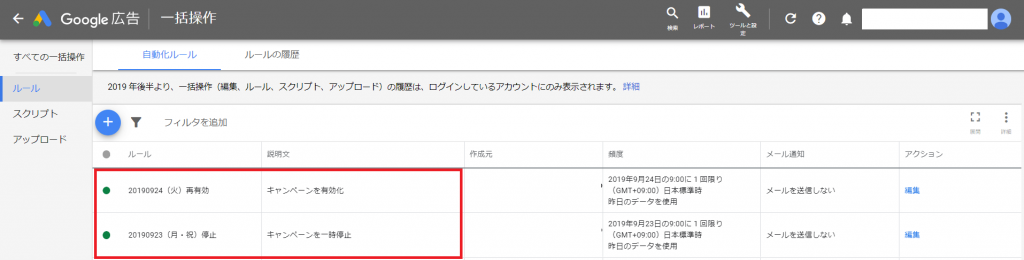
大型連休の場合は、再び「有効」にする日時の設定を連休明けの営業日にすればOKです。
まとめ

いかがでしたか? 今回は祝日や連休にGoogle広告を表示させない方法について簡単解説してきました。ポイントは、2つのルールを設定するだけです。
- 広告を「一時停止」する日時の設定
- 広告を再び「有効」にする日時の設定
「自動化ルール」設定という機能を使えば簡単に設定でき、「広告のスケジュール」では対応できない部分をカバーできます。広告費の無駄をはぶいて、最適なアプローチをすることによりコンバージョンを獲得していきたいですね。
この記事が皆さまの一助となれば幸いです。今回もお付き合いいただき、ありがとうございました。