時々、すでに公開したブログ記事をリライトすることがあると思います。しかし、WordPressのデフォルトでは、公開した記事をリライトしている時に下書き保存ができません。
- 作業の途中だから公開できない!
- 上司に確認を取ってから公開したい!
などなど・・・リライトの途中で下書きを保存したい状況は多々あるでしょう。
こうした時にぴったりなプラグイン「WP Post Branches」について、初心者の方でも分かりやすく画像付きで書いています。とっても便利で簡単な方法が2分でわかります。
WP Post Branchesとは?
簡単に言えば、元の記事を公開したままでコピーを作成し、編集してから上書きできるプラグインです。コピーの編集中に下書き保存が可能なため、都合の良い時に公開できます。公開した後に下書きは消去されます。
Branchは、日本語で「枝」「支流」を意味する言葉です。イメージとして、本流(元の記事)を止めずに支流(Branchであるコピー記事)に迂回させ(編集後に)再び本流に戻す、といったところでしょうか。
WordPressのデフォルトにない機能を補う、”かゆいところに手が届く” 系プラグインです。
インストール
通常通り、ダッシュボードのサイドメニューにある「プラグイン」>「新規追加」を選択し、下の画像のように「WP Post Branches」と検索してください。後は「今すぐインストール」し有効化するだけです。

WP Post Branchesの機能
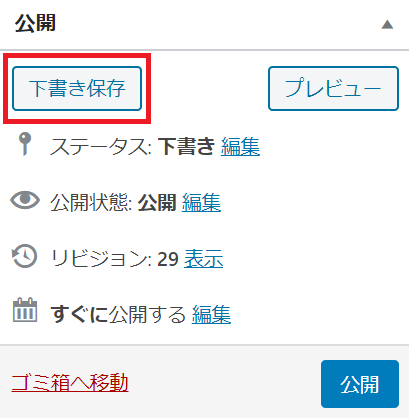
WordPressで記事を投稿する際、最初は下書きからスタートします。投稿の編集ページ右上には、「公開」のウィジェットがあり、下の画像のように「下書き保存」ができるようになっています。
しかし、一度公開した記事を編集する場合はどうでしょうか。
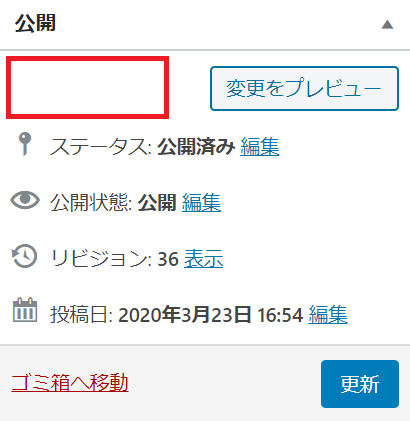
「変更をプレビュー」はありますが、「下書き保存」がなくなっています。つまり、デフォルトでは編集途中で保存できないということです。そのため選択肢は、右下にある「更新」(公開)のみというわけです。
しかし、WP Post Branchesを有効化するとどうなるでしょうか。
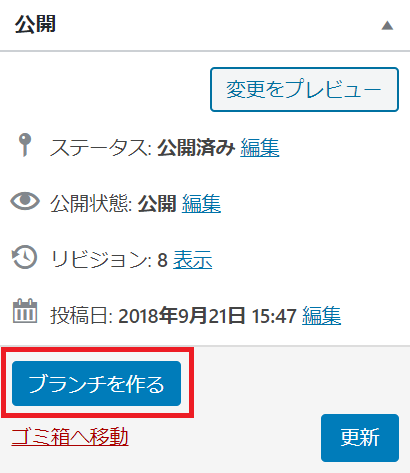
上の画像のように「ブランチを作る」が選択できます。これにより、”支流”(元記事のコピー)ができます。「ブランチを作る」をクリックします。
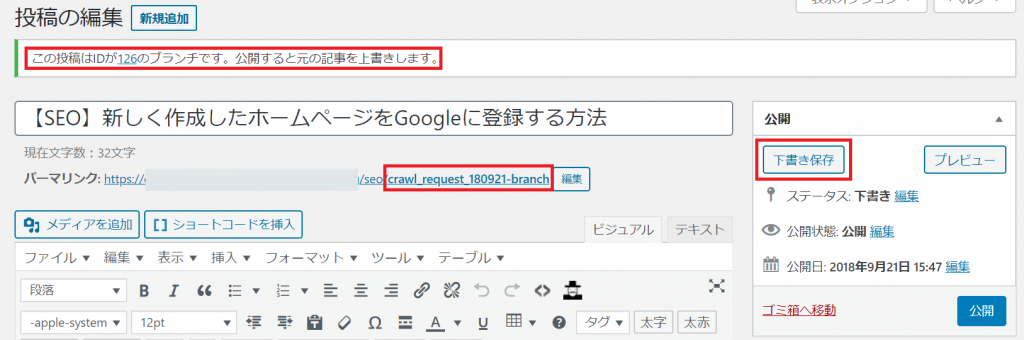
画像のように、上部に「この投稿はIDが126のブランチです。公開すると元の記事を上書きします」と表示されます。これで ”支流” ができました。
「パーマリンク」(URL)を見ると分かりますが、URLの最後に「-branch」が加わっています。また「公開」のウィジェットには「下書き保存」が利用できるようになっています。
投稿記事の一覧を見ると、下の画像のようになっています。
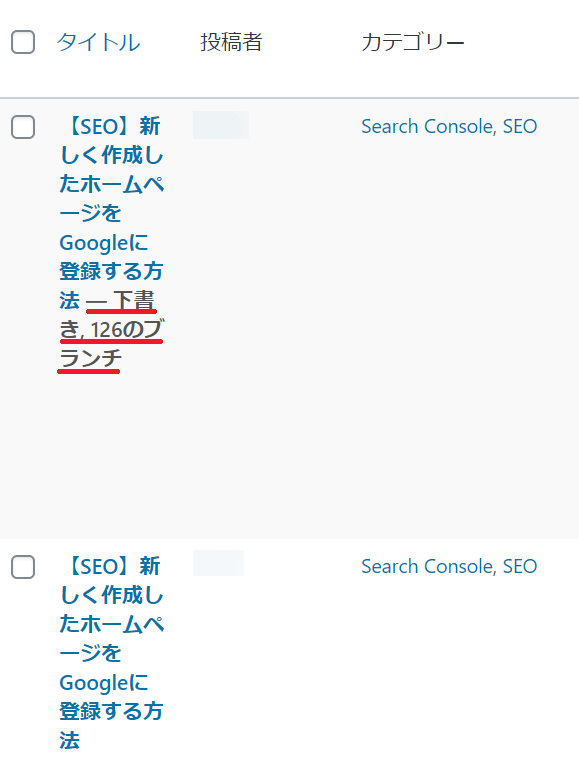
同じタイトルで2つが並びます。上のほうが「下書き」(Branch)であることが分かります。こちらを編集していきます。リライトを終えたなら、最後に「公開」をクリックします。
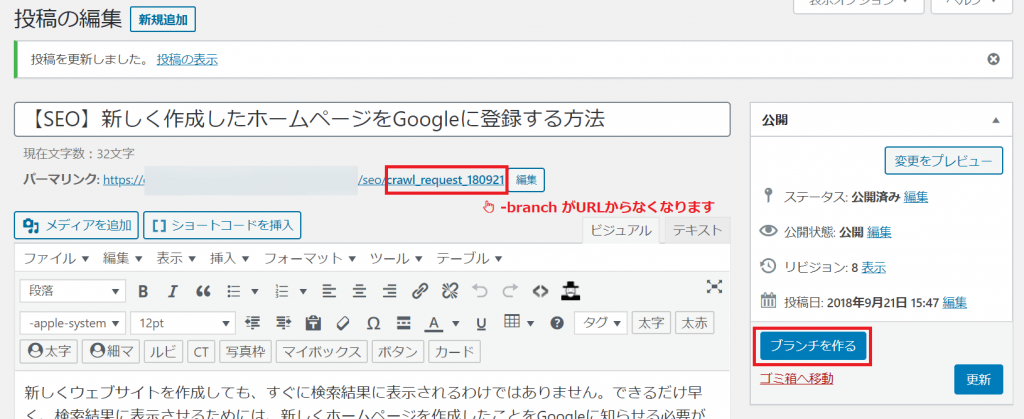
画像のように、パーマリンクから「-branch」がなくなり、”本流と合流”したことが分かります。自動的に下書きは削除されます。さらにリライトを行う場合は、もう一度「ブランチを作る」から行えます。
これで、元記事を公開したまま思う存分編集ができます。編集途中で公開する必要もありません。一度保存し、上司に確認を取ってからリライト記事を公開できるようになりました!
注意点
1.ブランチを作成する前にした編集はコピーされない
公開した記事を編集する際は、最初にブランチを作成してから行いましょう。
2.Gutenbergに対応していない
WordPress 5.0以降、デフォルトのエディターであるGutenberg(グーテンベルク)には対応していません。旧エディターを使用する必要があります。プラグインの Classic editor や TinyMCE Advanced などを活用できます。
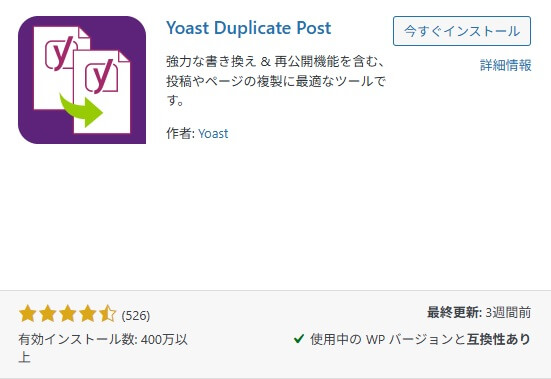
Gutenbergに対応していて,使いやすいプラグインとして「Yoast Duplicate Post」があります。
3.メディアもコピーされるため、ライブラリに重複する
記事で使用しているメディアは、ブランチを作った回数分だけ重複してライブラリに残ります。特定の記事で3回ブランチを作れば、同じ画像類がメディアライブラリに3つずつ保存されるということです。
気になる場合は、プラグインエディタで「wp-post-branches.php」を編集します。attachmentをコメントアウトすることで解消できます。該当する部分を、/* */ で囲みます。(中級者向け)
まとめ

いかがでしたか。今回はWordPressで一度公開した記事をリライトする時に、下書きを保存する方法をご紹介しました。使用するのはプラグイン「WP Post Branches」です。基本的にインストールするだけで使える簡単なものです。
なぜWordPressにデフォルトでこの機能がないのか・・・不思議ですが、公開した記事のリライトはよくあることですし、SEO対策の観点からも大切です。もちろん時間をかけずにリライトしたいものですが、ちょっと途中で保存したいという時には重宝しますね。
この記事が皆さまの少しでもお役に立てば幸いです。今回もお付き合いいただき、ありがとうございました。