

シリーズ記事「WordPressでブログを始める!」第7回は、WordPress5.0から追加された機能「ブロック」についてです。
ブログを投稿したり、固定ページを作っていく時にも必要なブロックについての知識です。この記事では、ブロックとは何か、ブロックの種類やかんたんな使い方について説明しています。
ブロック機能の詳しい使い方については,このシリーズの12,13回で解説しています。

ブロックとは?
ブロックとは、WordPressで記事を書いていく時に積み上げていくパーツのことです。WordPress5.0から、これまでのクラシックエディタ―に変わり、「ブロックエディター」が採用されました。別名「Gutenberg」(グーテンベルグ:開発中のコードネームから付けられた名称)とも呼ばれます。
文字通り、ブロックを積み上げていくイメージで記事を書いていくことができます。
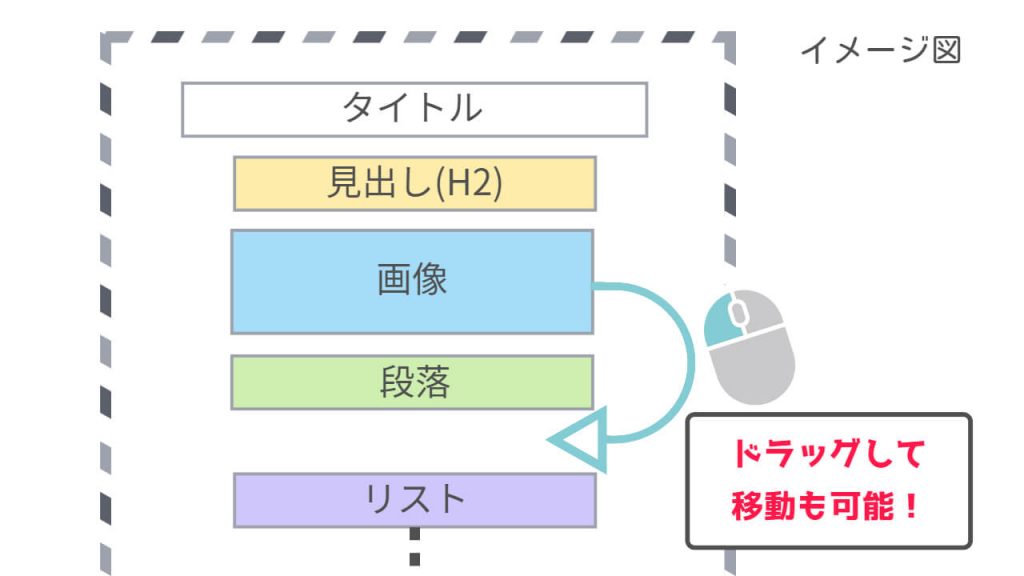
画像のように、1ページの中に特定の機能をもついくつものブロックを積み上げくイメージです。ブロック内の要素はひとかたまりになっているので、マウスでドラッグして位置を上下に移動することも可能です。
では、ブロックの種類にはどんなものがあるでしょうか。
ブロックの種類
大きく5つに分けられています。
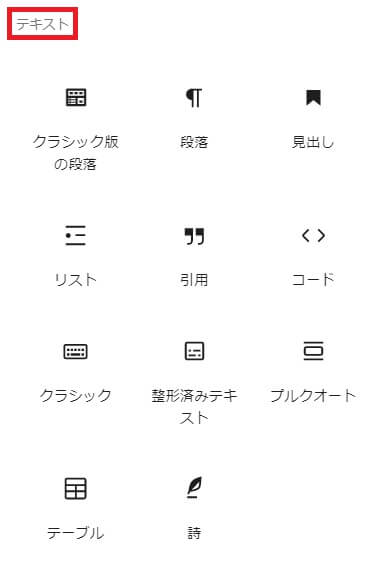
- テキスト
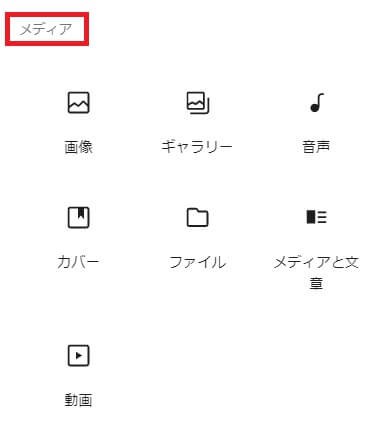
- メディア
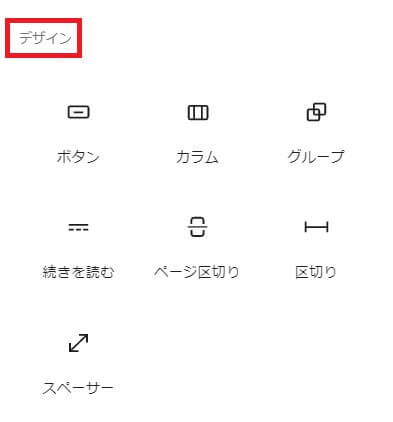
- デザイン
- ウィジェット
- 埋め込み
それぞれのカテゴリーに含まれるブロックの種類は以下の通りです。
| カテゴリー | よく使うもの |
|---|---|
 |
|
 |
|
 |
|
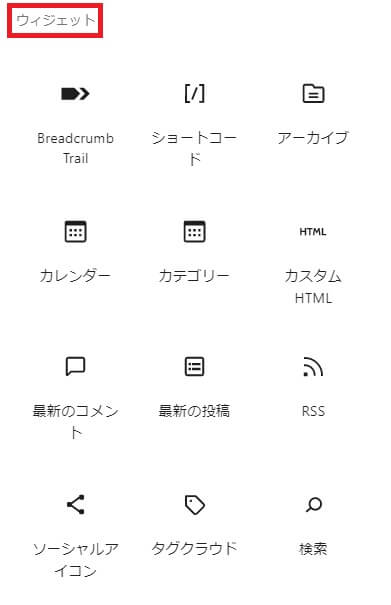 |
|
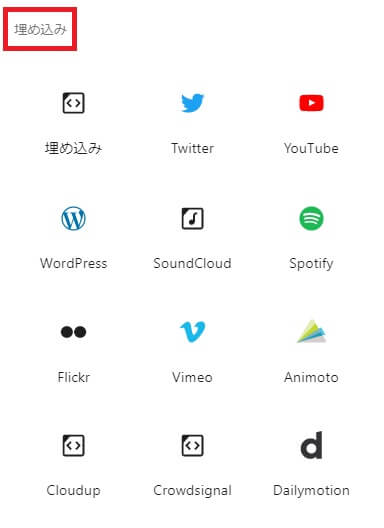 |
※サイトの目的や使いたいサービスによって大きく異なります。このほかにも埋め込みブロックは存在します。 |
かんたんな使い方
ここでは基本的な使い方を解説します。各ブロックの詳細については今後の記事で取り上げる予定です。
まず、WordPressのナビゲーションメニューから、投稿 > 新規追加 を選択します。
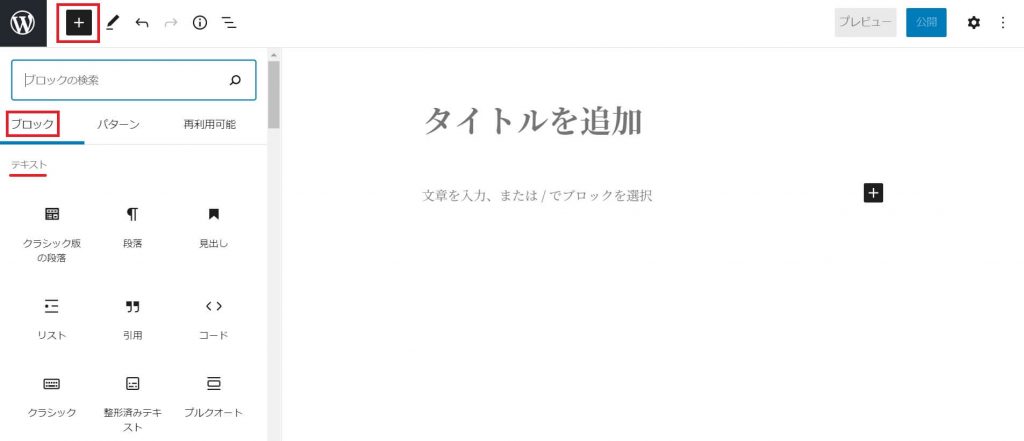
新しい投稿を作成していく画面になります。まず、左上にある「+ボタン」をクリックします。そうすると、「ブロック」タブで使用できるブロックがライブラリ形式で表示されます。一つ前の画像でご紹介した通りです。
例えば、「テキスト」内の「見出し」を選択してみてください。
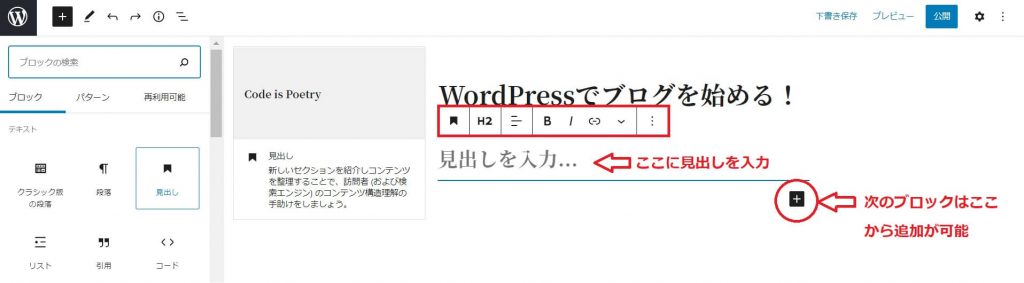
画像の通り「見出しを入力…」という部分が表示され、見出しの設定ができます。その上部には、追加したブロックをカスタマイズするための独自のコントロールバーも表示されています。いろいろ触ってみると面白いですよ。使っていくうちに簡単に覚えられる機能ばかりです。
次のブロックを追加したい場合は、左上にある+ボタンだけでなく、右下に出る小さめの+ボタンをクリックしても可能です。
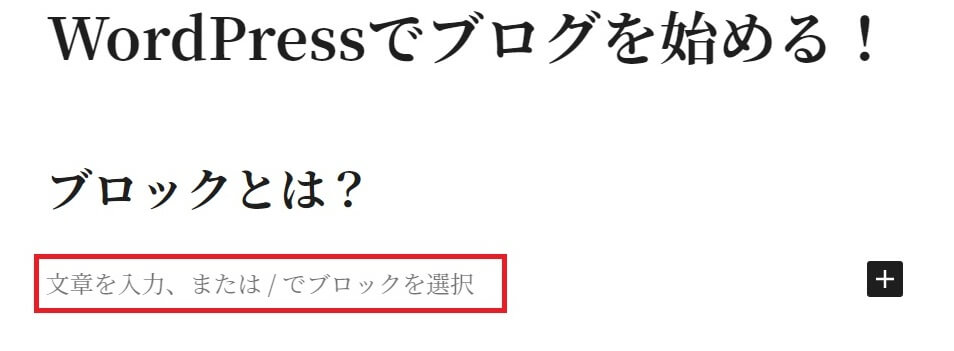
最も基本的な「段落」ブロック(赤囲み部分)は最初から入っていて、文章を入力できます。入力後に「Enter」キーを押すと、次の「段落」ブロックが追加されていきます。同じ段落内で改行したい場合は、「Shift」+「Enter」キーを使用します。
まとめ
WordPressでブログを始める!第7回の「ブロックとは?」はいかがでしたか。いろんな機能をもつブロックをどんどん積み上げていくイメージで記事やページを作っていくことができます。
次回は、いよいよブログ記事初投稿の方法を解説します。
今回も最後までお付き合いいただき、ありがとうございました。次回もお楽しみに!